Lakip Pemda
- Monev Kinerja dibagi menjadi 3 sub yaitu:
- L K j I P
Laporan Monev Kinerja - Rencana Aksi
Fungsi
-
Pelaku Operasional
| No | Pelaku | Fungsi |
| 1 | - | - |
Prasyarat Kondisional
-
Proses Operasional
Berikut adalah prosedur operasional penggunaan aplikasi untuk laporan pemda rencana aksi:
-
Masuk ke Aplikasi SIMAKIP sebagai ...;
-
Pilih SAKIP > Laporan > Laporan Pemda > Monev Kinerja > Rencana Aksi, maka akan tampil sebagai berikut:
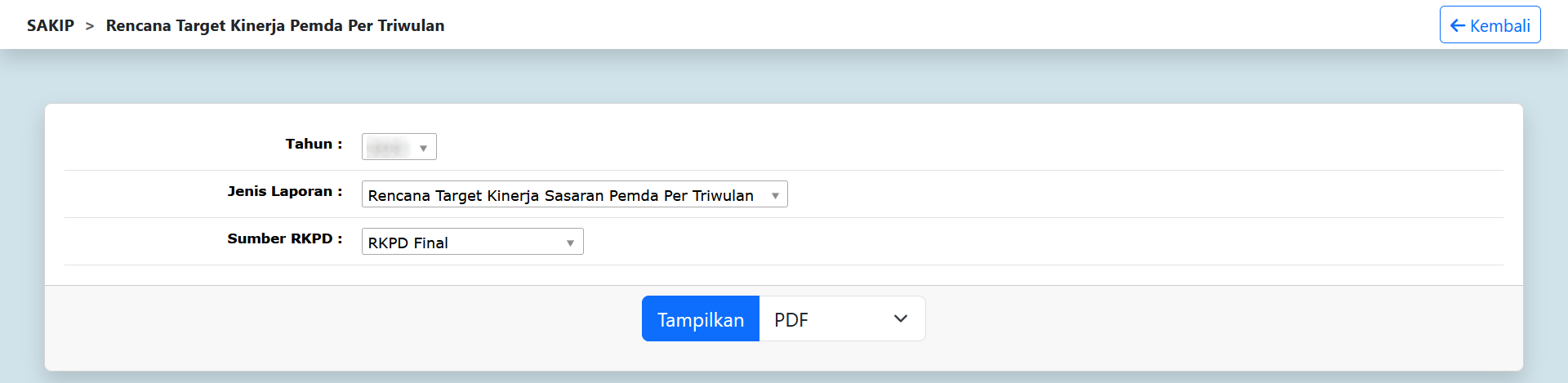
- Pilih Tahun
-
Pilih Jenis Laporan dengan jenis laporan Realisasi Target Kinerja Sasaran Pemda Per Triwulan atau Realisasi Target Kinerja Program Pemda Per Triwulan ;
- Pilih Sumber RKPD dengan RKPD Final atau RKPD Perubahan APBD-P
-
Tekan Tombol
 untuk mencetak dokumen.
 -
Berikut contoh laporan
Laporan Monev Kinerja - Realisasi Kinerja
Fungsi
-
Pelaku Operasional
| No | Pelaku | Fungsi |
| 1 | - | - |
Prasyarat Kondisional
-
Proses Operasional
Berikut adalah prosedur operasional penggunaan aplikasi untuk laporan pemda realisasi kinerja:
-
Masuk ke Aplikasi SIMAKIP sebagai ...;
-
Pilih SAKIP > Laporan > Laporan Pemda > Monev Kinerja > Realisasi Kinerja, maka akan tampil sebagai berikut:
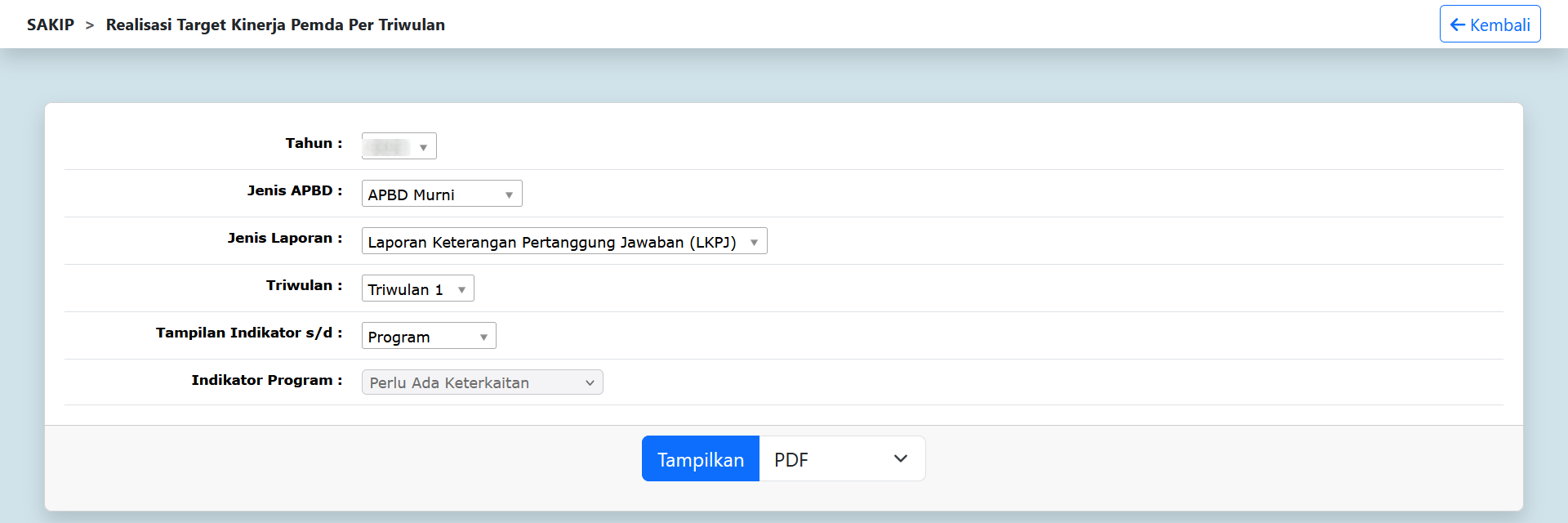
- Pilih Tahun;
- Pilih Jenis APBD dengan APBD Murni atau APBD Perubahan;
-
Pilih Jenis Laporan dengan jenis laporan yang akan dicetak;
- Pilih Triwulan atau Pilih Bulan. Pilihan triwulan atau bulan akan tampil berdasarkan Jenis Laporan yang dipilih;
- Pilih Tampilan Indikator s/d dengan Program, Kegiatan atau Sub Kegiatan. Pilihan Tampilan Indikator s/d akan tampil apabila memilih Jenis Laporan Laporan Keterangan Pertanggung Jawaban (LKPJ);
- Pilih Indikator Program dengan indikator program. Pilihan Indikator Program tidak akan tampil apabila memilih Jenis Laporan Rekapitulasi Kinerja Tujuan Per Triwulan;
-
Tekan Tombol untuk mencetak dokumen.
-
Berikut contoh laporan
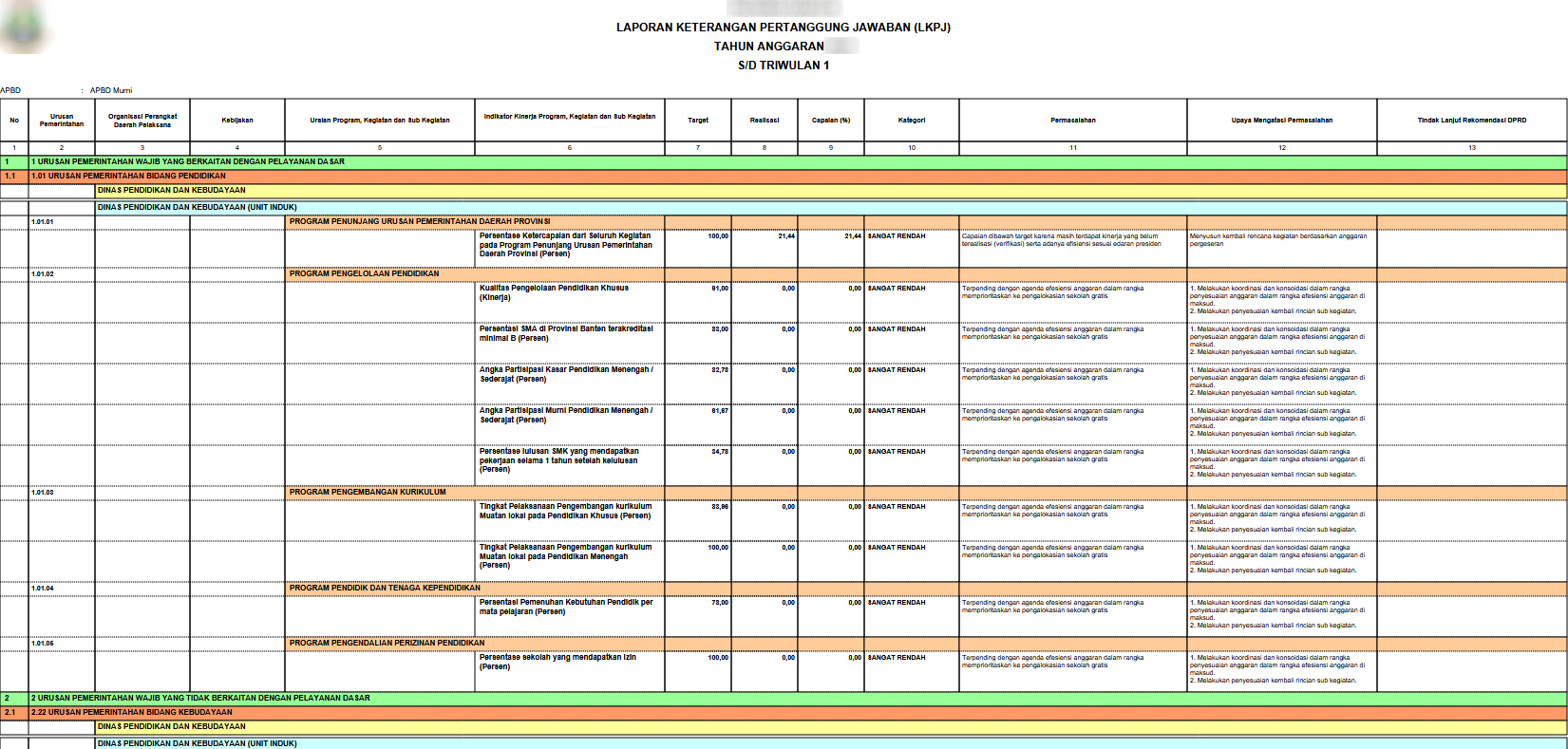
Laporan Monev Kinerja - Berita Acara
Fungsi
-
Pelaku Operasional
| No | Pelaku | Fungsi |
| 1 | - | - |
Prasyarat Kondisional
-
Proses Operasional
Berikut adalah prosedur operasional penggunaan aplikasi untuk laporan pemda berita acara:
-
Masuk ke Aplikasi SIMAKIP sebagai ...;
-
Pilih SAKIP > Laporan > Laporan Pemda > Monev Kinerja > Berita Acara, maka akan tampil sebagai berikut:
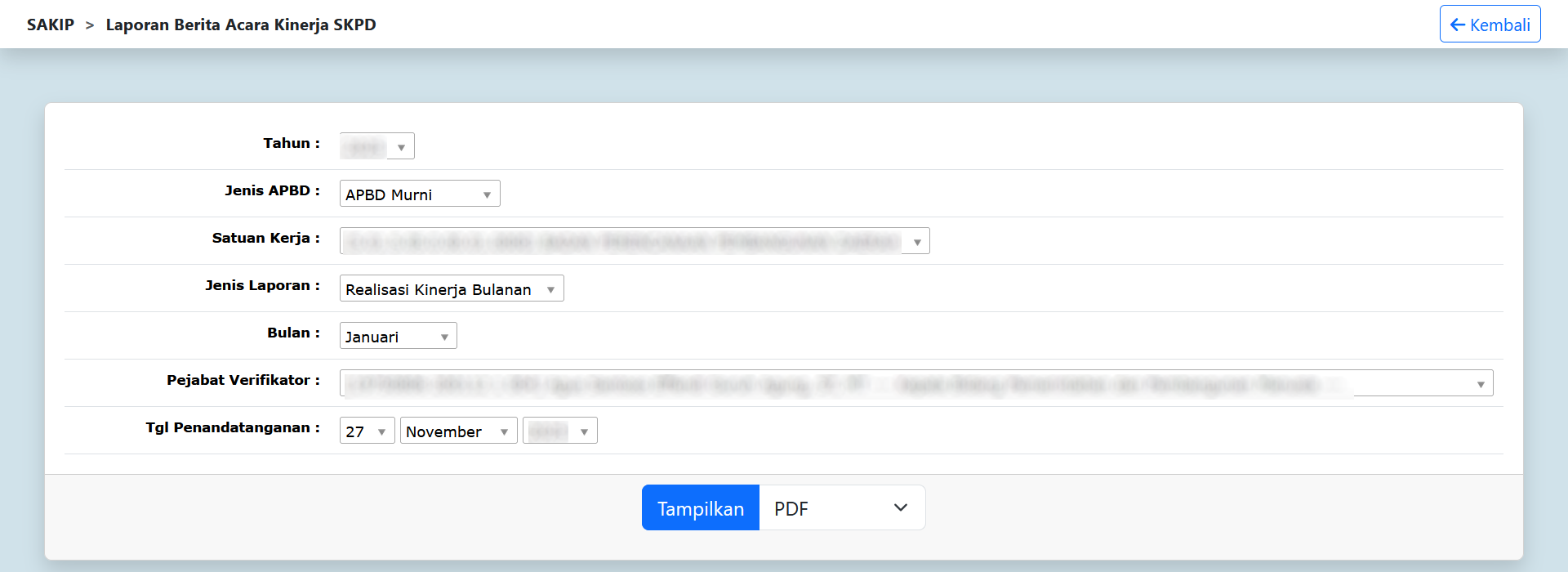
- Pilih Tahun;
- Pilih Jenis APBD dengan APBD Murni atau APBD Perubahan;
- Pilih Satuan kerja dengan satuan kerja yang terkait;
-
Pilih Jenis Laporan dengan jenis laporan yang akan dicetak;
- Pilih Triwulan atau Pilih Bulan. Pilihan triwulan atau bulan akan tampil berdasarkan Jenis Laporan yang dipilih;
- Pilih Pejabat Verifikator dengan nip, nama dan jabatan verifikator;
- Pilih Tgl Penandatanganan dengan tanggal dokumen akan ditandatangan;
-
Tekan Tombol untuk mencetak dokumen.
-
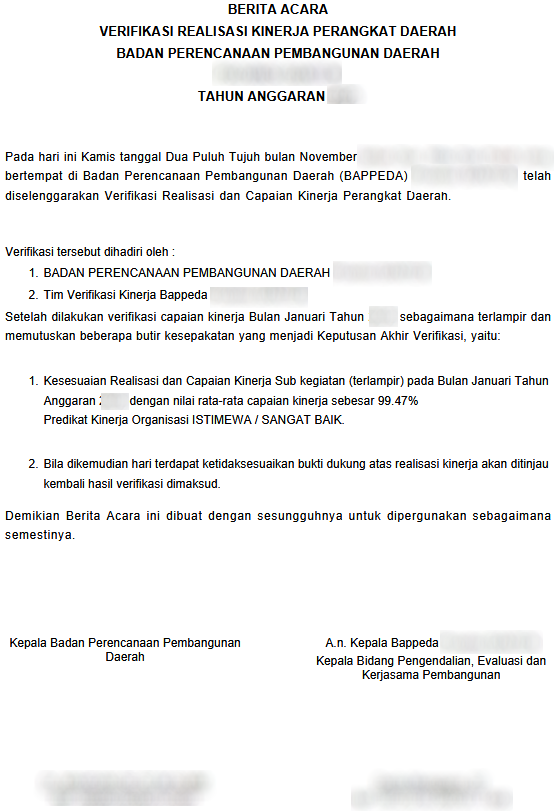
Berikut contoh laporan berita acara
Laporan LKjIP - Lap Kinerja Instansi Pemerintah
Fungsi
-
Pelaku Operasional
| No | Pelaku | Fungsi |
| 1 | - | - |
Prasyarat Kondisional
-
Proses Operasional
Berikut adalah prosedur operasional penggunaan aplikasi untuk laporan pemda kinerja instansi pemerintah:
-
Masuk ke Aplikasi SIMAKIP sebagai ...;
-
Pilih SAKIP > Laporan > Laporan Pemda > L K i J P, maka akan tampil sebagai berikut:
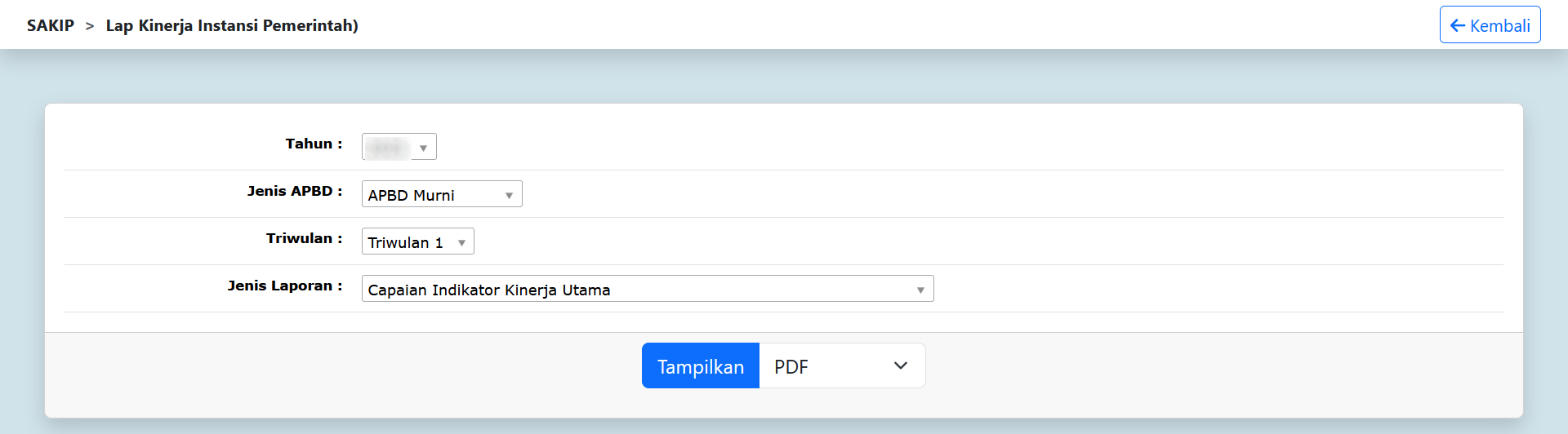
- Pilih Tahun;
- Pilih Jenis APBD dengan APBD Murni atau APBD Perubahan;
- Pilih Triwulan dengan triwulan;
- Pilih Jenis Laporan dengan jenis laporan yang akan dicetak;
- Pilih Jenis Tampilan dengan Program, Kegiatan atau Sub Kegiatan. Pilihan Jenis Tampilan hanya akan tampil apabila memilih Jenis Laporan Analisis Atas Efektifitas dan Efisiensi Penggunaan Sumber Daya
-
Tekan Tombol untuk mencetak dokumen.
-
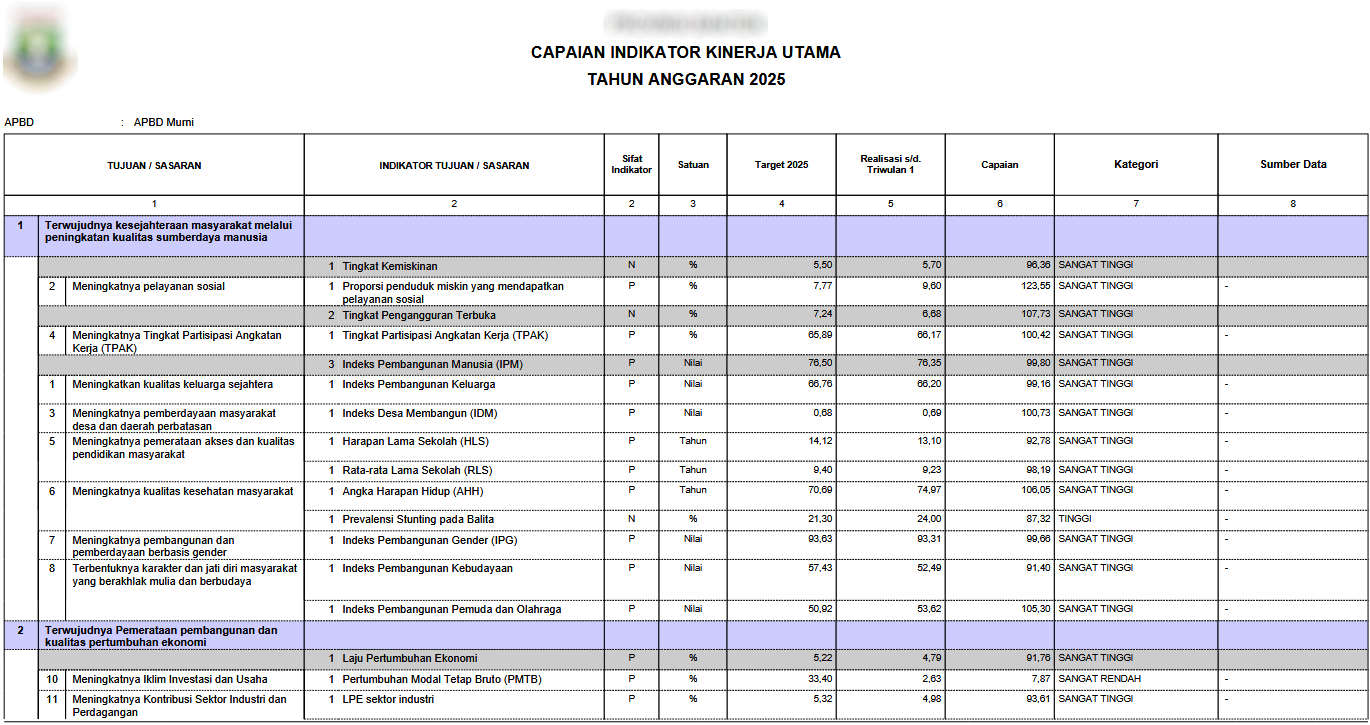
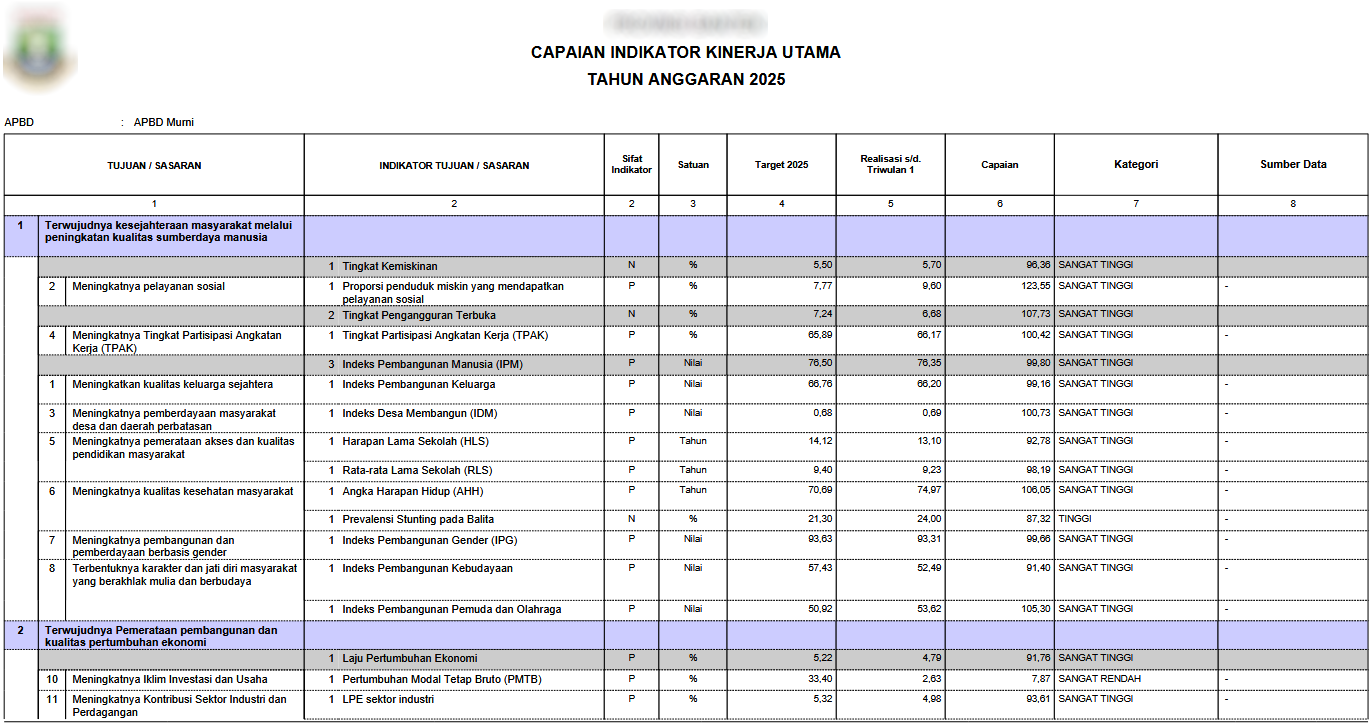
Berikut contoh laporan Capaian Indikator Kinerja Utama