Pengukuran Kinerja
- Kinerja Bulanan
- Kinerja Triwulanan
- Realisasi Sub Kegiatan
- Realisasi Kegiatan
- Realisasi Program
- Realiasai Sasaran
- Realisasi Tujuan
- Realiasai Kegiatan Unggulan
PROSEDUR OPERASIONAL PENGISIAN CAPAIAN REALISASI KINERJA BULANAN - SUB KEGIATAN
Fungsi
-
Pelaku Operasional
| No | Pelaku | Fungsi |
| 1 | Penanggungjawab/Pengelola SAKIP SKPD | Mengelola data capaian realiasasi sub kegiatan per bulan |
Prasyarat Kondisional
Beberapa prasyarat kondisional dalam pelaksanaan prosedur ini adalah sebagai berikut:
-
Rencana aksi kegiatan berikut dengan target capaian realisasi sub kegiatan per bulan telah tersedia
-
Batas waktu untuk pengisian data di menu Setup Batas Waktu dalam kondisi terbuka untuk pengisian
Proses Operasional
Berikut adalah prosedur operasional penggunaan aplikasi dalam proses ini adalah sebagai berikut :
-
Masuk ke aplikasi SIMAKIP sebagai pengelola SAKIP SKPD.
-
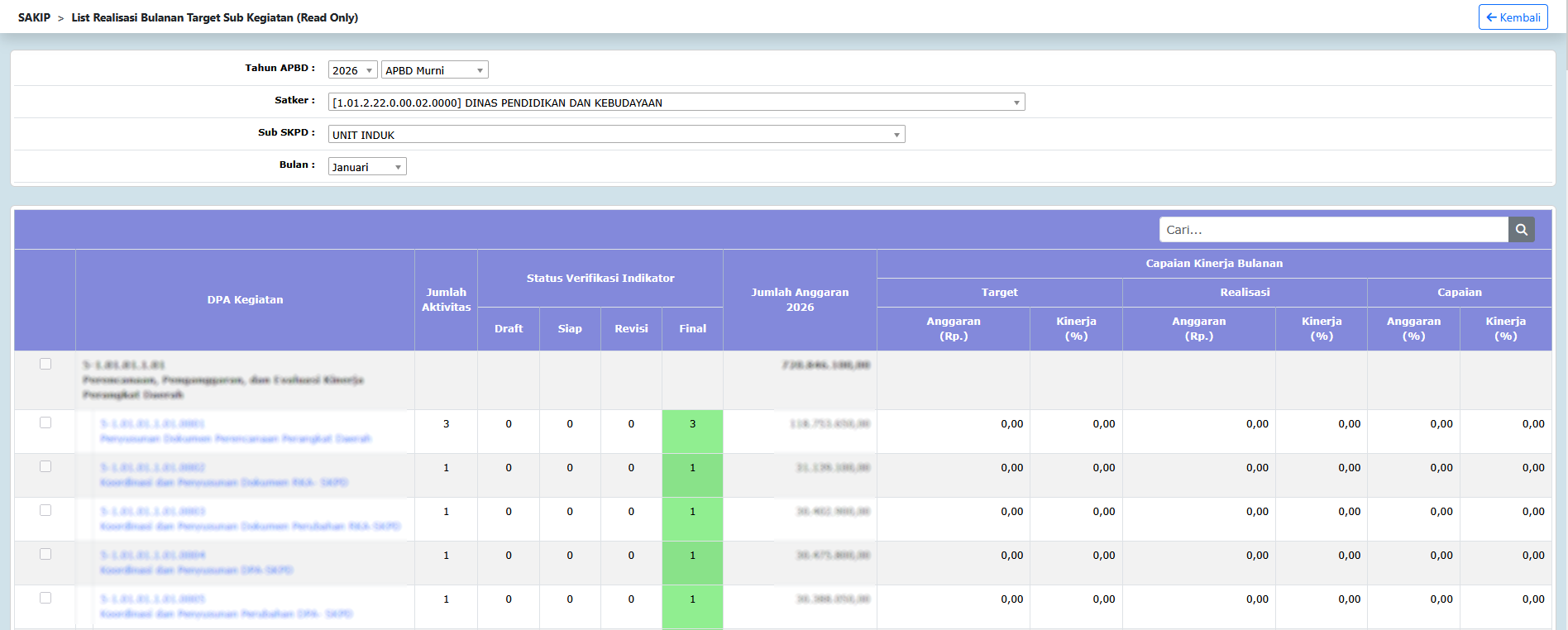
Pilih SAKIP > SAKIP SKPD > Pengukuran Kinerja > Realisasi Bulanan > Realisasi SubKegiatan, akan tampil sebagai berikut :
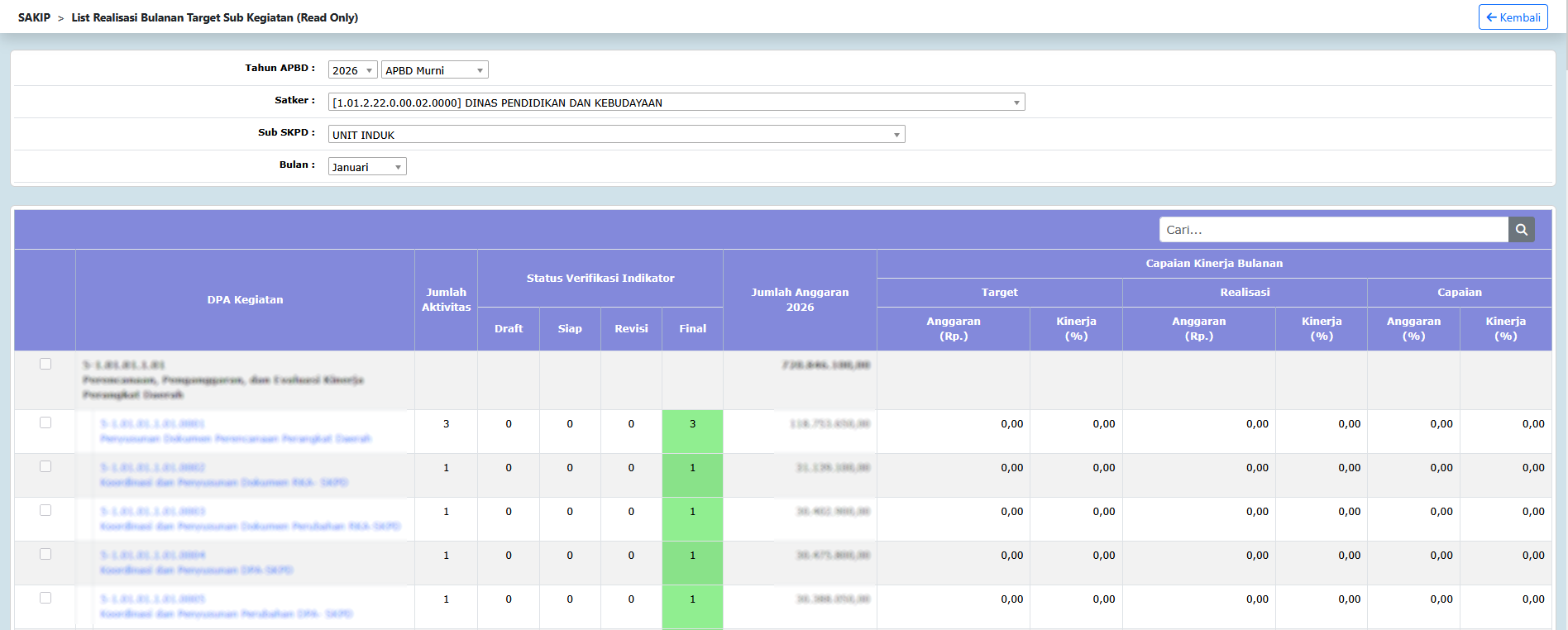
- Pilih Tahun APBD & Jenis ABPD untuk menampilkan sub kegiatan berdasarkan jenis apbd.
-
Pilih Satker / Sub SKPD untuk menampilkan daftar sub kegiatan berdasarkan SKPD terkait.
-
Pilih Bulan untuk menentukan periode pengukuran kinerja sub kegiatan.
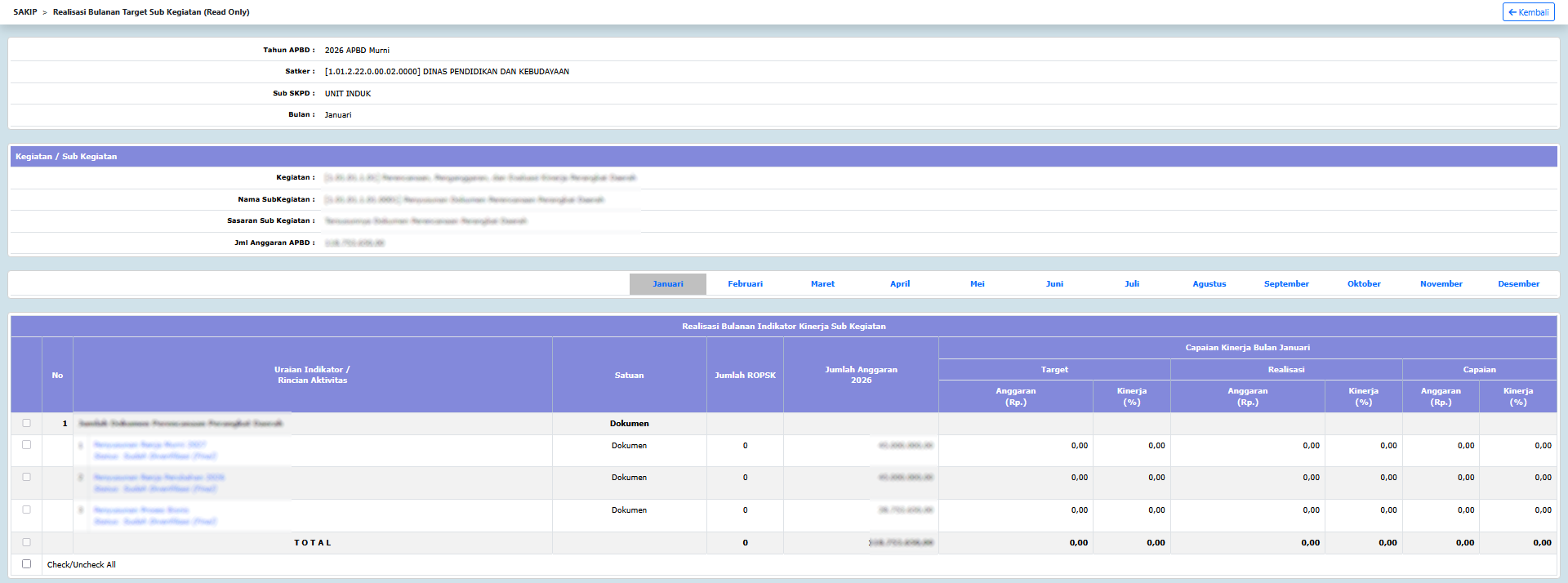
- Klik uraian DPA Kegiatan Untuk melihat detail isian capaian realisasi sub kegiatan per bulan. Halaman detail akan muncul seperti ini :
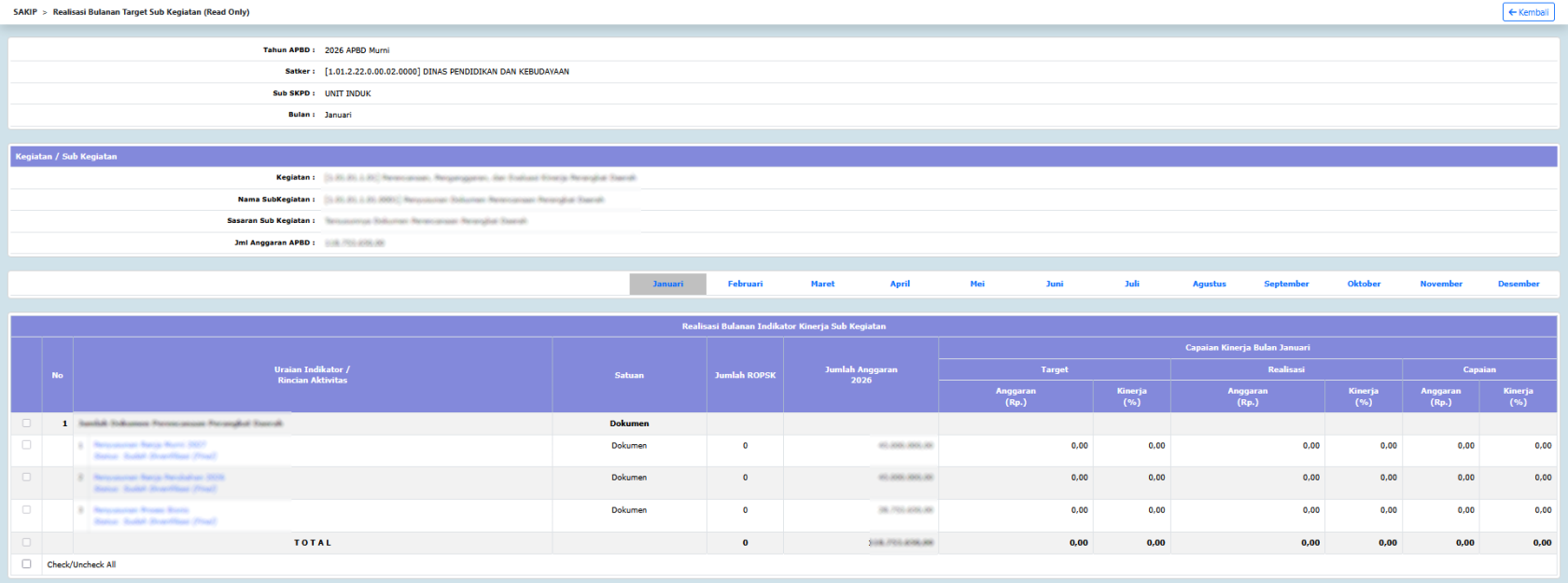
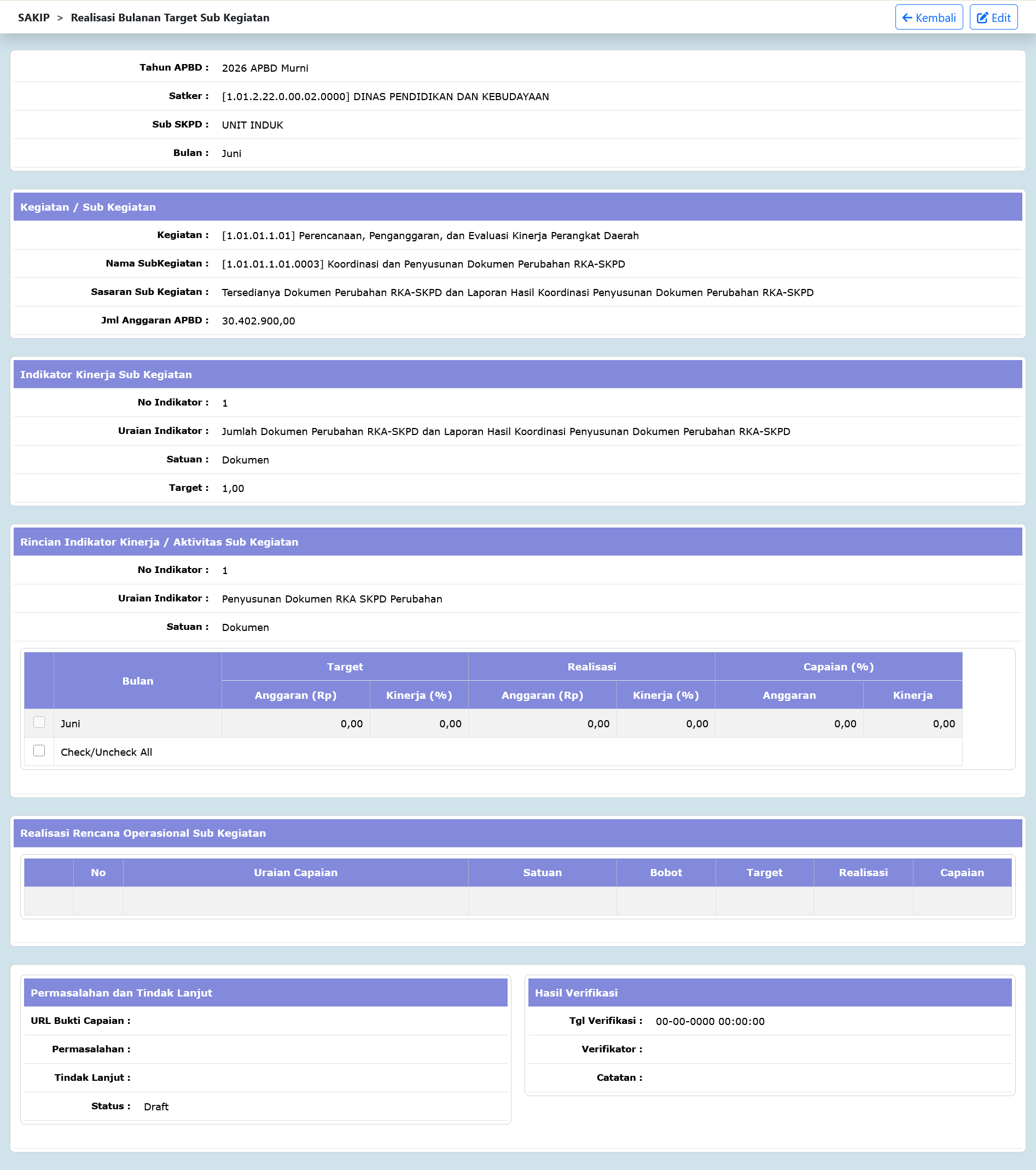
- Untuk pengisian data atau melihat detail realisasi bulanan indikator kinerja sub kegiatan, klik Uraian Indikator / Rincian Aktivitas. Halaman detail akan muncul seperti ini :
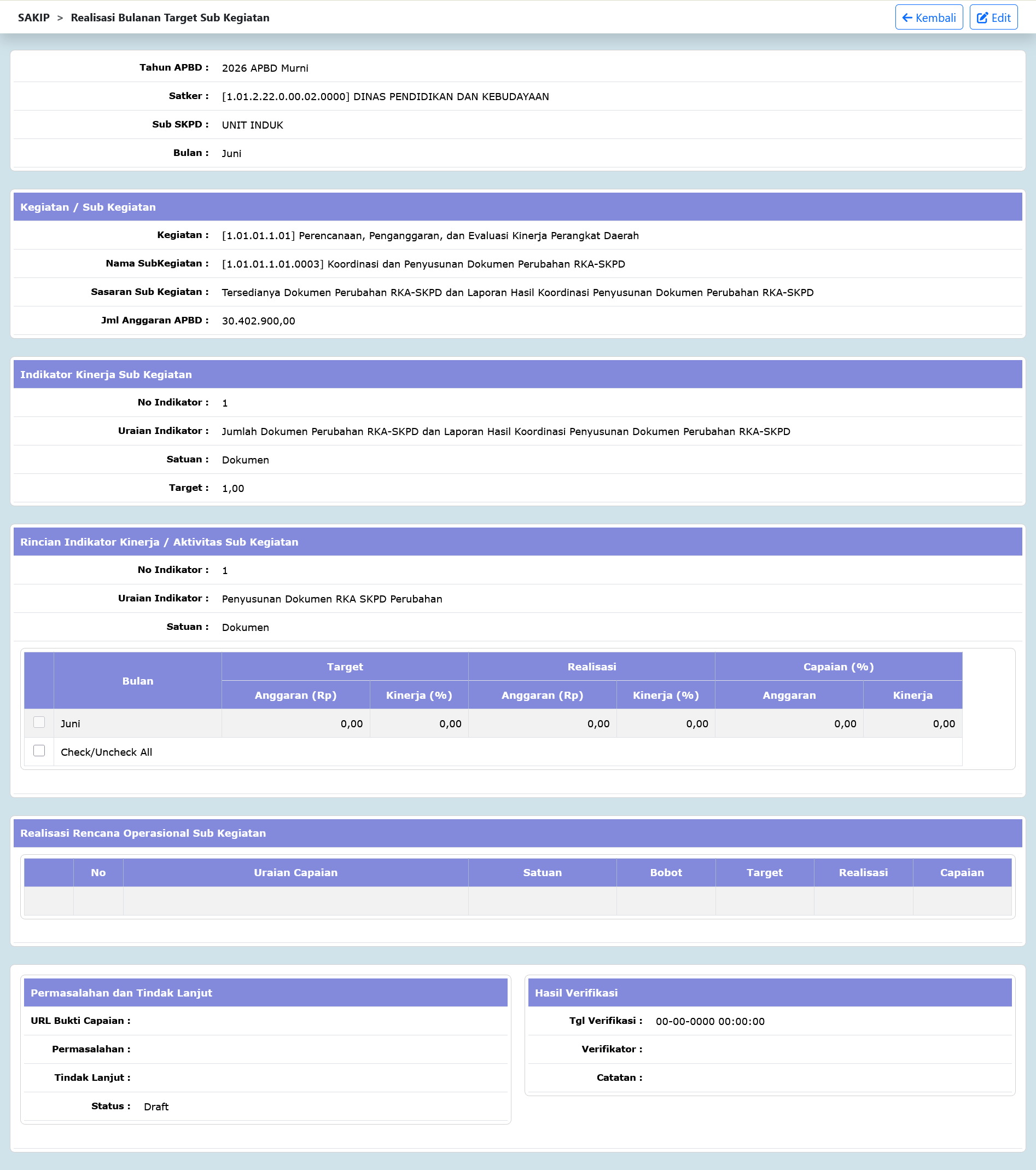
- Untuk mengisi atau mengubah data, klik tombol
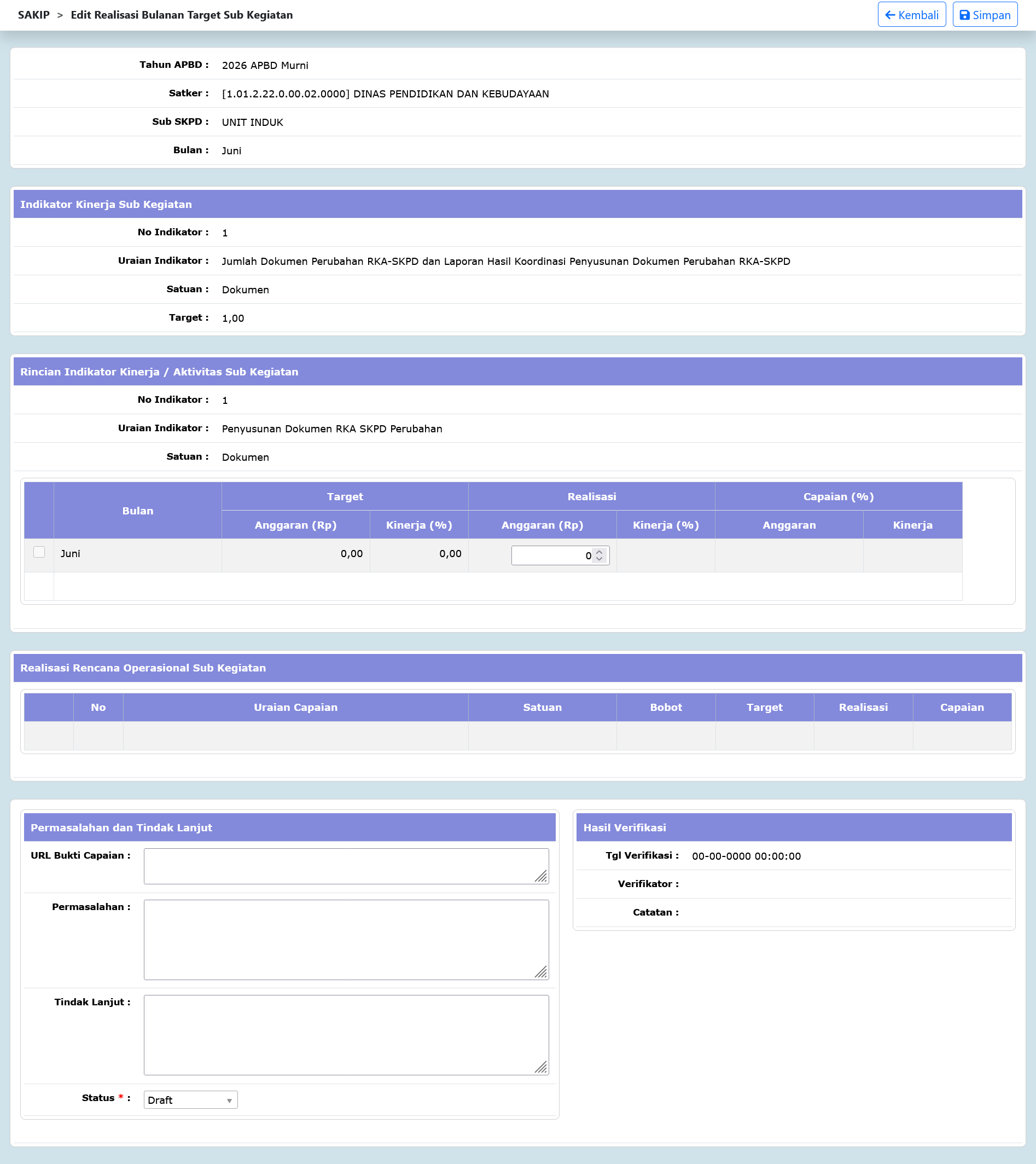
 di atas, akan tampil halaman sebagai berikut :
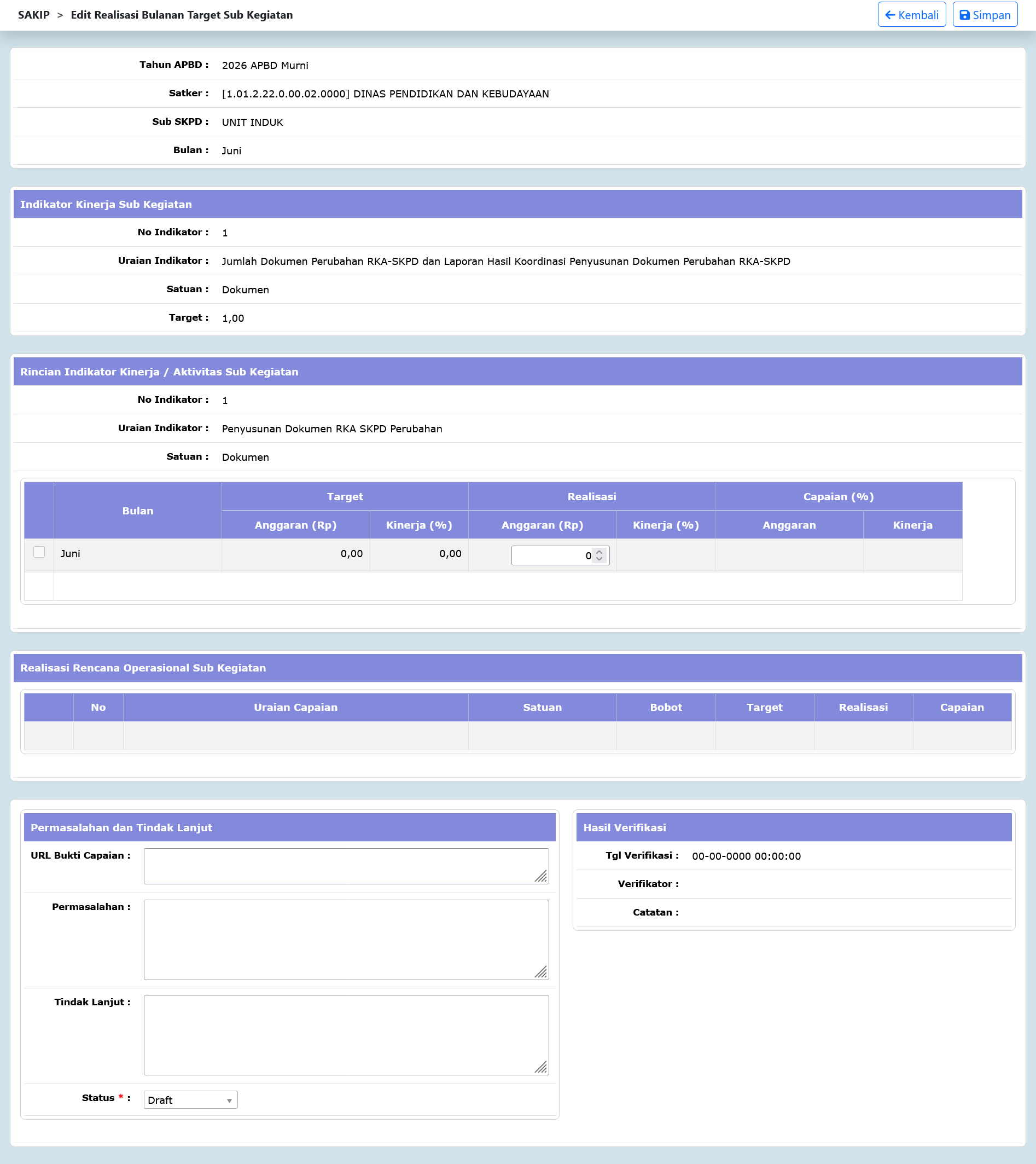
- Isikan nilai realisasi anggaran dengan nilai yang sesuai.
- Isikan URL Bukti Capaian dari informasi bukti capaian baik yang berupa dokumen, Foto ataupun Video sub kegiatan.
- Isikan permasalahan yang dihadapi dan tindak lanjut yang direncakan.
- Pastikan data sudah terisi dengan benar, lalu ubah status Draft ke Siap Verifikasi.
- Klik tombol
 untuk menyimpan data.
PROSEDUR OPERASIONAL PENGISIAN CAPAIAN REALISASI KINERJA TRIWULANAN - SUB KEGIATAN
Fungsi
-
Pelaku Operasional
| No | Pelaku | Fungsi |
| 1 | Penanggungjawab/Pengelola SAKIP SKPD | Mengelola data capaian realiasasi sub kegiatan per triwulan |
Prasyarat Kondisional
Beberapa prasyarat kondisional dalam pelaksanaan prosedur ini adalah sebagai berikut:
-
Rencana aksi kegiatan berikut dengan target capaian realisasi sub kegiatan per triwulan telah tersedia
-
Batas waktu untuk pengisian data di menu Setup Batas Waktu dalam kondisi terbuka untuk pengisian
Proses Operasional
Berikut adalah prosedur operasional penggunaan aplikasi dalam proses ini adalah sebagai berikut :
-
Masuk ke aplikasi SIMAKIP sebagai pengelola SAKIP SKPD.
-
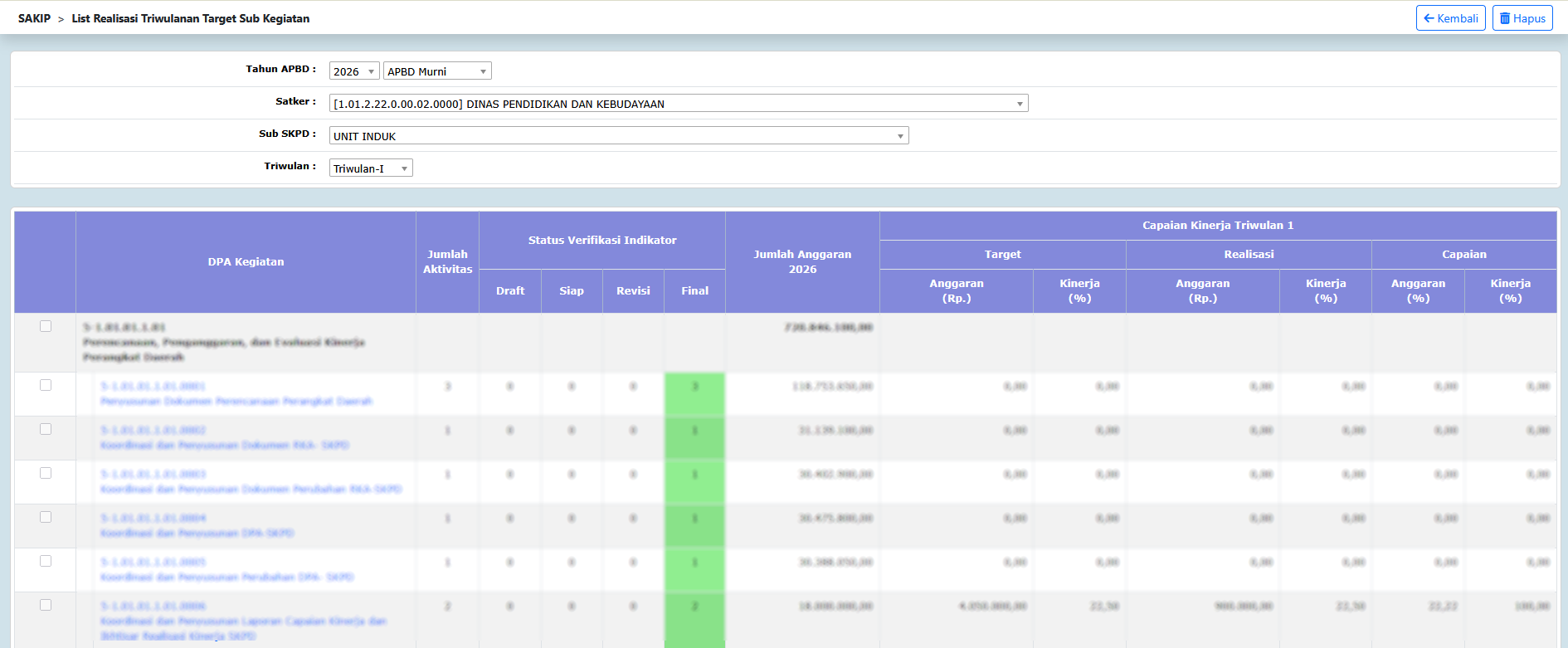
Pilih SAKIP > SAKIP SKPD > Pengukuran Kinerja > Realisasi Triwulanan > Realisasi Sub Kegiatan, akan tampil sebagai berikut :
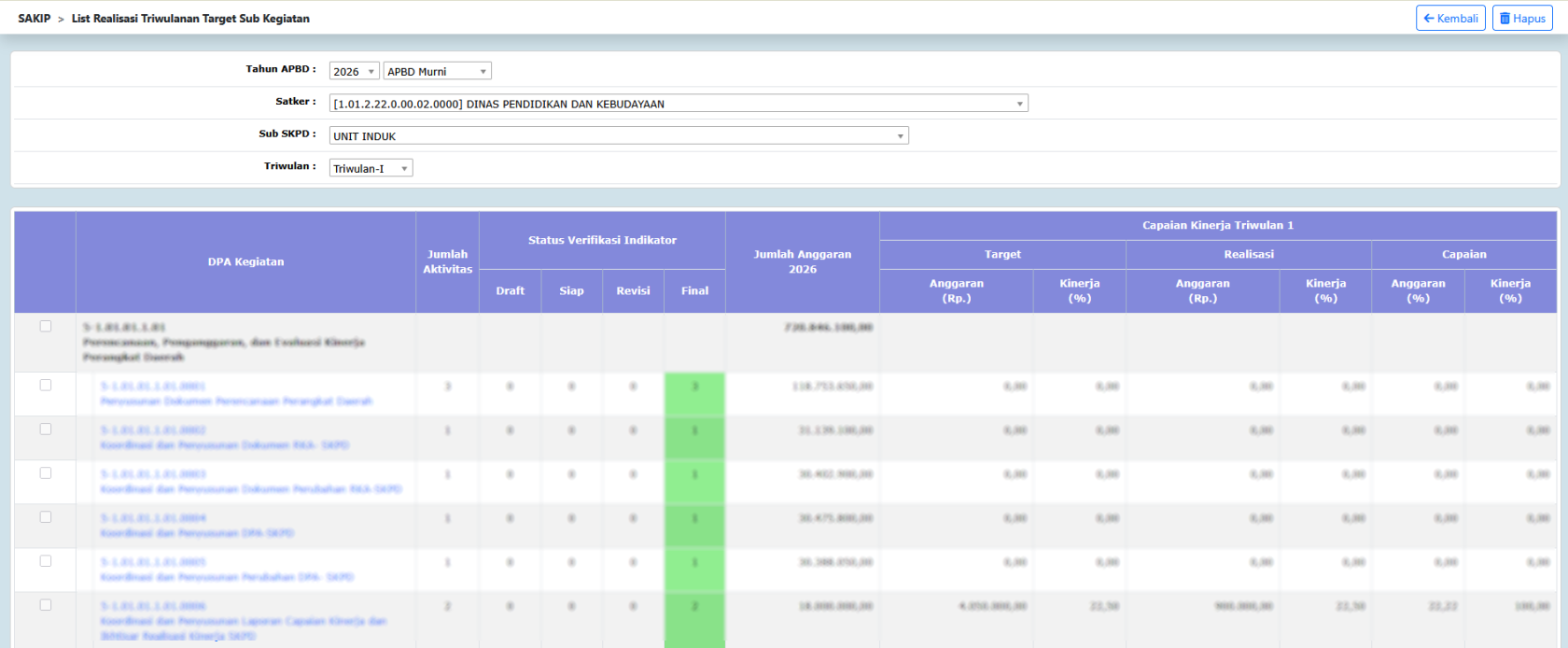
- Pilih Tahun APBD & Jenis ABPD untuk menampilkan sub kegiatan berdasarkan jenis apbd.
-
Pilih Satker / Sub SKPD untuk menampilkan daftar sub kegiatan berdasarkan SKPD terkait.
-
Pilih Triwulan untuk menampilkan sub kegiatan berdasarkan triwulan.
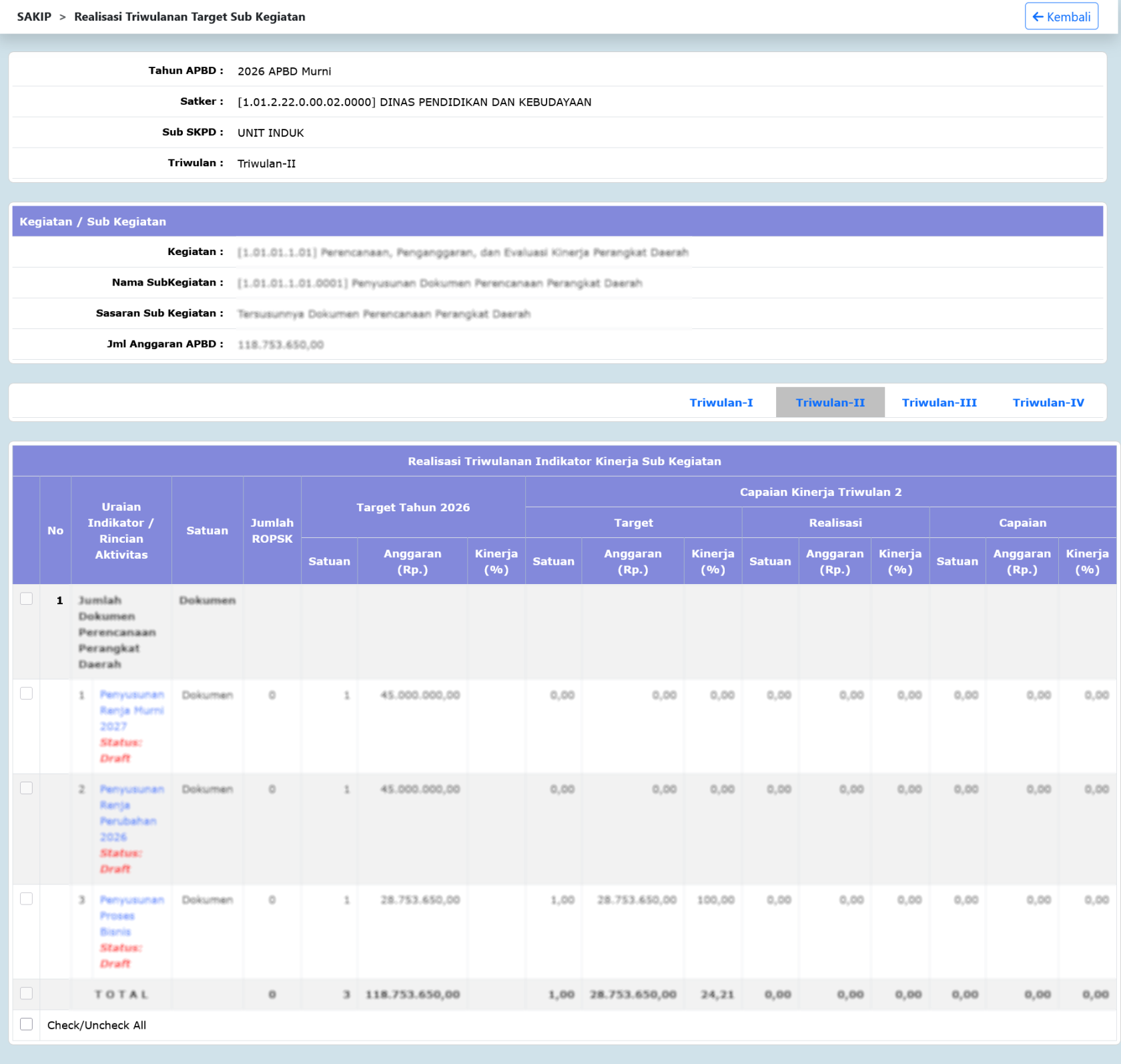
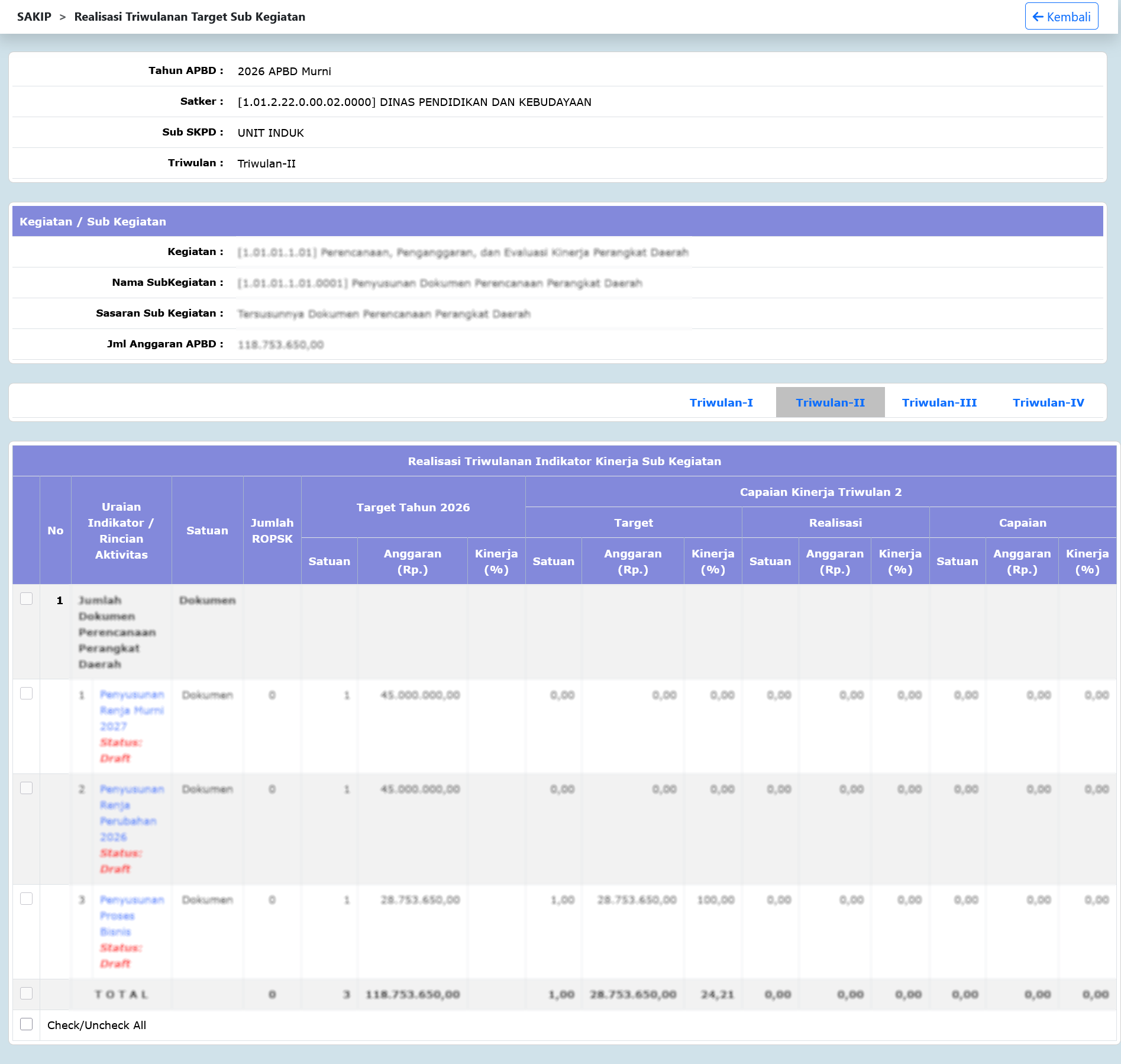
- Klik uraian DPA Kegiatan Untuk melihat detail isian capaian realisasi sub kegiatan per triwulan. Halaman detail akan muncul seperti ini :
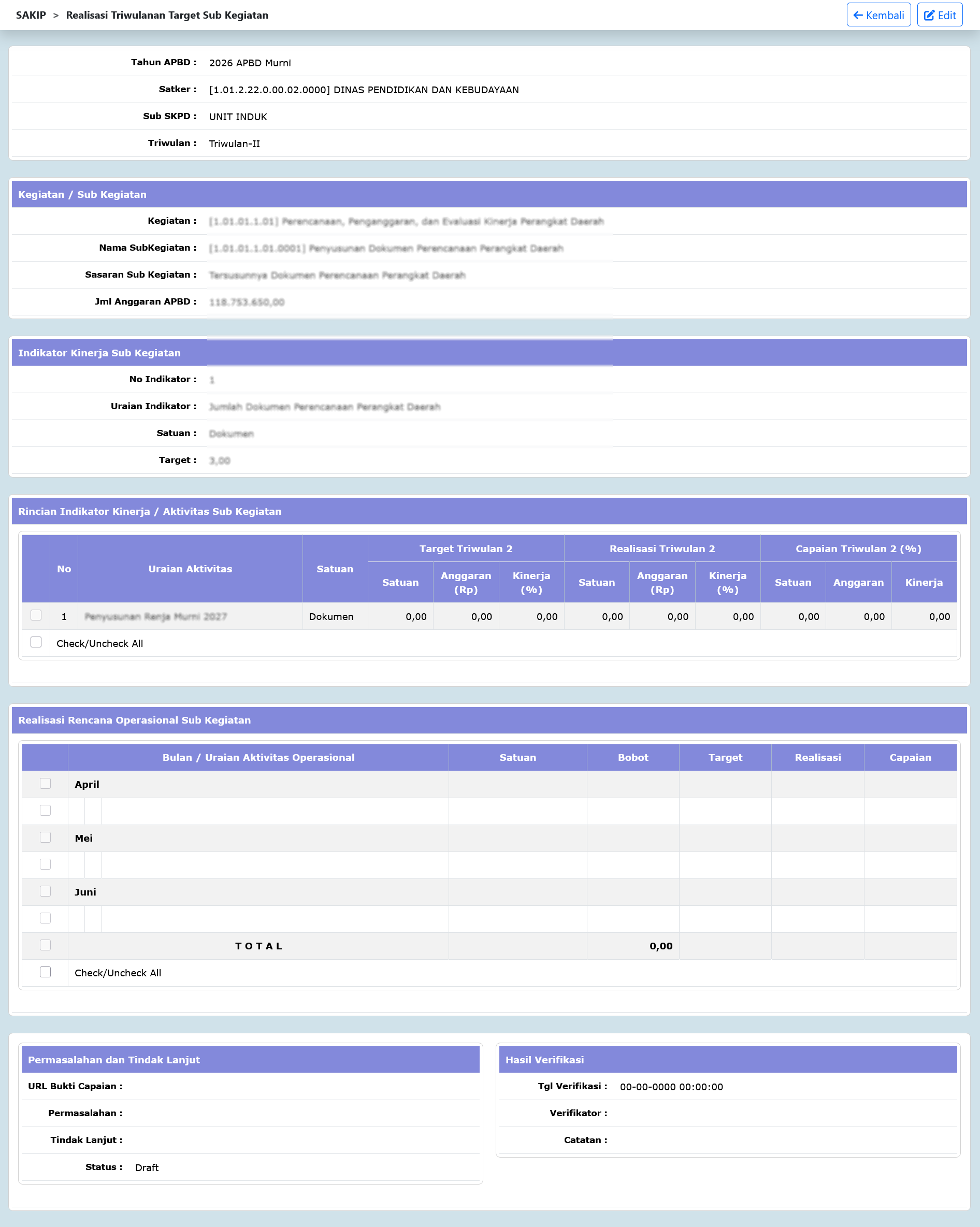
- Untuk pengisian data atau melihat detail realisasi triwulan indikator kinerja sub kegiatan, klik Uraian Indikator / Rincian Aktivitas. Halaman detail akan muncul seperti ini :
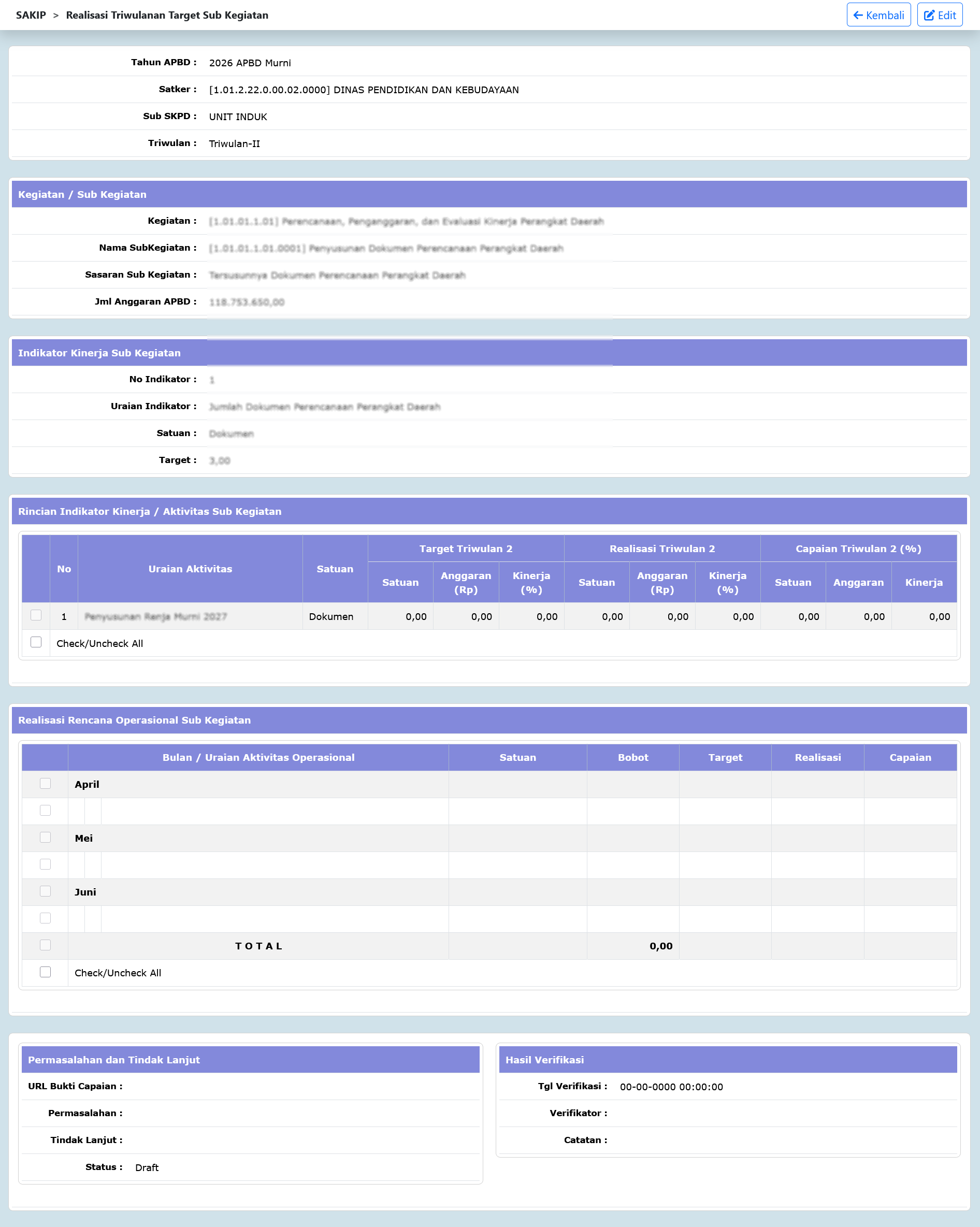
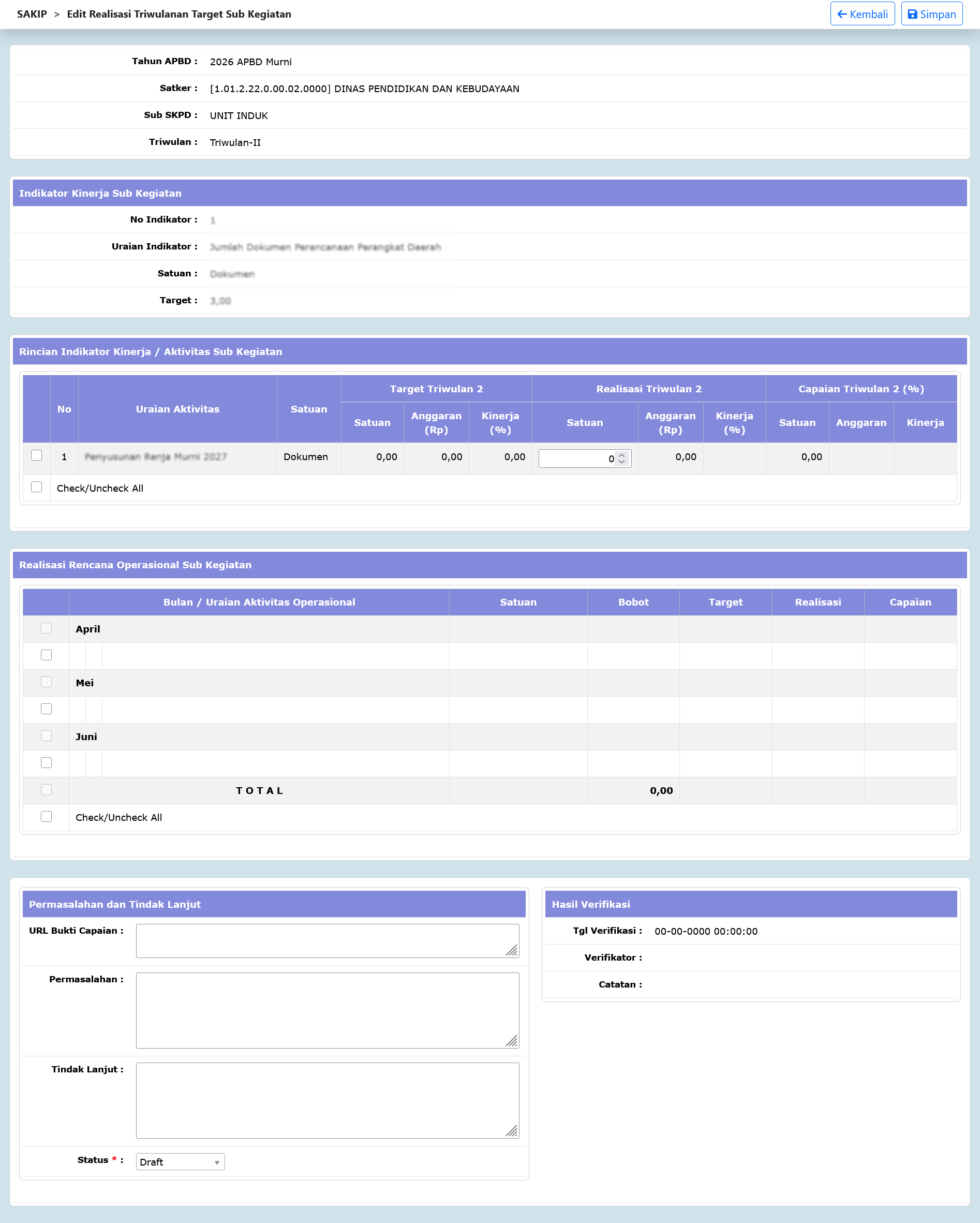
- Untuk mengisi atau mengubah data, klik tombol di atas, akan tampil halaman sebagai berikut :
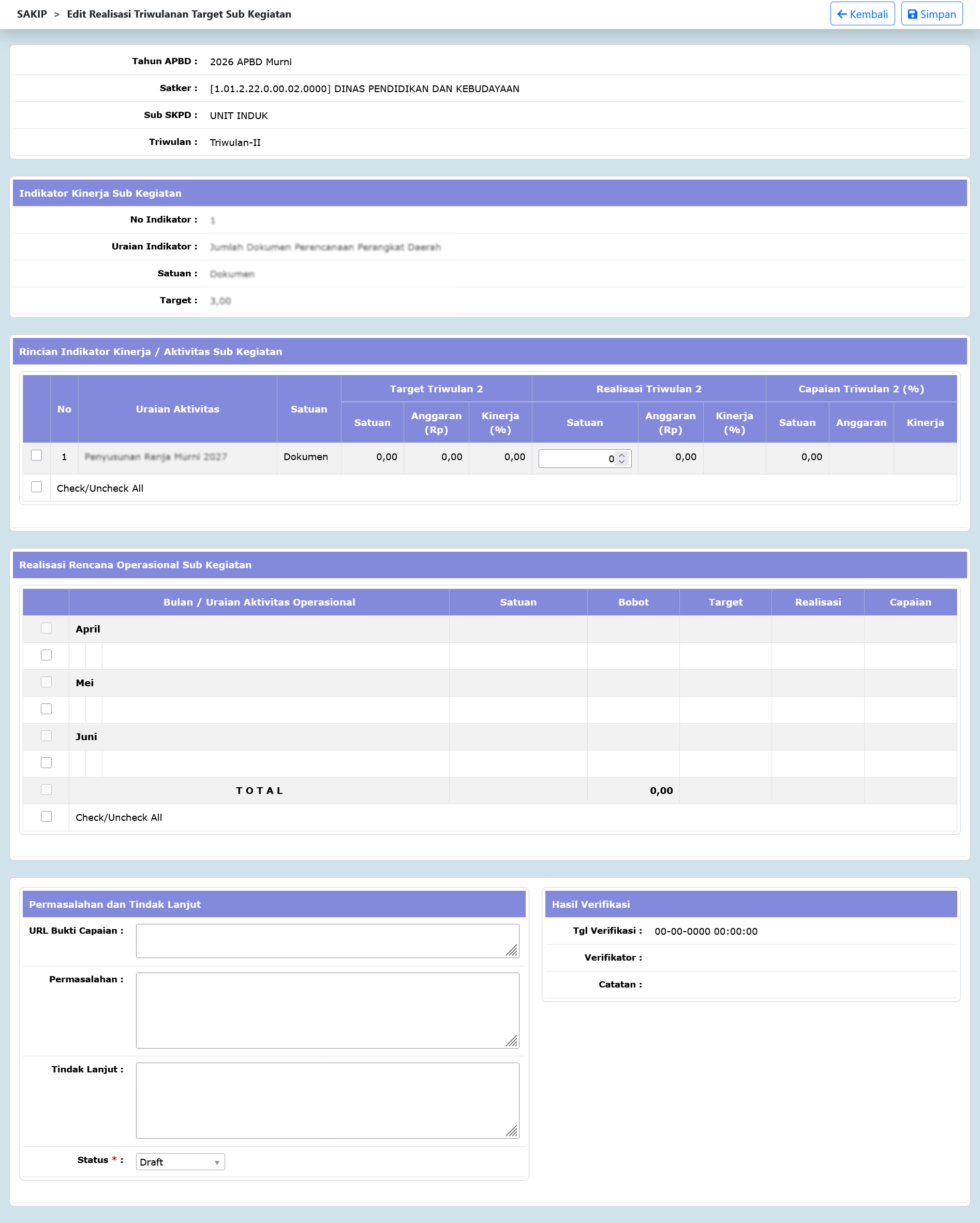
- Isikan nilai realisasi satuan dengan nilai yang sesuai.
- Isikan URL Bukti Capaian dari informasi bukti capaian baik yang berupa dokumen, Foto ataupun Video sub kegiatan.
- Isikan permasalahan yang dihadapi dan tindak lanjut yang direncakan.
- Pastikan data sudah terisi dengan benar, lalu ubah status Draft ke Siap Verifikasi.
- Klik tombol untuk menyimpan data.
PROSEDUR OPERASIONAL PENGISIAN CAPAIAN REALISASI KINERJA TRIWULANAN - KEGIATAN
Fungsi
Prosedur ini berfungsi untuk penyediaan data capaian triwulanan realisasi kegiatan sesuai dengan DPA di APBD masing-masing SKPD. Nilai realisasi anggaran kegiatan dapat diperoleh dari hasil import realisasi anggaran yang telah dilakukan sebelumnya, dan tidak dapat diubah. Sedangkan untuk realisasi capaian fisik dapat diisikan sesuai kondisi capaian kegiatannya.
Data capaian realisasi kegiatan terdiri dari beberapa jenis data yaitu berupa :
-
Penjelasan deskriptif capaian kegiatan pada setiap bulan
-
Nilai capaian realisasi anggaran kegiatan per bulan, diimport otomatis dari modul penatausahaan dan tidak dapat diubah
-
Nilai Capaian per satuan per indikator output kegiatan dan
-
Nilai Capaian secara prosentase per indikator output kegiatan.
Pelaku Operasional
| No | Pelaku | Fungsi |
| 1 | Penanggungjawab/Pengelola SAKIP SKPD | Mengelola data capaian realiasasi kegiatan per triwulan |
Prasyarat Kondisional
Beberapa prasyarat kondisional dalam pelaksanaan prosedur ini adalah sebagai berikut:
-
Rencana aksi kegiatan berikut dengan target capaian realisasi kegiatan per triwulan telah tersedia
-
Batas waktu untuk pengisian data di menu Setup Batas Waktu dalam kondisi terbuka untuk pengisian
Proses Operasional
Berikut adalah prosedur operasional penggunaan aplikasi dalam proses ini adalah sebagai berikut :
-
Masuk ke aplikasi SIMAKIP sebagai pengelola SAKIP SKPD.
-
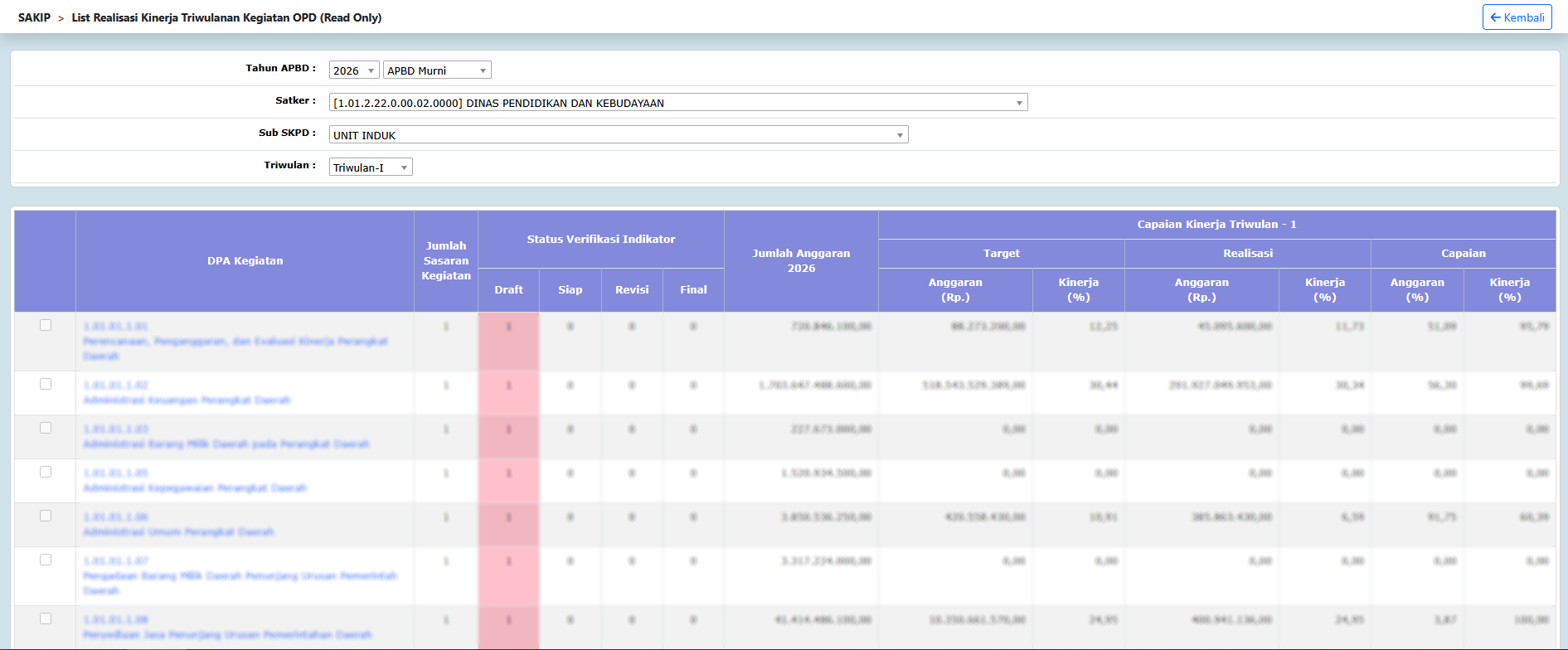
Pilih SAKIP > SAKIP SKPD > Pengukuran Kinerja > Realisasi Triwulanan > Realisasi Kegiatan, akan tampil sebagai berikut :
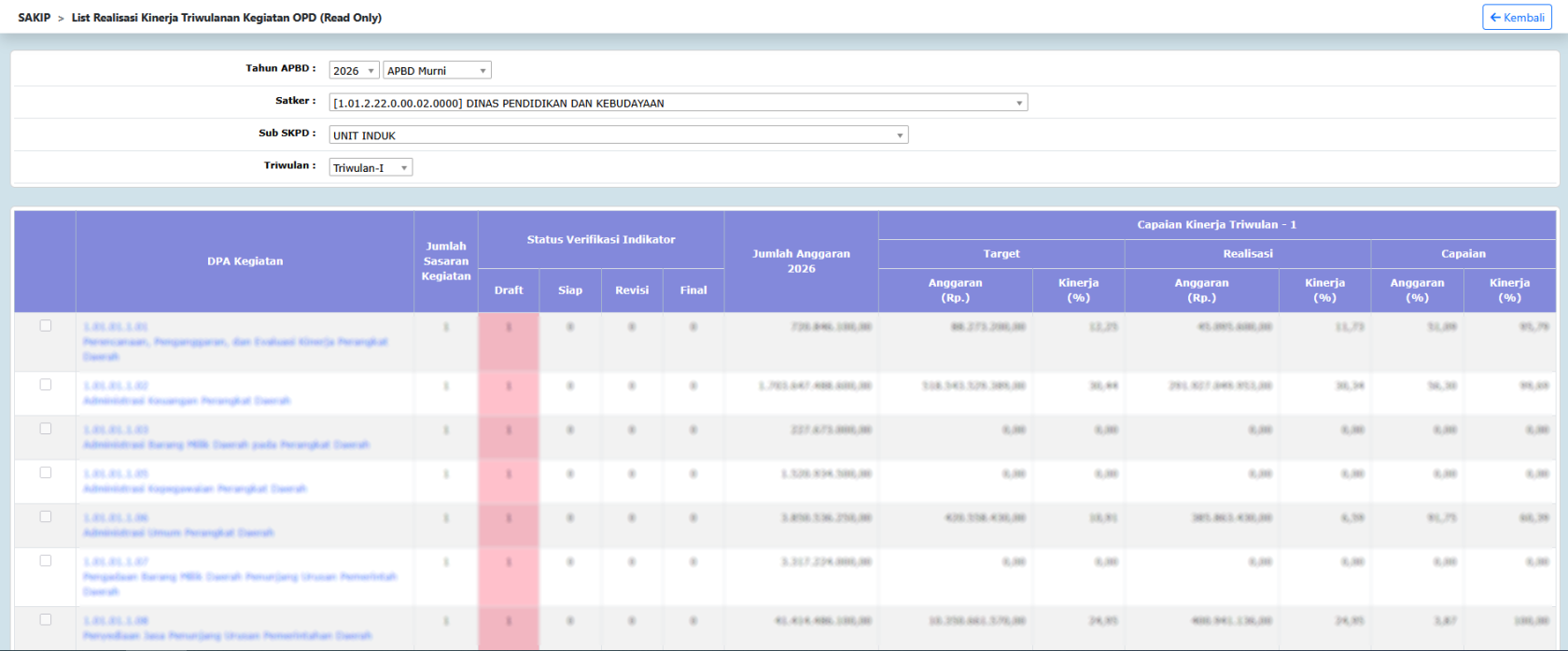
- Pilih Tahun APBD & Jenis ABPD untuk menampilkan kegiatan berdasarkan jenis apbd.
-
Pilih Satker / Sub SKPD untuk menampilkan daftar kegiatan berdasarkan SKPD terkait.
-
Pilih Triwulan untuk menampilkan kegiatan berdasarkan triwulan.
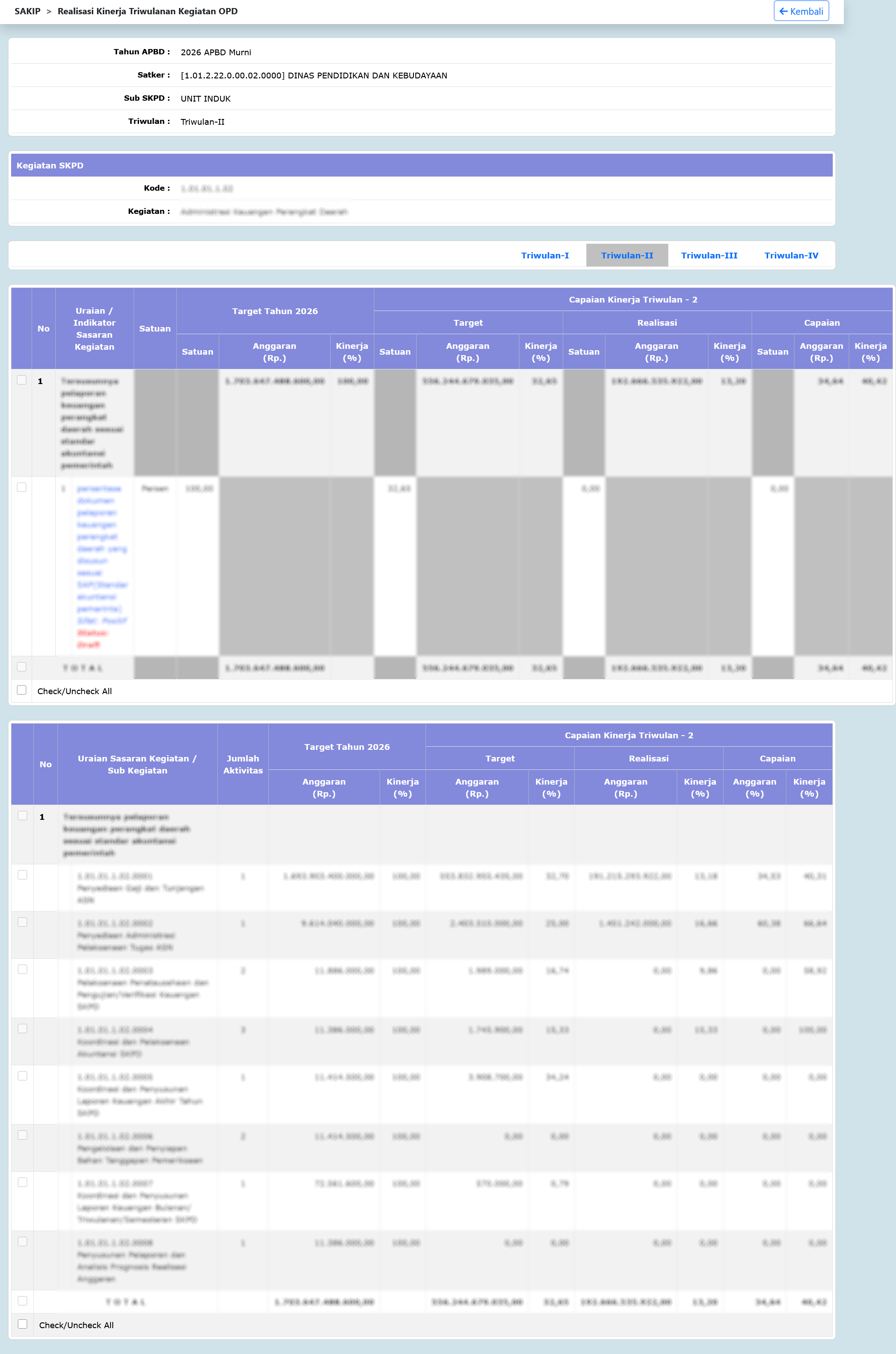
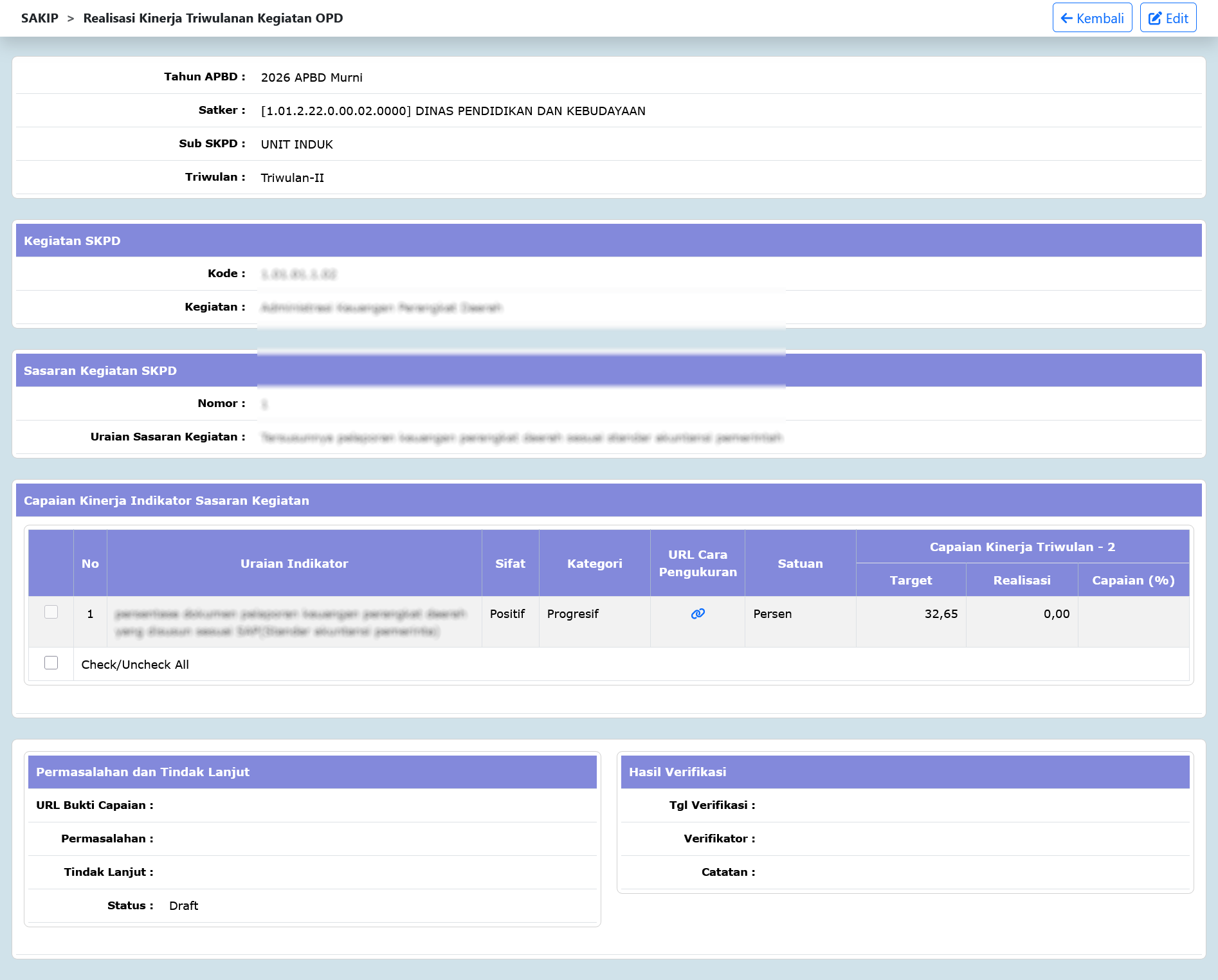
- Klik uraian DPA Kegiatan Untuk melihat detail isian capaian realisasi kegiatan per triwulan. Halaman detail akan muncul seperti ini :
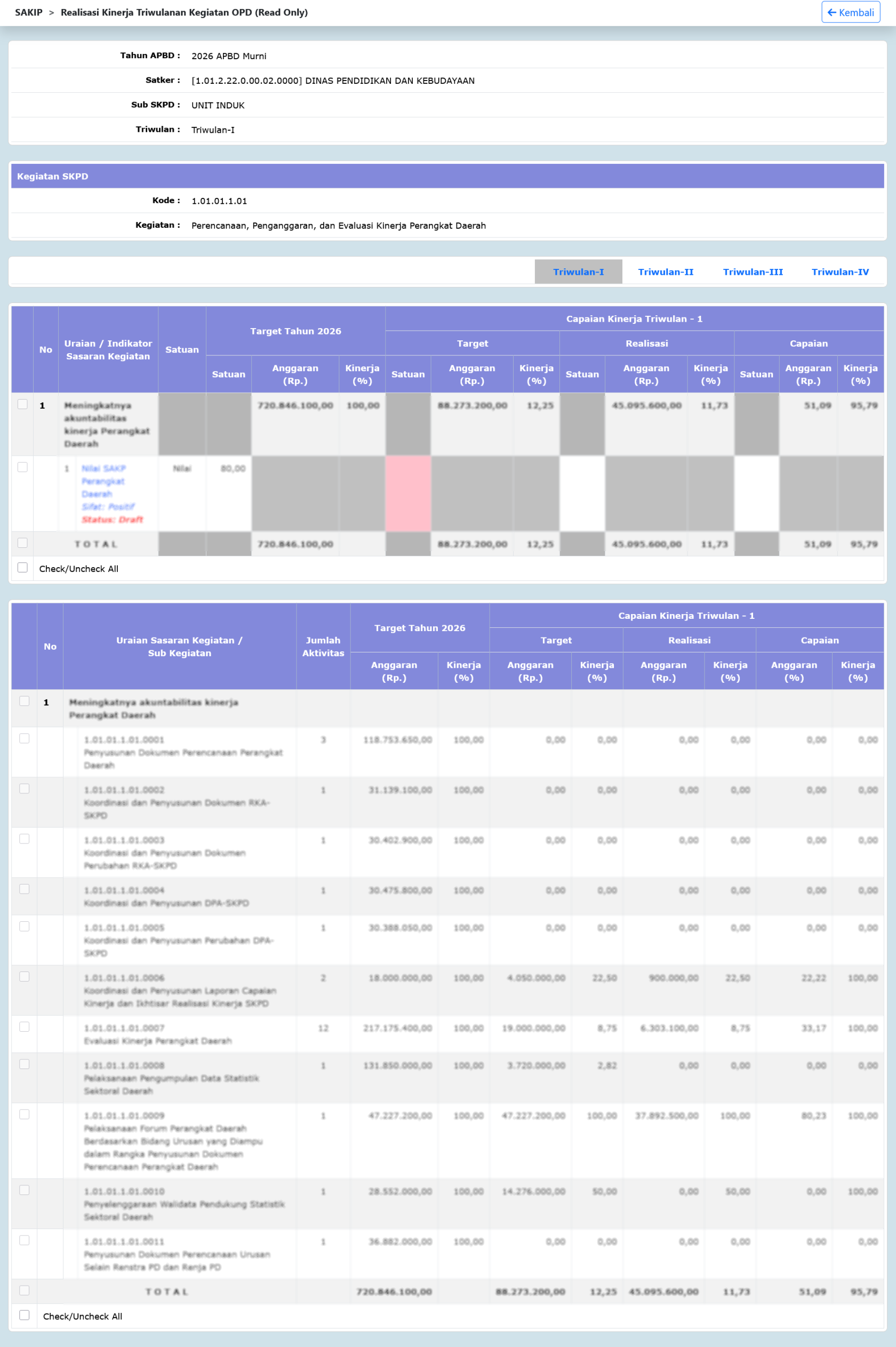
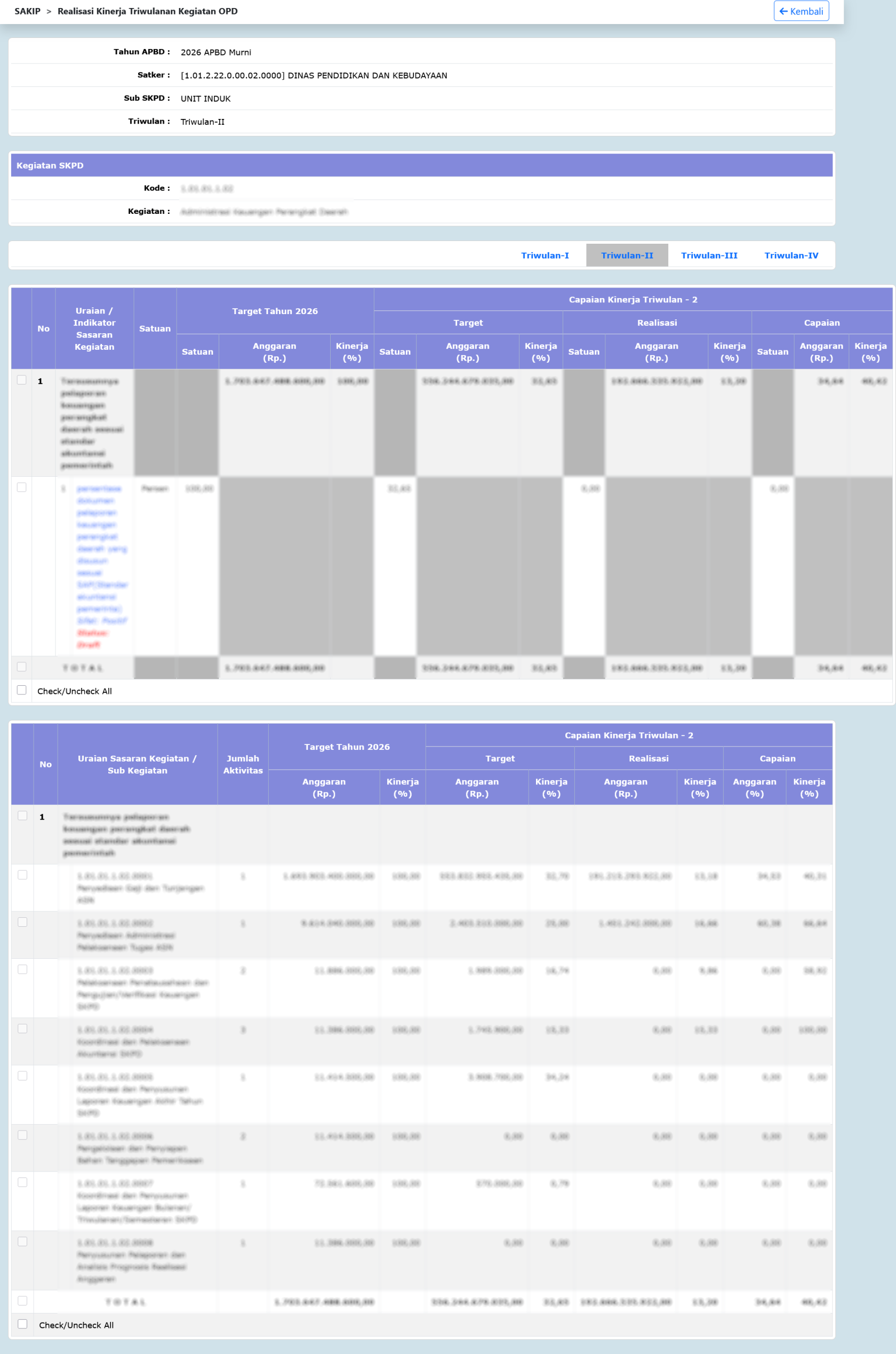
- Untuk pengisian data atau melihat detail realisasi kinerja triwulanan kegiatan OPD, klik Uraian Indikator / Rincian Aktivitas. Halaman detail akan muncul seperti ini :
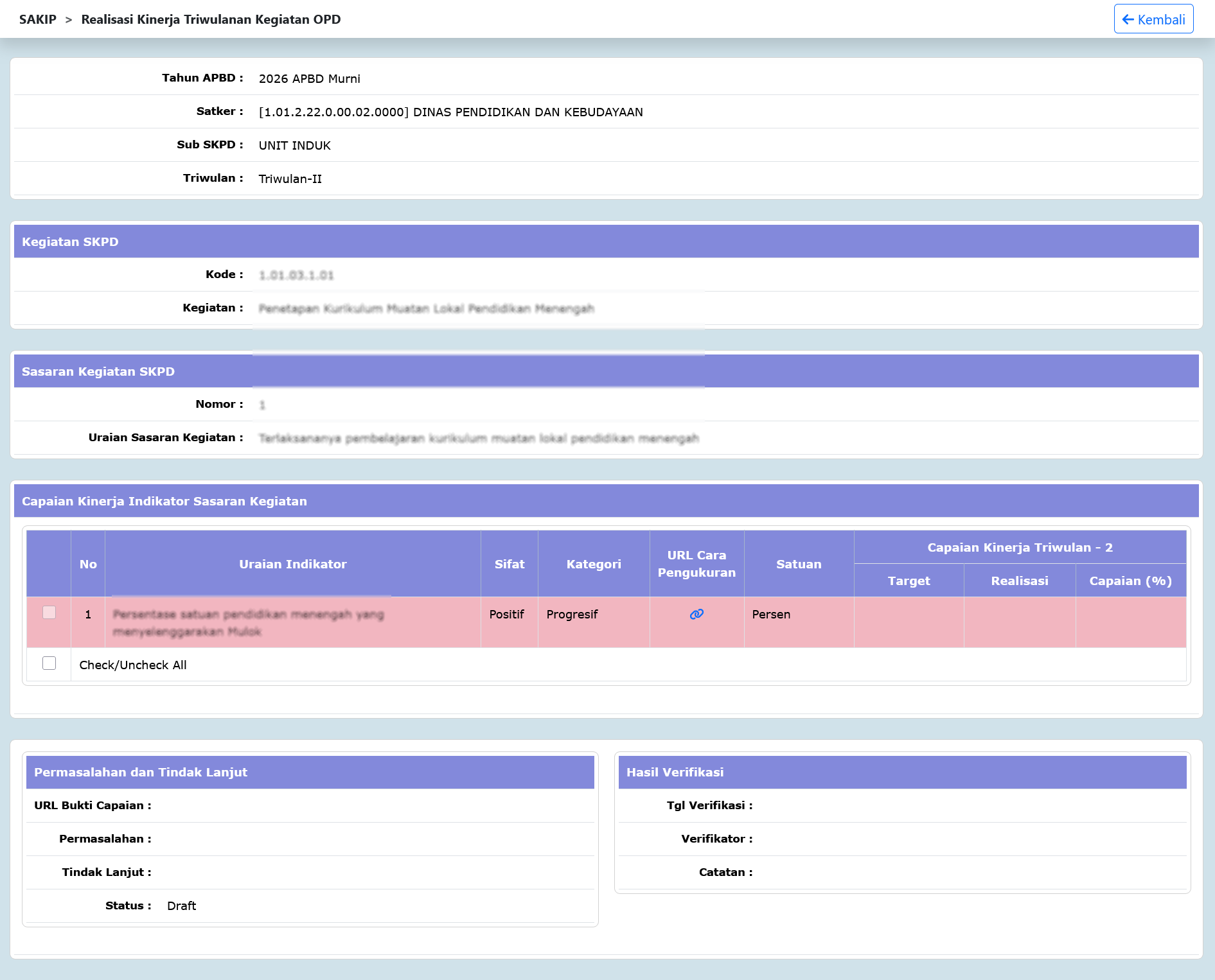
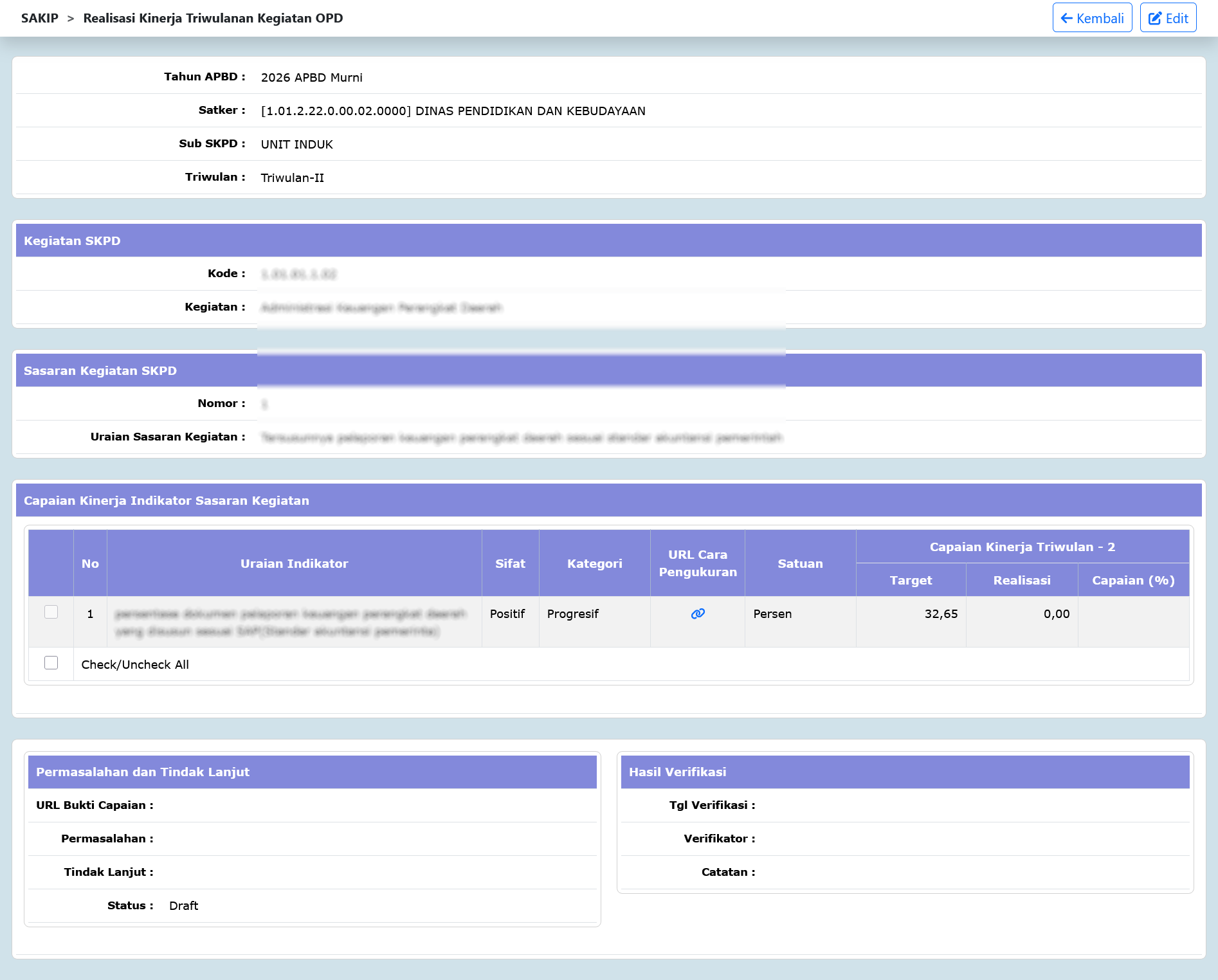
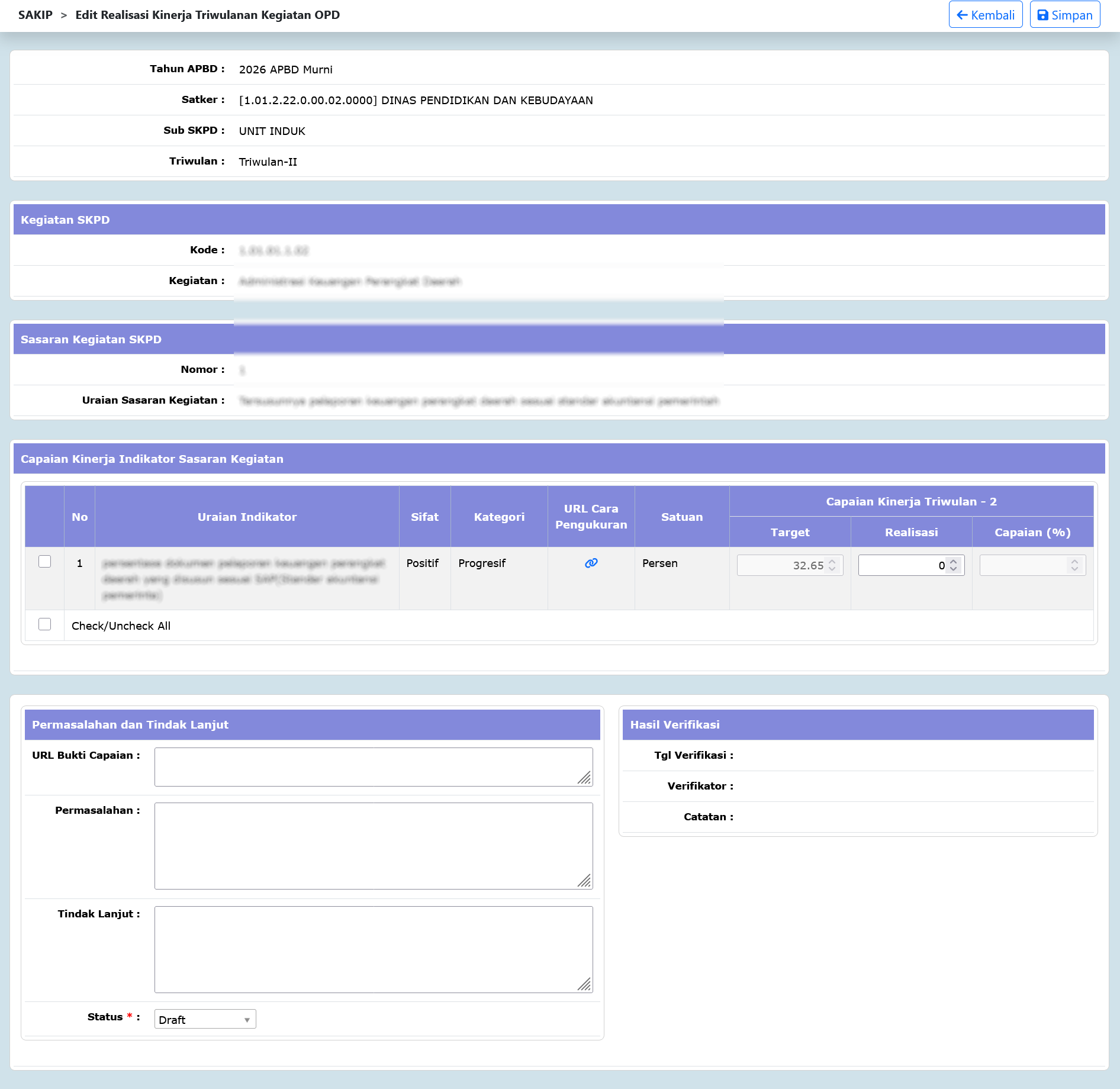
- Untuk mengisi atau mengubah data, klik tombol di atas, akan tampil halaman sebagai berikut :
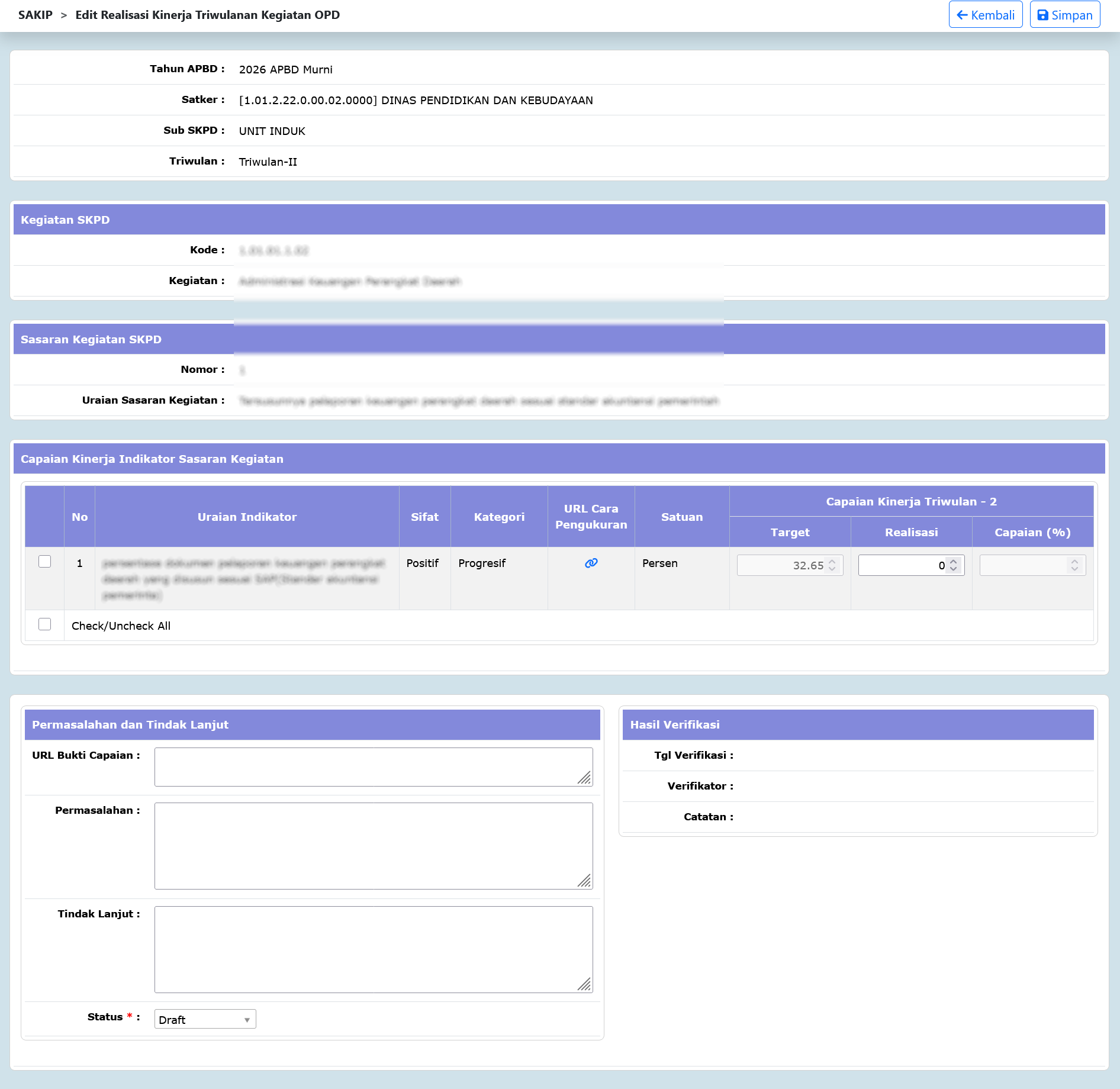
- Isikan nilai realisasi dengan nilai yang tidak melebihi batas presentase capaian(%).
- Isikan URL Bukti Capaian dari informasi bukti capaian baik yang berupa dokumen, Foto ataupun Video kegiatan.
- Isikan permasalahan yang dihadapi dan tindak lanjut yang direncakan.
- Pastikan data sudah terisi dengan benar, lalu ubah status Draft ke Siap Verifikasi.
- Klik tombol untuk menyimpan data.
PROSEDUR OPERASIONAL PENGISIAN CAPAIAN REALISASI KINERJA TRIWULANAN - PROGRAM
Fungsi
Prosedur ini berfungsi untuk penyediaan data capaian triwulanan realisasi program tahunan OPD yang telah ditetapkan di Renja masing-masing OPD.
Data capaian realisasi per triwulanan terdiri dari 3 jenis data yaitu berupa :
-
Penjelasan capaian program pada setiap triwulan
-
Nilai Capaian per satuan per indikator, dan
-
Nilai Capaian secara prosentase per indikator.
Pelaku Operasional
| No | Pelaku | Fungsi |
| 1 | Penanggungjawab/Pengelola SAKIP SKPD | Mengelola data capaian realiasasi program Renja OPD per triwulan |
Prasyarat Kondisional
Beberapa prasyarat kondisional dalam pelaksanaan prosedur ini adalah sebagai berikut:
-
Program OPD di Renja OPD berikut dengan indikator-indikatornya dan nilai target kinerja pada tahun yang bersangkutan telah tersedia
-
Rencana aksi triwulanan target capaian program OPD telah tersedia
-
Batas waktu untuk pengisian data di menu Setup Batas Waktu dalam kondisi terbuka untuk pengisian
Proses Operasional
Berikut adalah prosedur operasional penggunaan aplikasi dalam proses ini adalah sebagai berikut :
-
Masuk ke aplikasi SIMAKIP sebagai pengelola SAKIP SKPD.
-
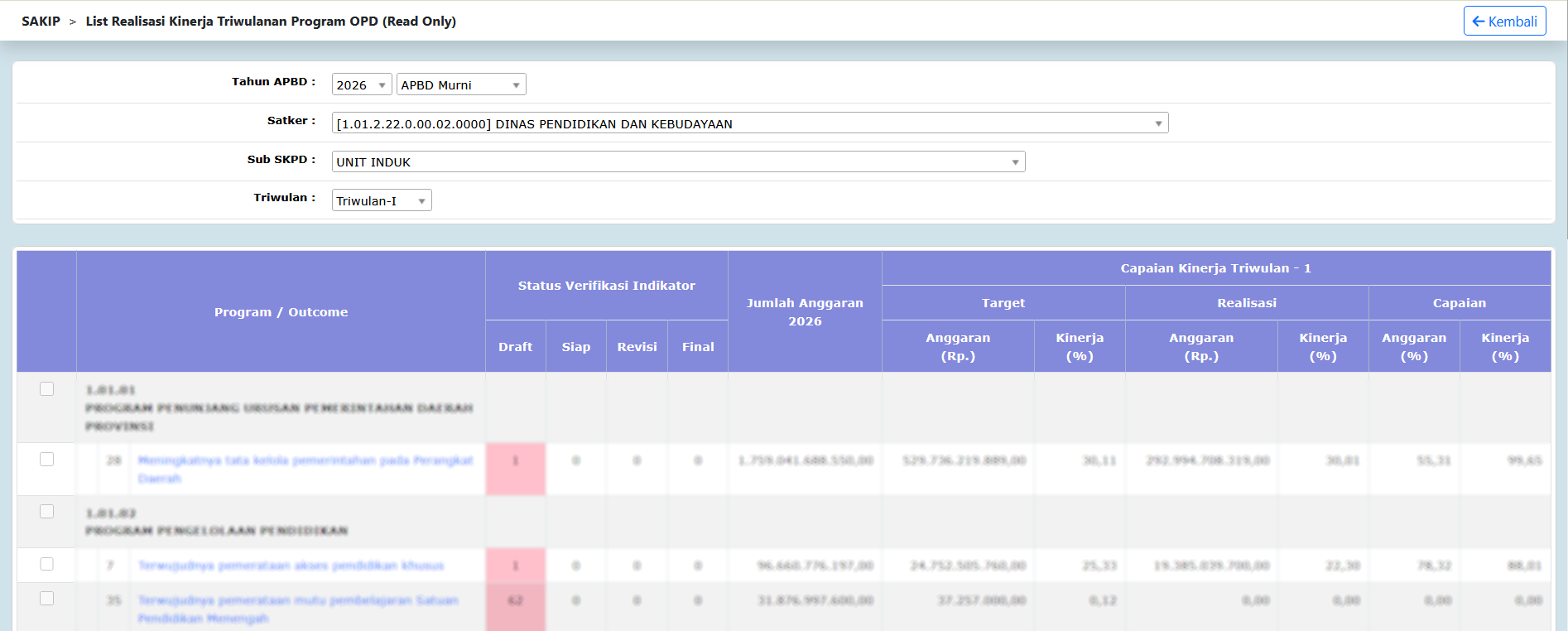
Pilih SAKIP > SAKIP SKPD > Pengukuran Kinerja > Realisasi Triwulanan > Realisasi Program, akan tampil sebagai berikut :
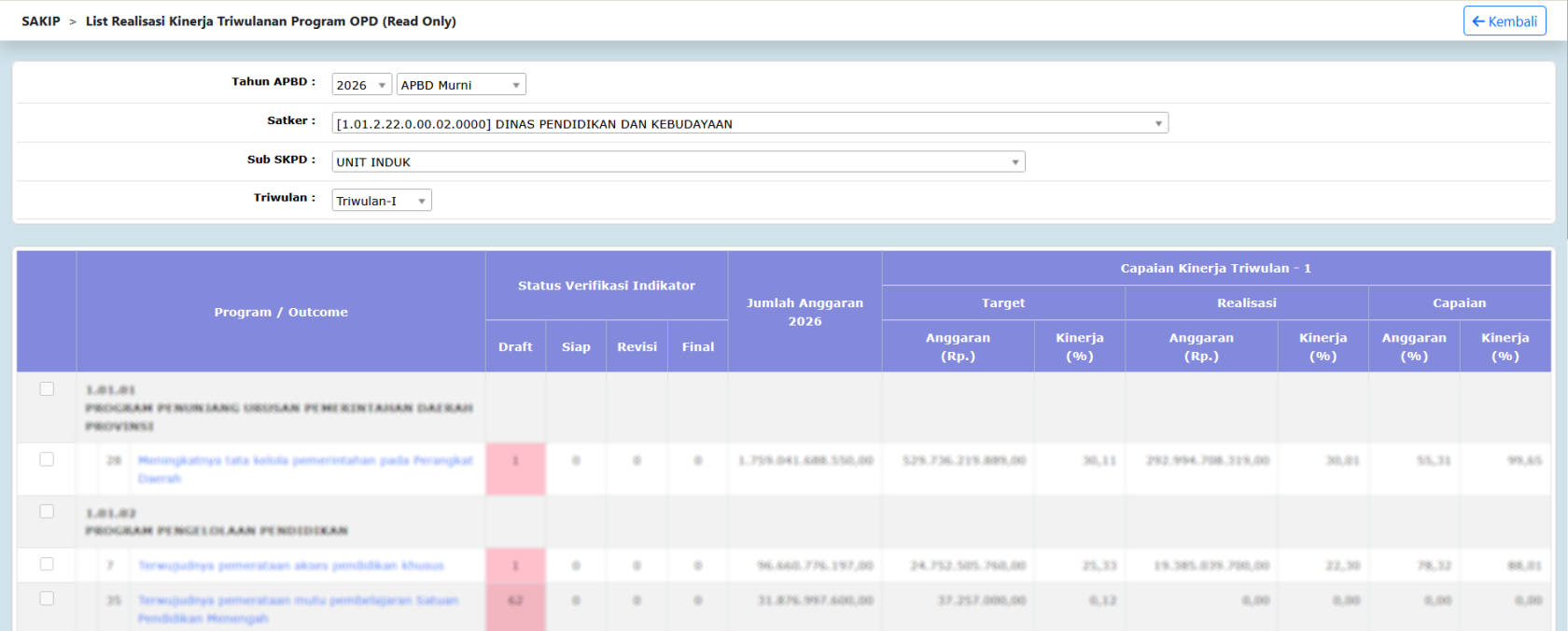
- Pilih Tahun APBD & Jenis ABPD untuk menampilkan program berdasarkan jenis apbd.
-
Pilih Satker / Sub SKPD untuk menampilkan daftar program berdasarkan SKPD terkait.
-
Pilih Triwulan untuk menampilkan program berdasarkan triwulan.
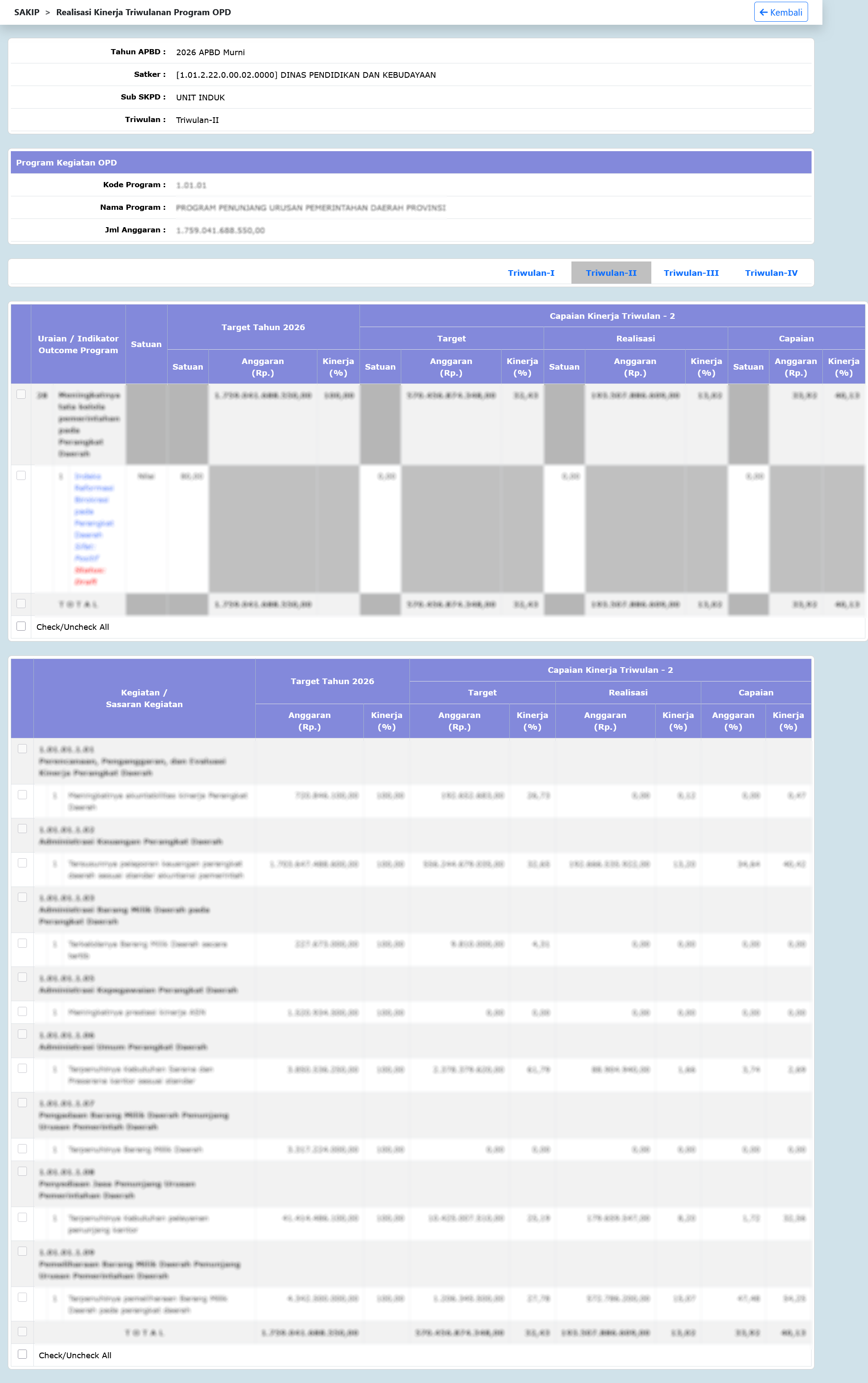
- Klik uraian Program / Outcome Untuk melihat detail isian capaian realisasi program per triwulan. Halaman detail akan muncul seperti ini :
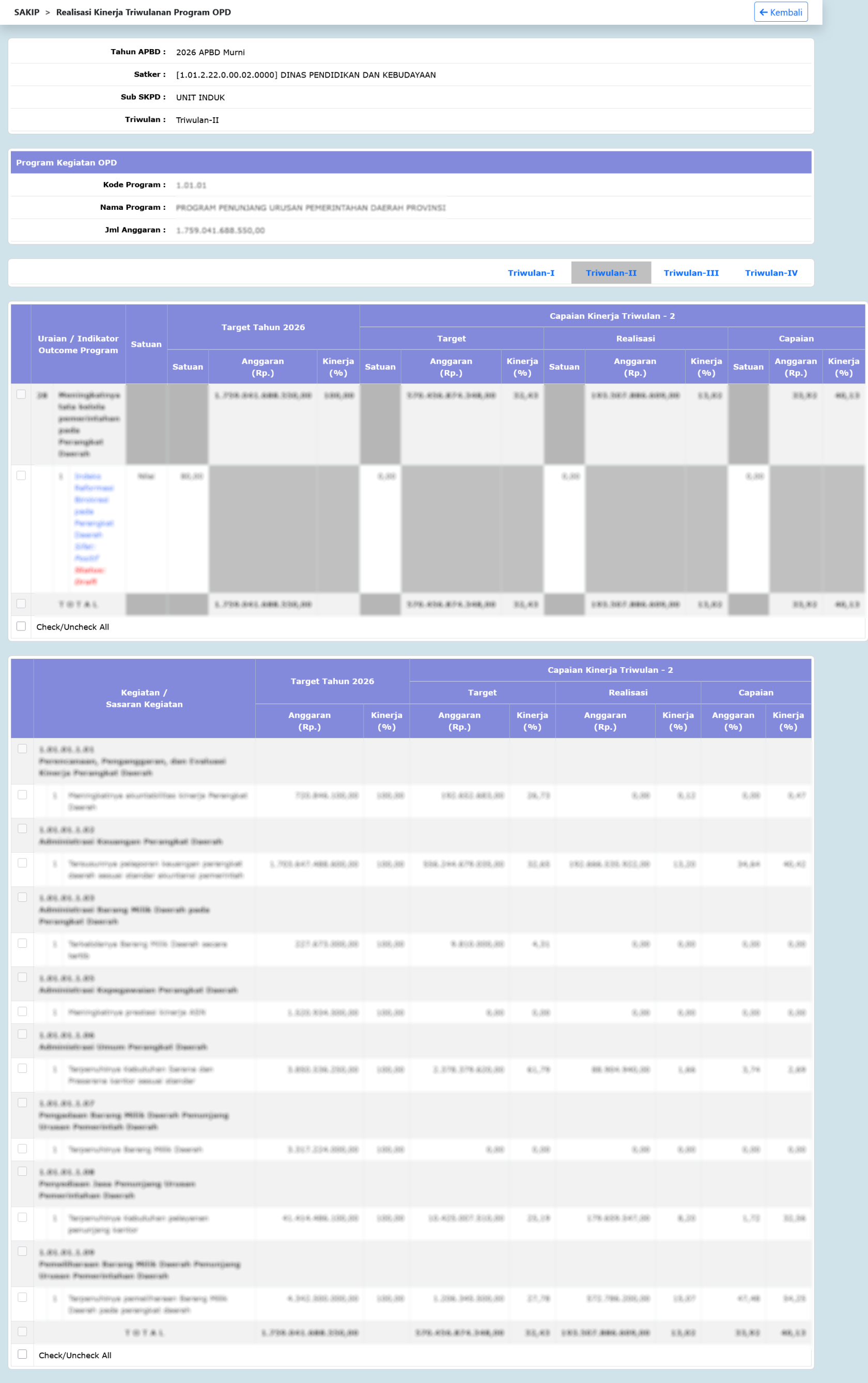
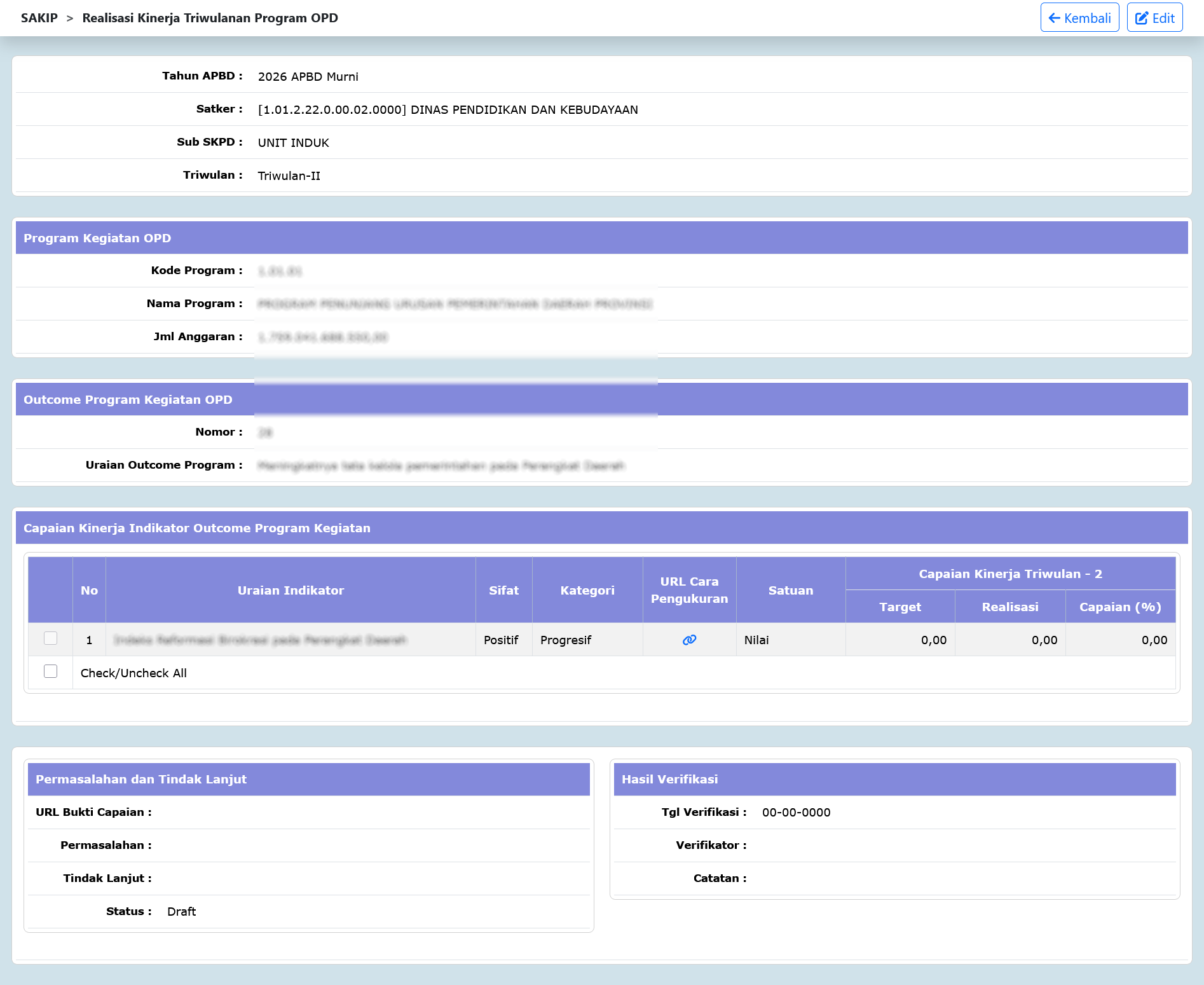
- Untuk pengisian data atau melihat detail realisasi kinerja triwulanan kegiatan OPD, klik Uraian Indikator / Rincian Aktivitas. Halaman detail akan muncul seperti ini :
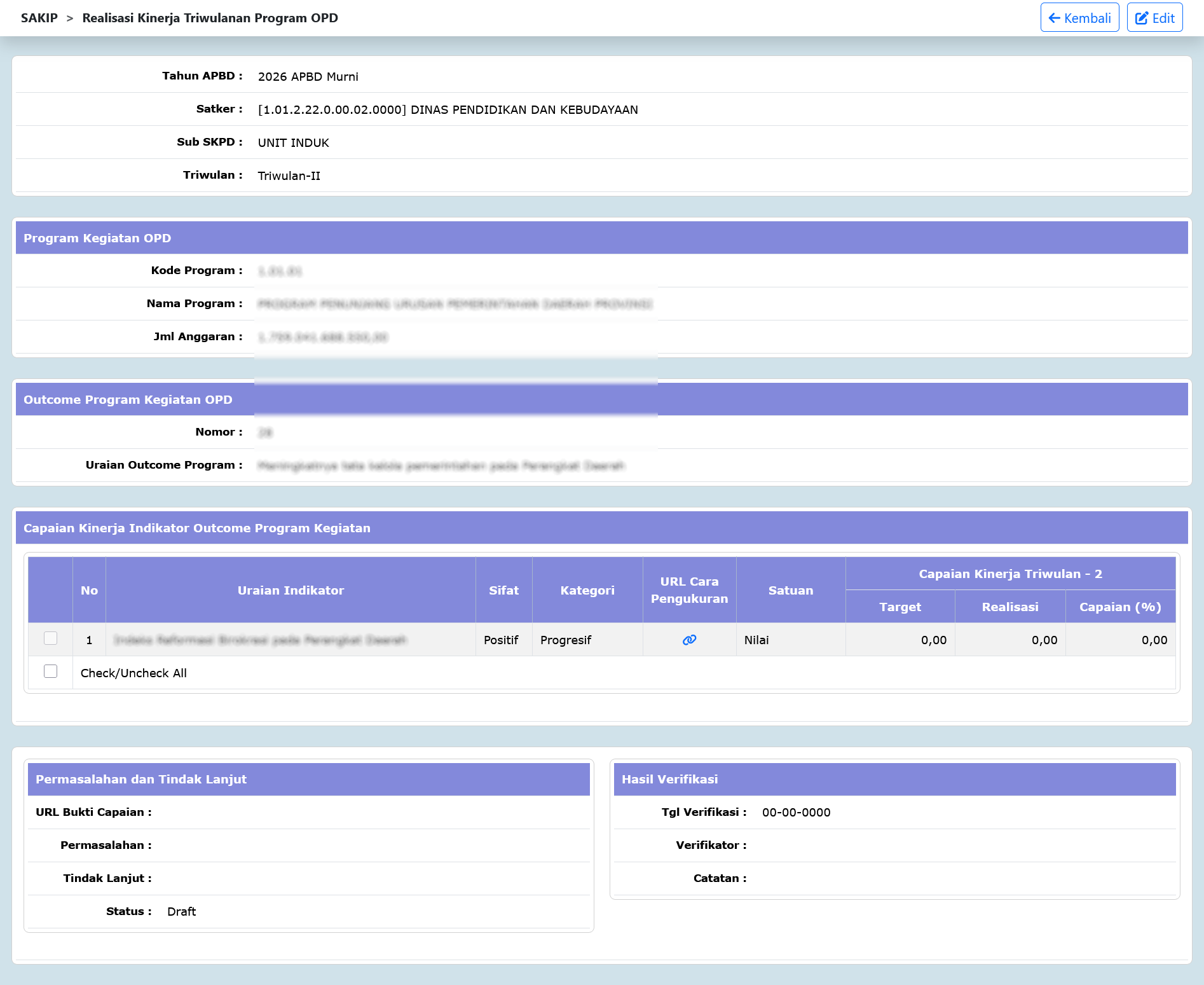
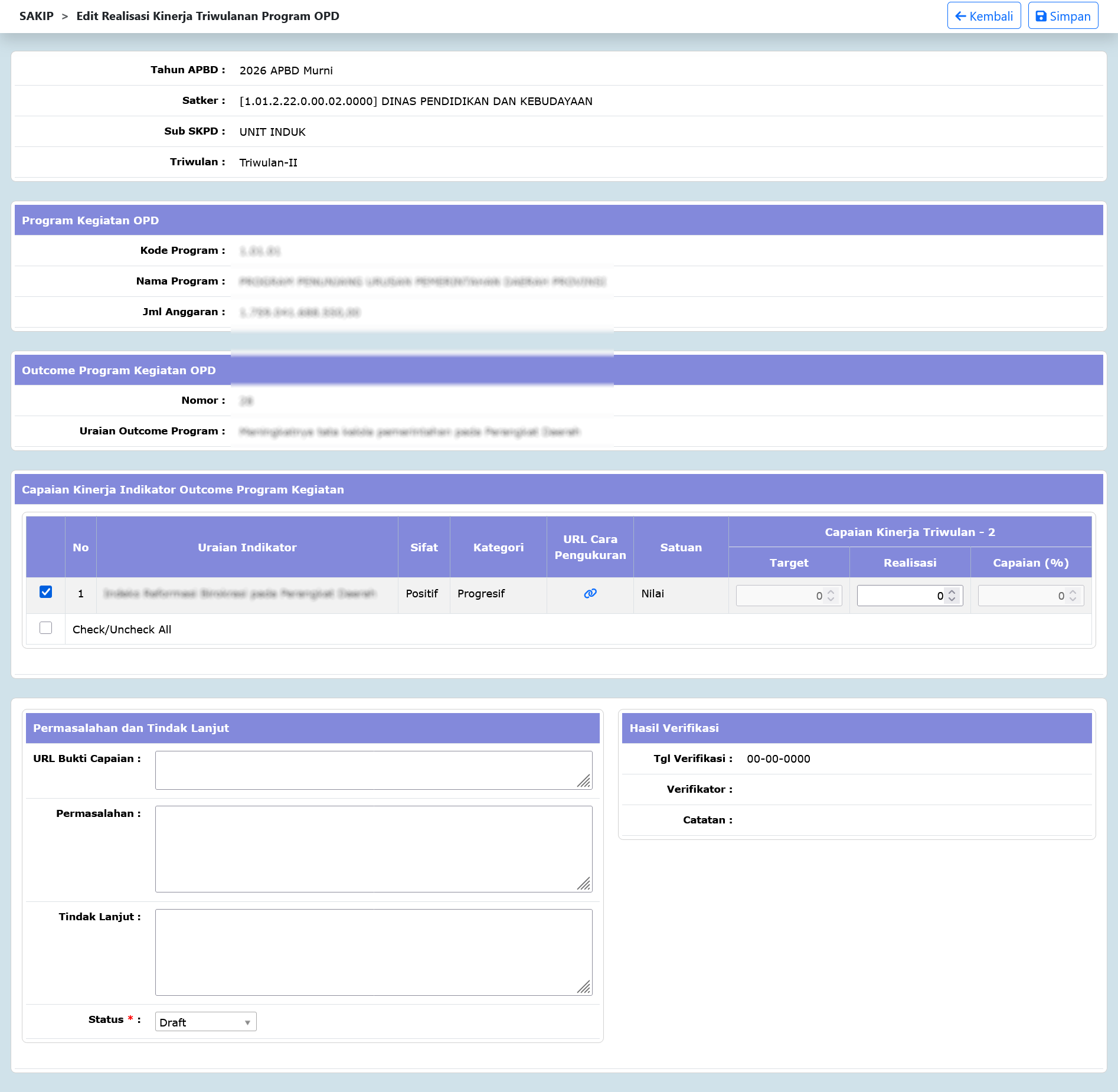
- Untuk mengisi atau mengubah data, klik tombol di atas, akan tampil halaman sebagai berikut :
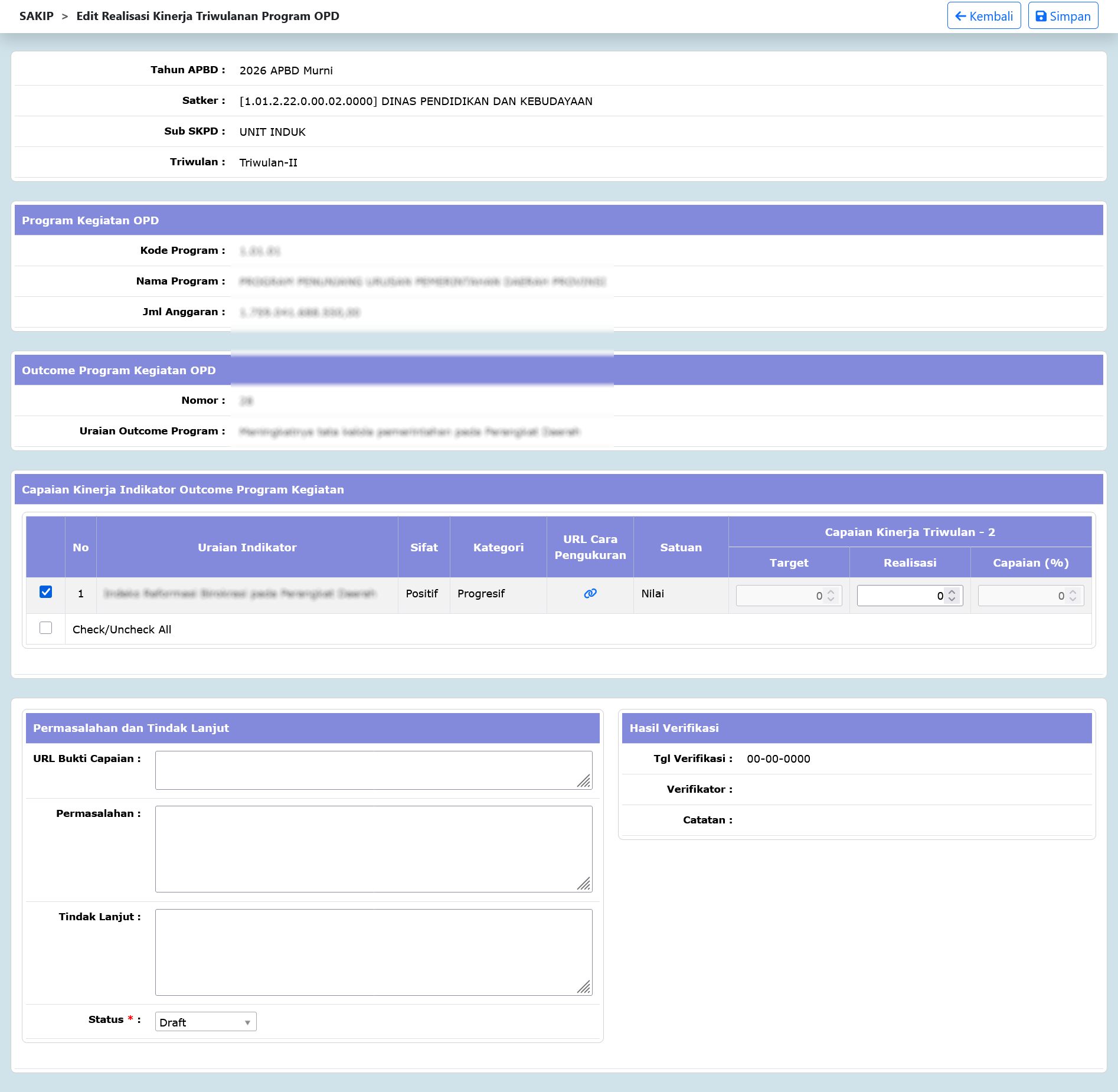
- Isikan nilai realisasi dengan nilai yang sesuai.
- Isikan URL Bukti Capaian dari informasi bukti capaian baik yang berupa dokumen, Foto ataupun Video kegiatan.
- Isikan permasalahan yang dihadapi dan tindak lanjut yang direncakan.
- Pastikan data sudah terisi dengan benar, lalu ubah status Draft ke Siap Verifikasi.
- Klik tombol untuk menyimpan data.