Pengukuran Kinerja
- Kinerja Bulanan
- Kinerja Triwulanan
- Realisasi Sub Kegiatan
- Realisasi Kegiatan
- Realisasi Program
- Realiasai Sasaran
- Realisasi Tujuan
- Realiasai Kegiatan Unggulan
PROSEDUR OPERASIONAL PENGISIAN CAPAIAN REALISASI KINERJA BULANAN - SUB KEGIATAN
Fungsi
-
Pelaku Operasional
| No | Pelaku | Fungsi |
| 1 | Penanggungjawab/Pengelola SAKIP SKPD | Mengelola data capaian realiasasi sub kegiatan per bulan |
Prasyarat Kondisional
Beberapa prasyarat kondisional dalam pelaksanaan prosedur ini adalah sebagai berikut:
-
Rencana aksi kegiatan berikut dengan target capaian realisasi sub kegiatan per bulan telah tersedia
-
Batas waktu untuk pengisian data di menu Setup Batas Waktu dalam kondisi terbuka untuk pengisian
Proses Operasional
Berikut adalah prosedur operasional penggunaan aplikasi dalam proses ini adalah sebagai berikut :
-
Masuk ke aplikasi SIMAKIP sebagai pengelola SAKIP SKPD.
-
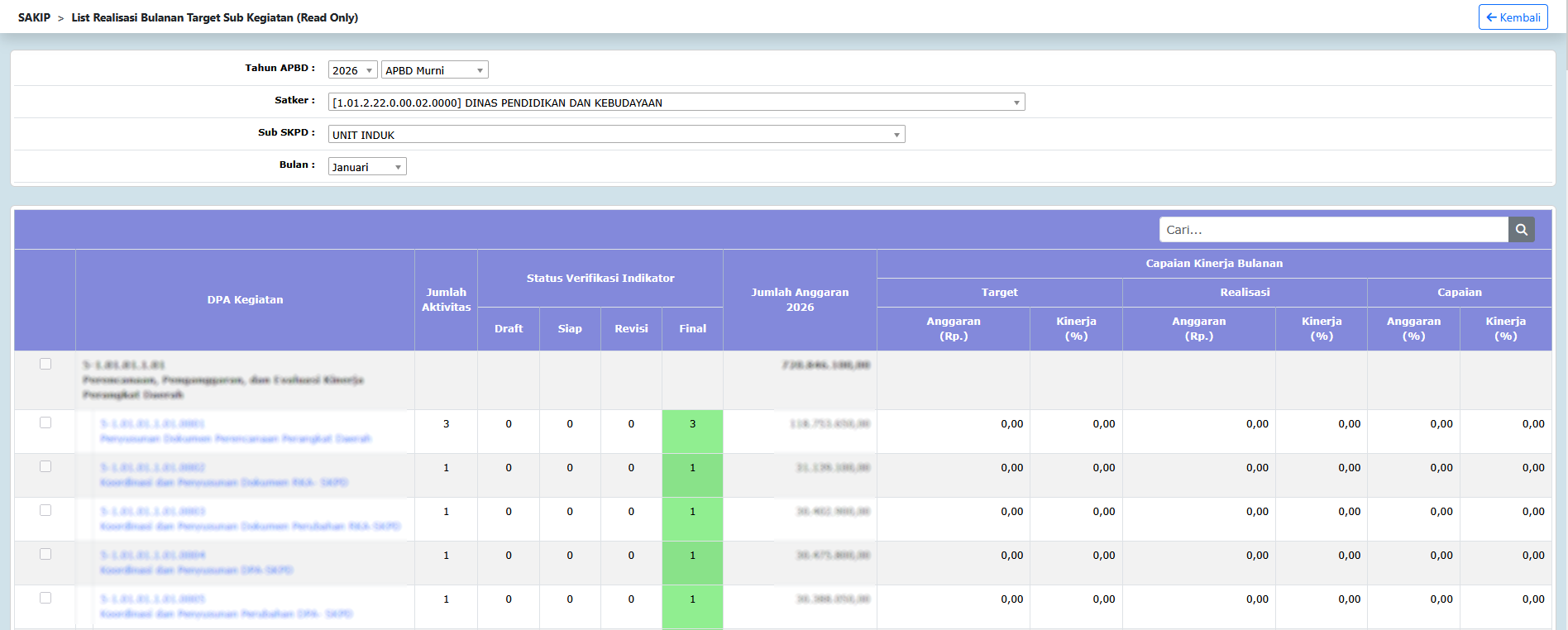
Pilih SAKIP > SAKIP SKPD > Pengukuran Kinerja > Realisasi Bulanan > Realisasi SubKegiatan, akan tampil sebagai berikut :
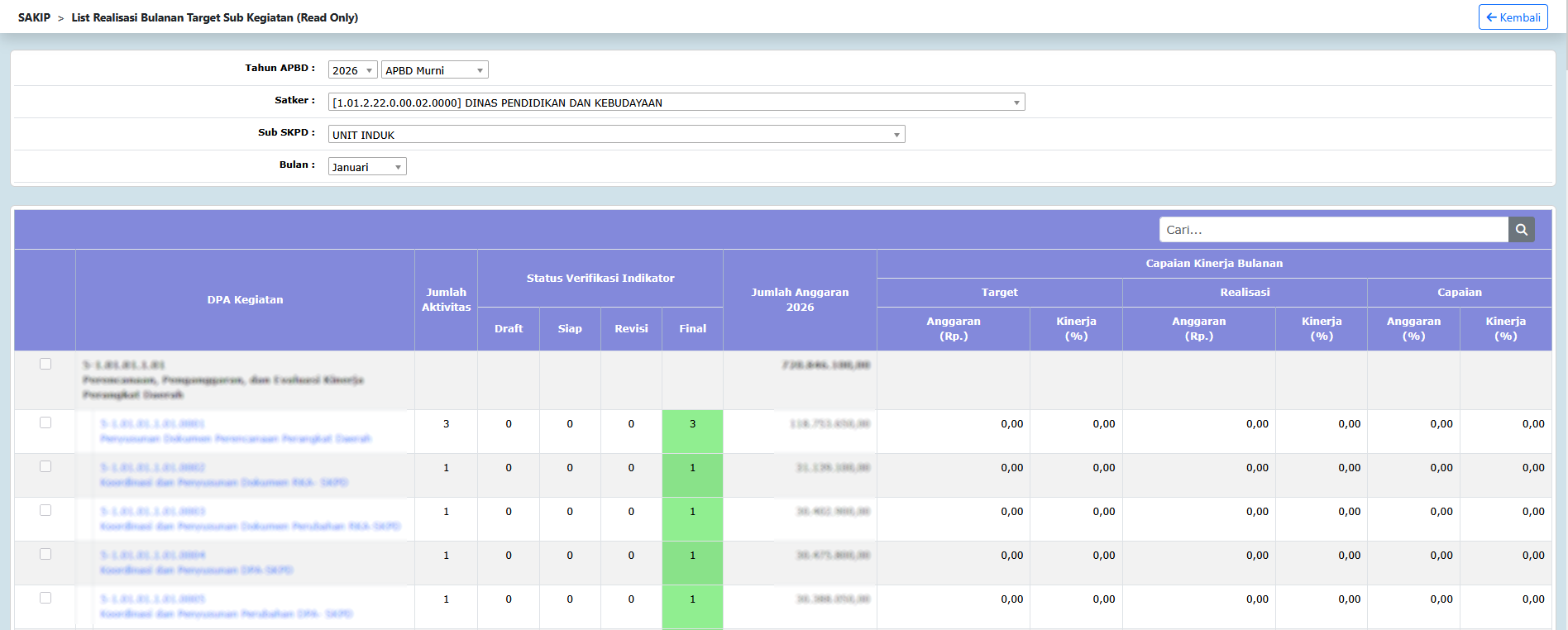
- Pilih Tahun APBD & Jenis ABPD untuk menampilkan sub kegiatan berdasarkan jenis apbd.
-
Pilih Satker / Sub SKPD untuk menampilkan daftar sub kegiatan berdasarkan SKPD terkait.
-
Pilih Bulan untuk menentukan periode pengukuran kinerja sub kegiatan.
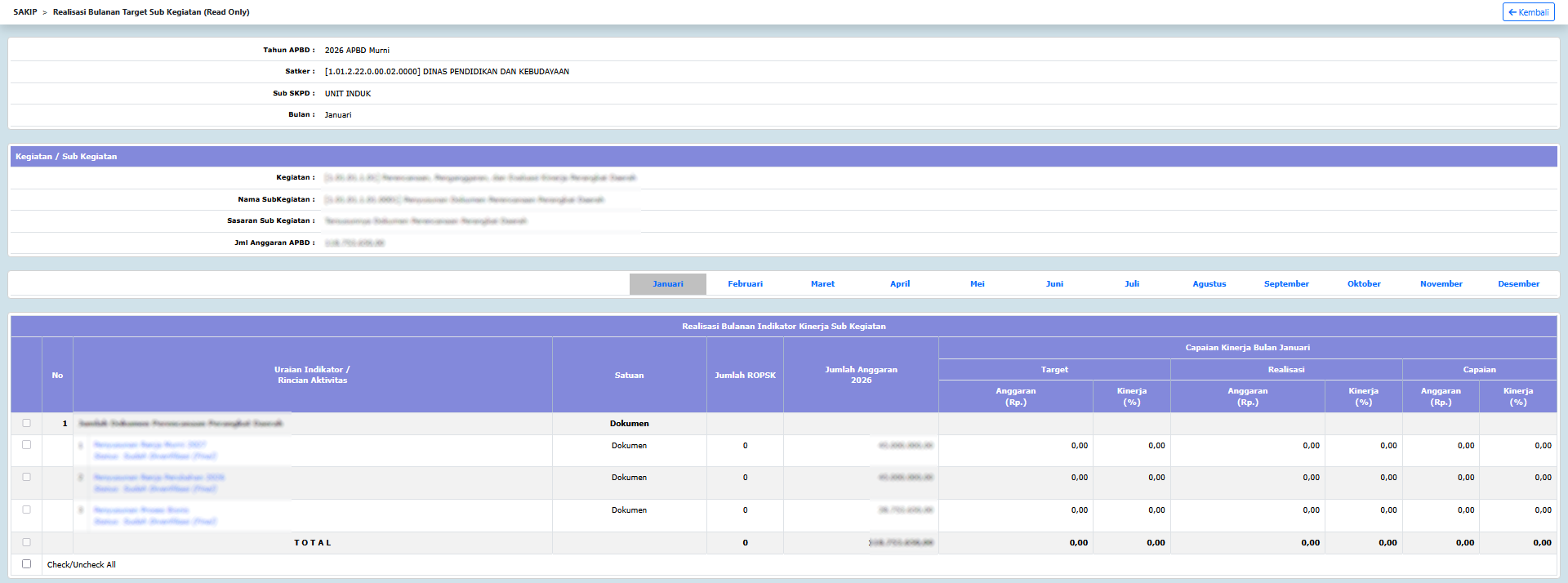
- Klik uraian DPA Kegiatan Untuk melihat detail isian capaian realisasi sub kegiatan per bulan. Halaman detail akan muncul seperti ini :
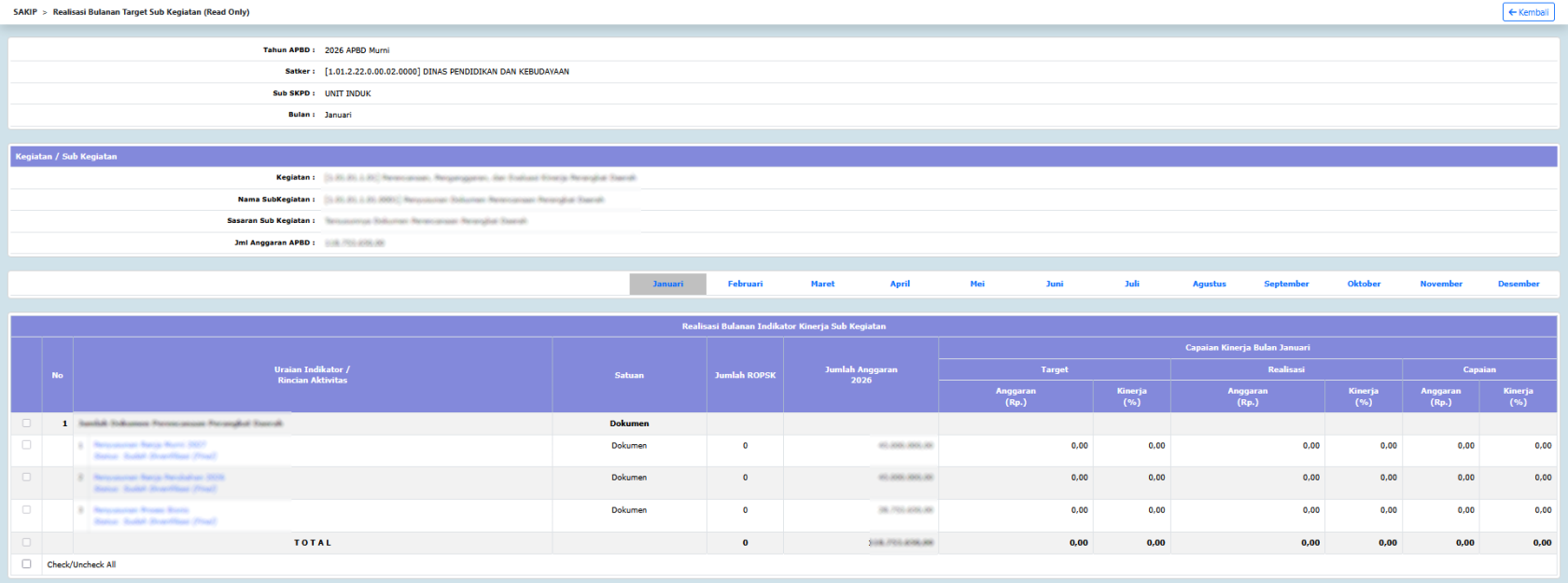
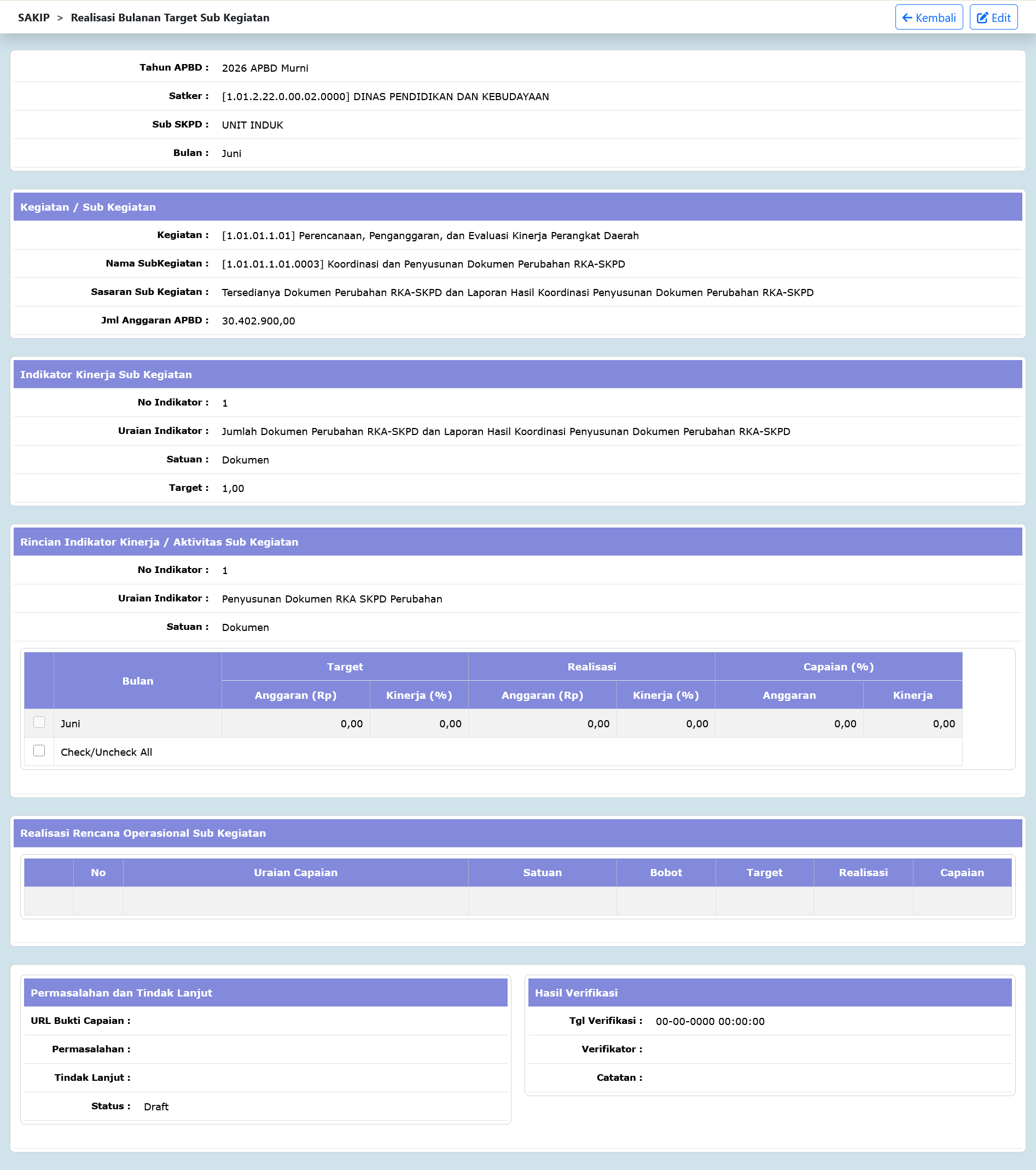
- Untuk pengisian data atau melihat detail realisasi bulanan indikator kinerja sub kegiatan, klik Uraian Indikator / Rincian Aktivitas. Halaman detail akan muncul seperti ini :
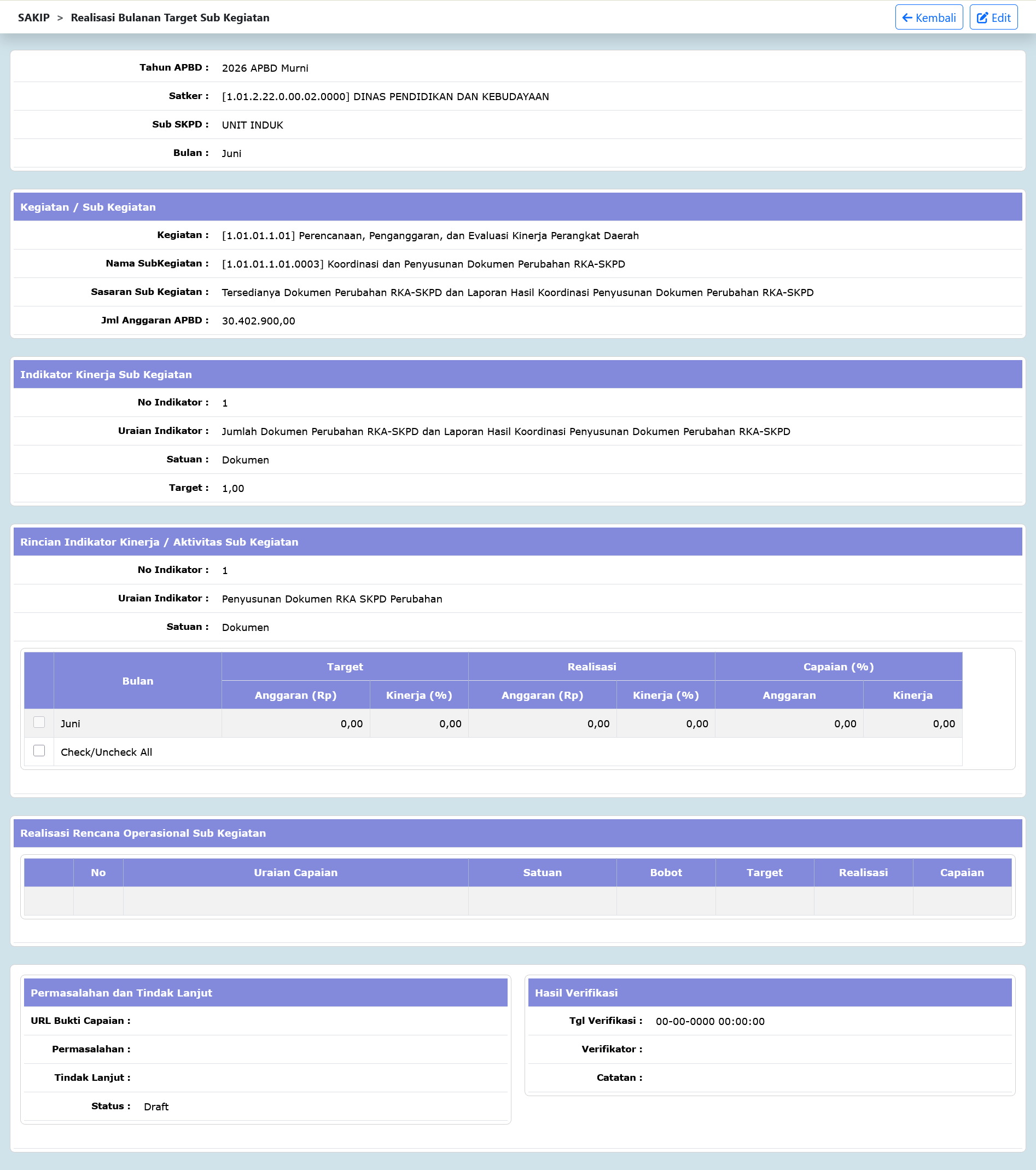
- Untuk mengisi atau mengubah data, klik tombol
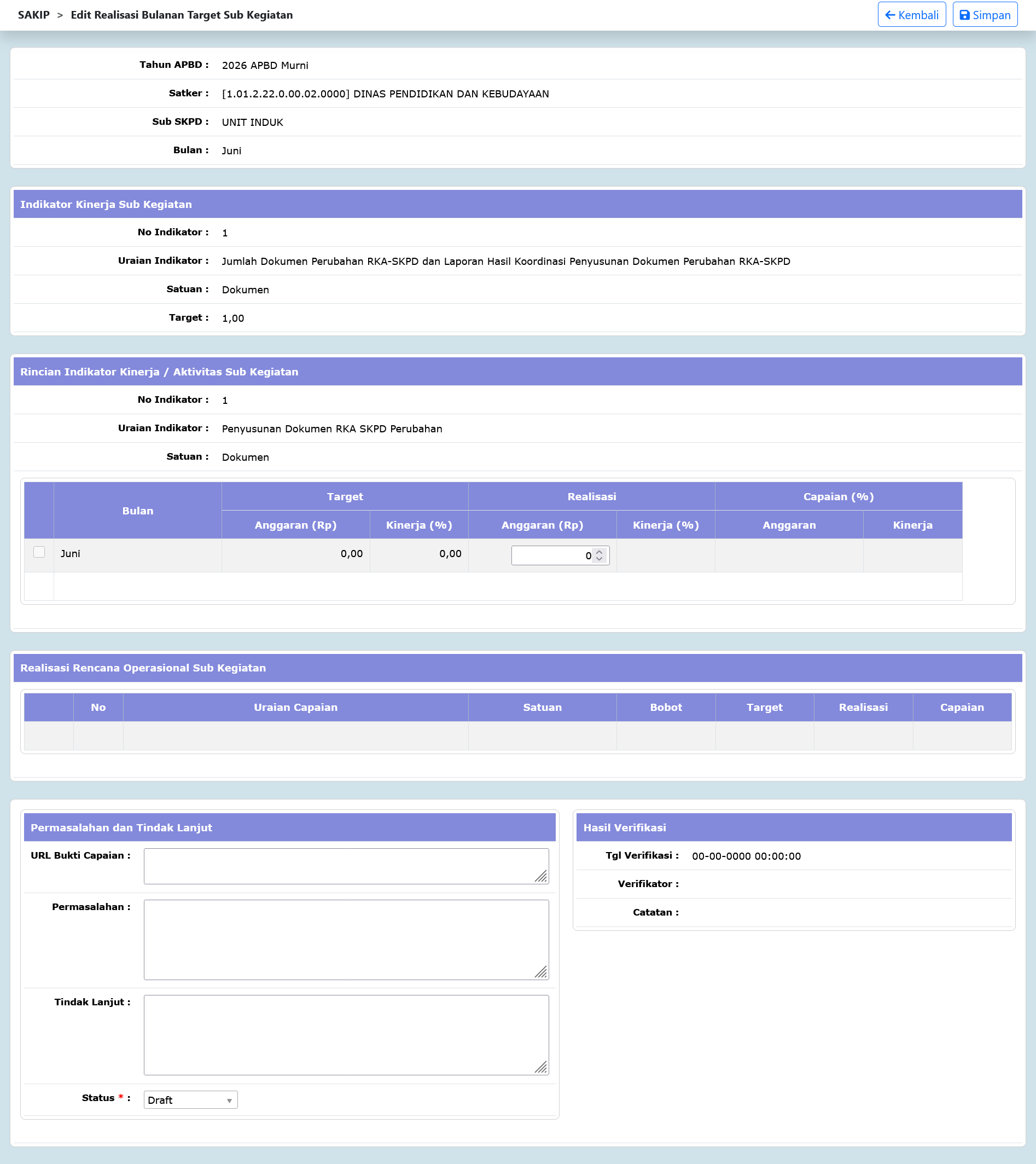
 di atas, akan tampil halaman sebagai berikut :
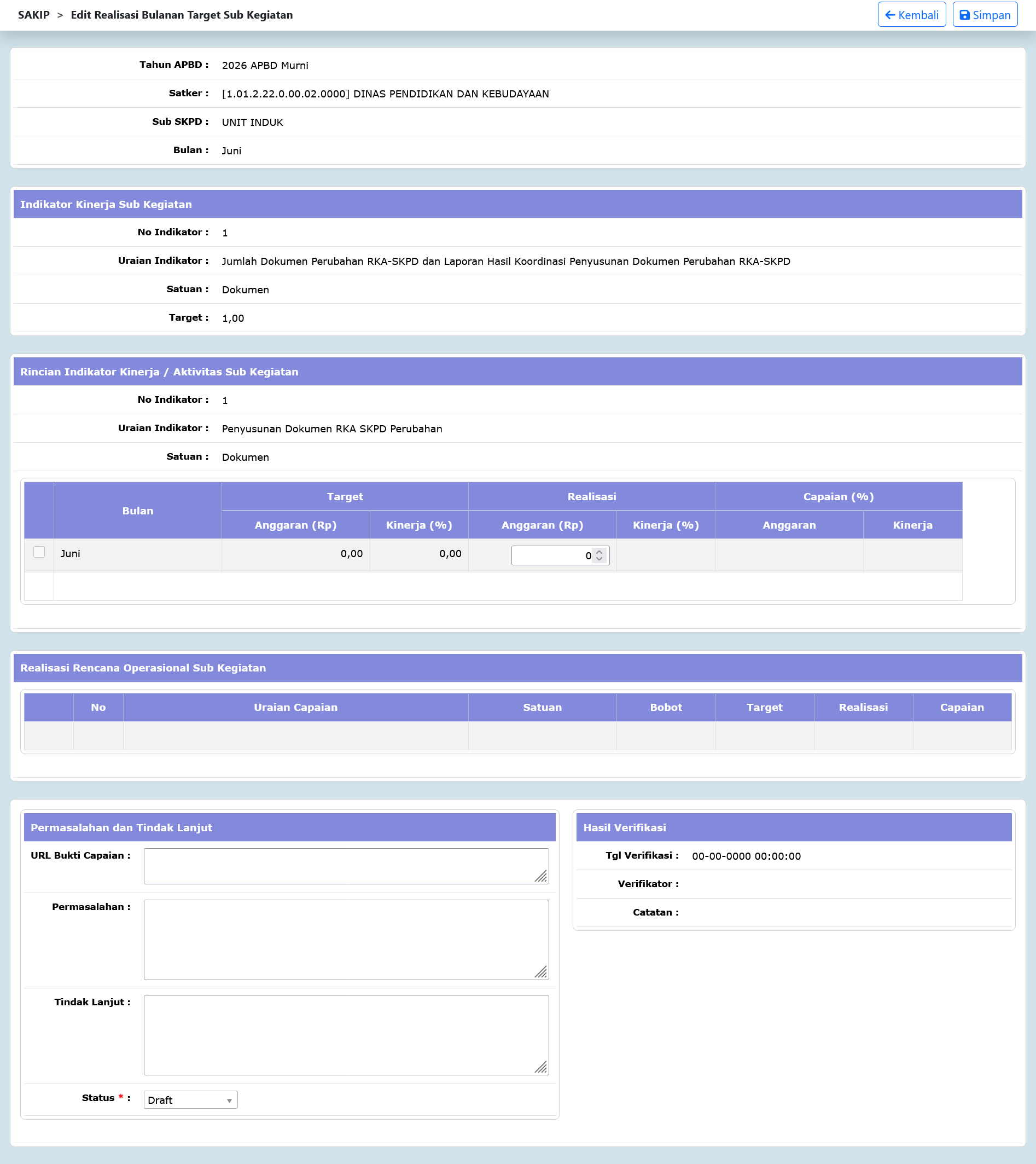
- Isikan nilai realisasi anggaran dengan nilai yang sesuai.
- Isikan URL Bukti Capaian dari informasi bukti capaian baik yang berupa dokumen, Foto ataupun Video sub kegiatan.
- Isikan permasalahan yang dihadapi dan tindak lanjut yang direncakan.
- Pastikan data sudah terisi dengan benar, lalu ubah status Draft ke Siap Verifikasi.
- Klik tombol
 untuk menyimpan data.
PROSEDUR OPERASIONAL PENGISIAN CAPAIAN REALISASI KINERJA TRIWULANAN - SUB KEGIATAN
Fungsi
-
Pelaku Operasional
| No | Pelaku | Fungsi |
| 1 | Penanggungjawab/Pengelola SAKIP SKPD | Mengelola data capaian realiasasi sub kegiatan per triwulan |
Prasyarat Kondisional
Beberapa prasyarat kondisional dalam pelaksanaan prosedur ini adalah sebagai berikut:
-
Rencana aksi kegiatan berikut dengan target capaian realisasi sub kegiatan per triwulan telah tersedia
-
Batas waktu untuk pengisian data di menu Setup Batas Waktu dalam kondisi terbuka untuk pengisian
Proses Operasional
Berikut adalah prosedur operasional penggunaan aplikasi dalam proses ini adalah sebagai berikut :
-
Masuk ke aplikasi SIMAKIP sebagai pengelola SAKIP SKPD.
-
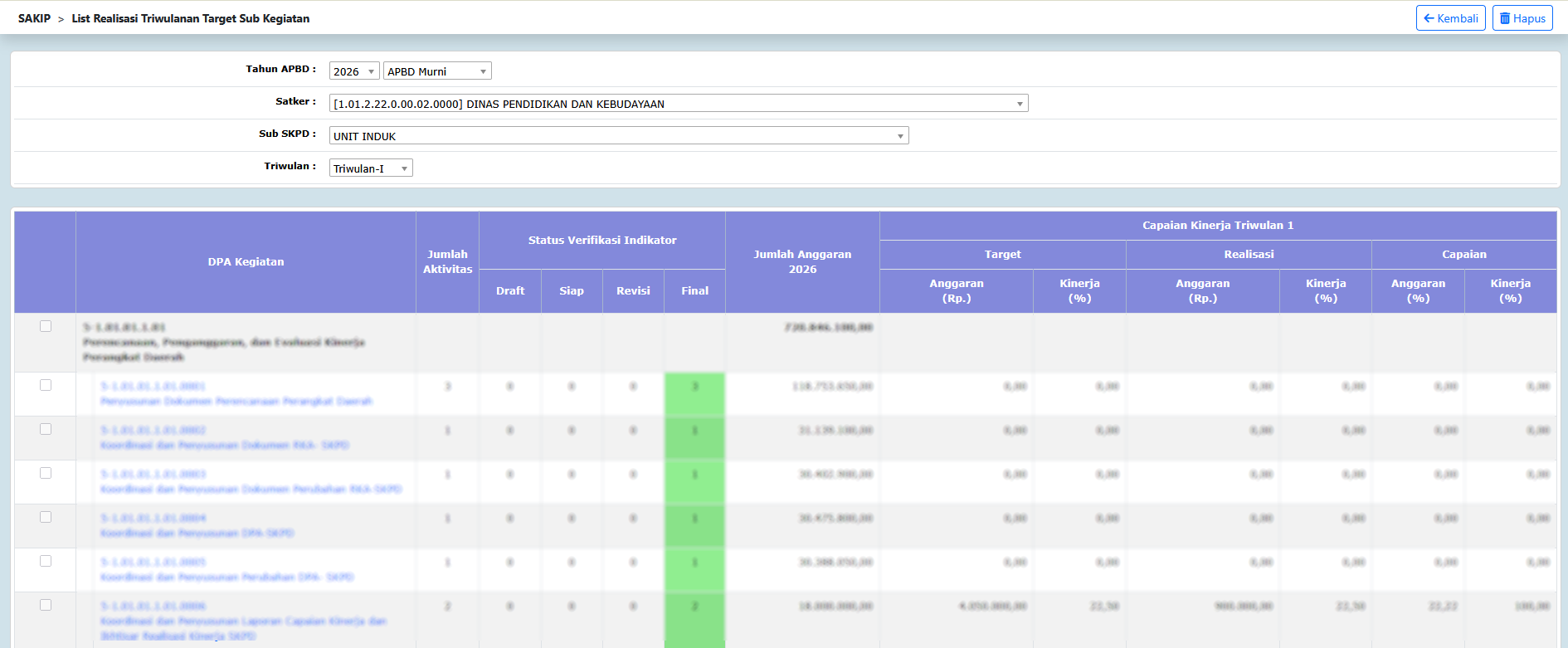
Pilih SAKIP > SAKIP SKPD > Pengukuran Kinerja > Realisasi Triwulanan > Realisasi Sub Kegiatan, akan tampil sebagai berikut :
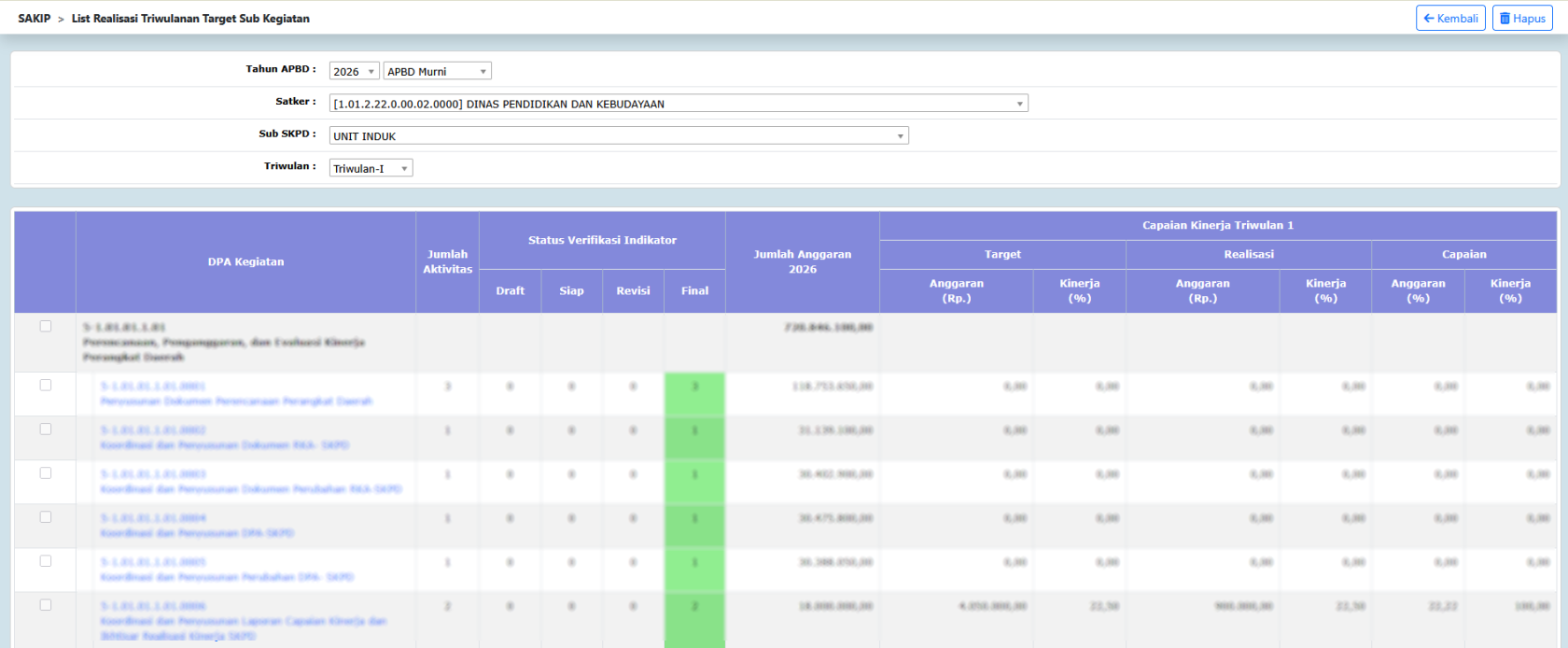
- Pilih Tahun APBD & Jenis ABPD untuk menampilkan sub kegiatan berdasarkan jenis apbd.
-
Pilih Satker / Sub SKPD untuk menampilkan daftar sub kegiatan berdasarkan SKPD terkait.
-
Pilih Triwulan untuk menampilkan sub kegiatan berdasarkan triwulan.
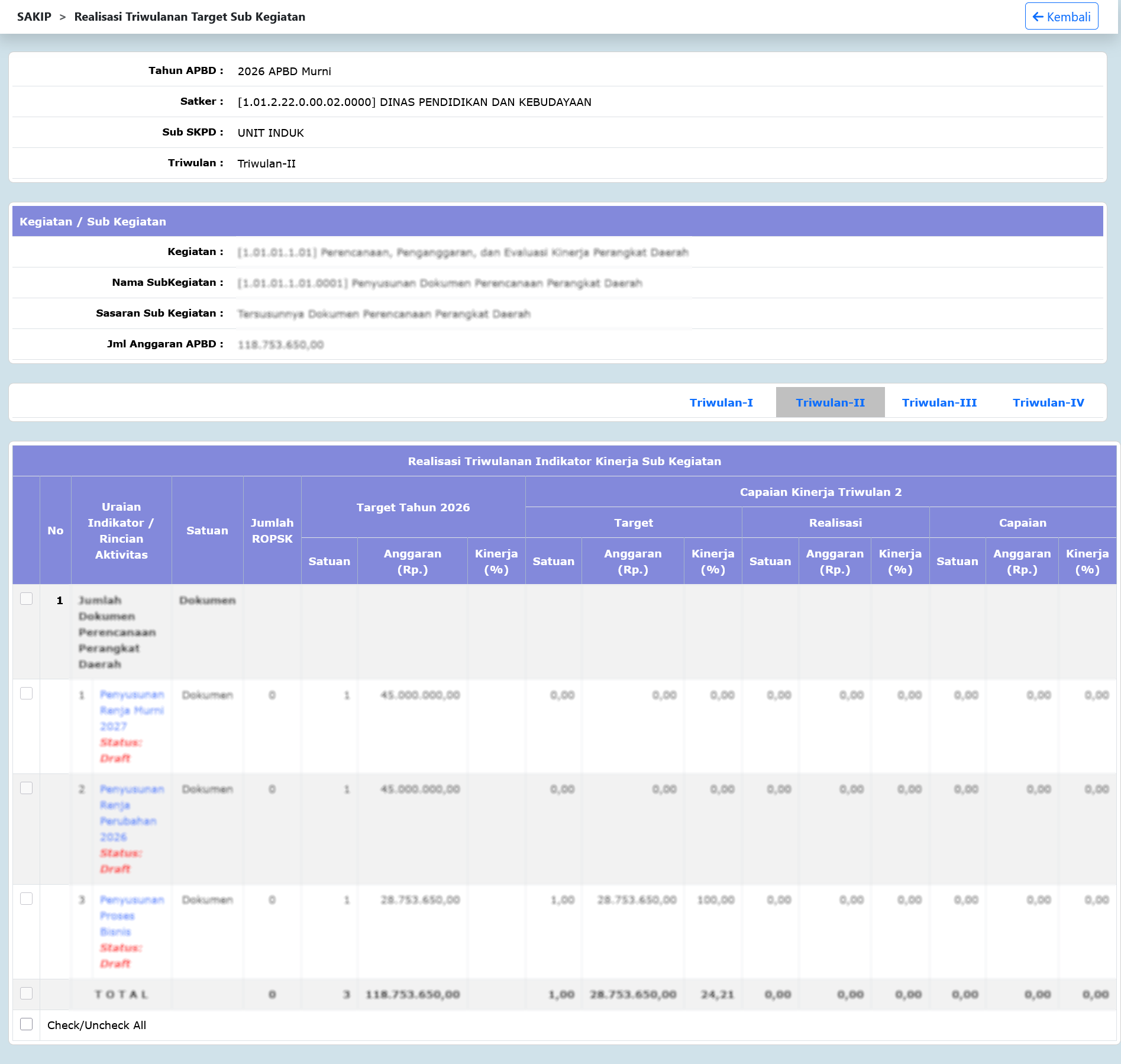
- Klik uraian DPA Kegiatan Untuk melihat detail isian capaian realisasi sub kegiatan per triwulan. Halaman detail akan muncul seperti ini :
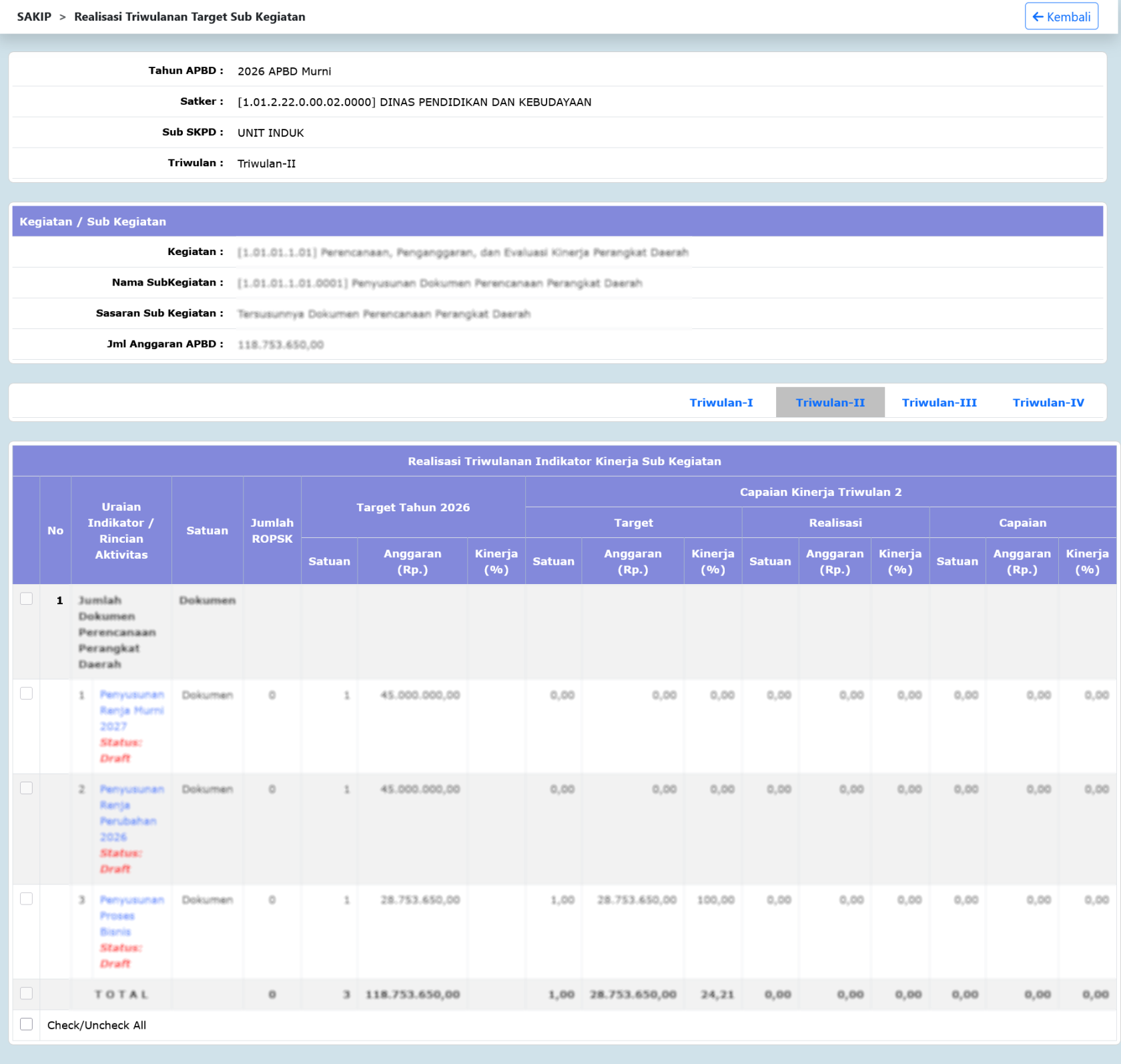
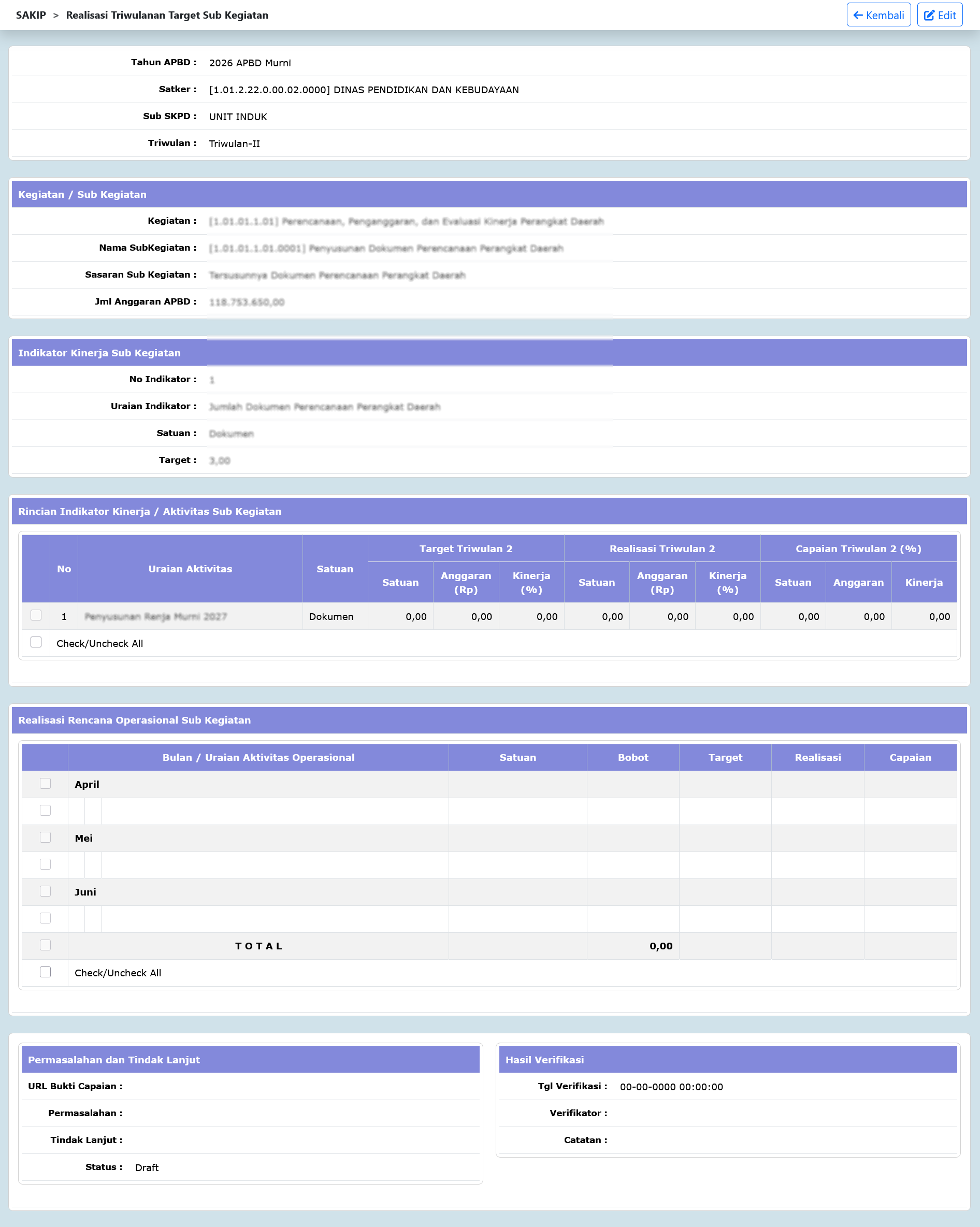
- Untuk pengisian data atau melihat detail realisasi bulanan indikator kinerja sub kegiatan, klik Uraian Indikator / Rincian Aktivitas. Halaman detail akan muncul seperti ini :
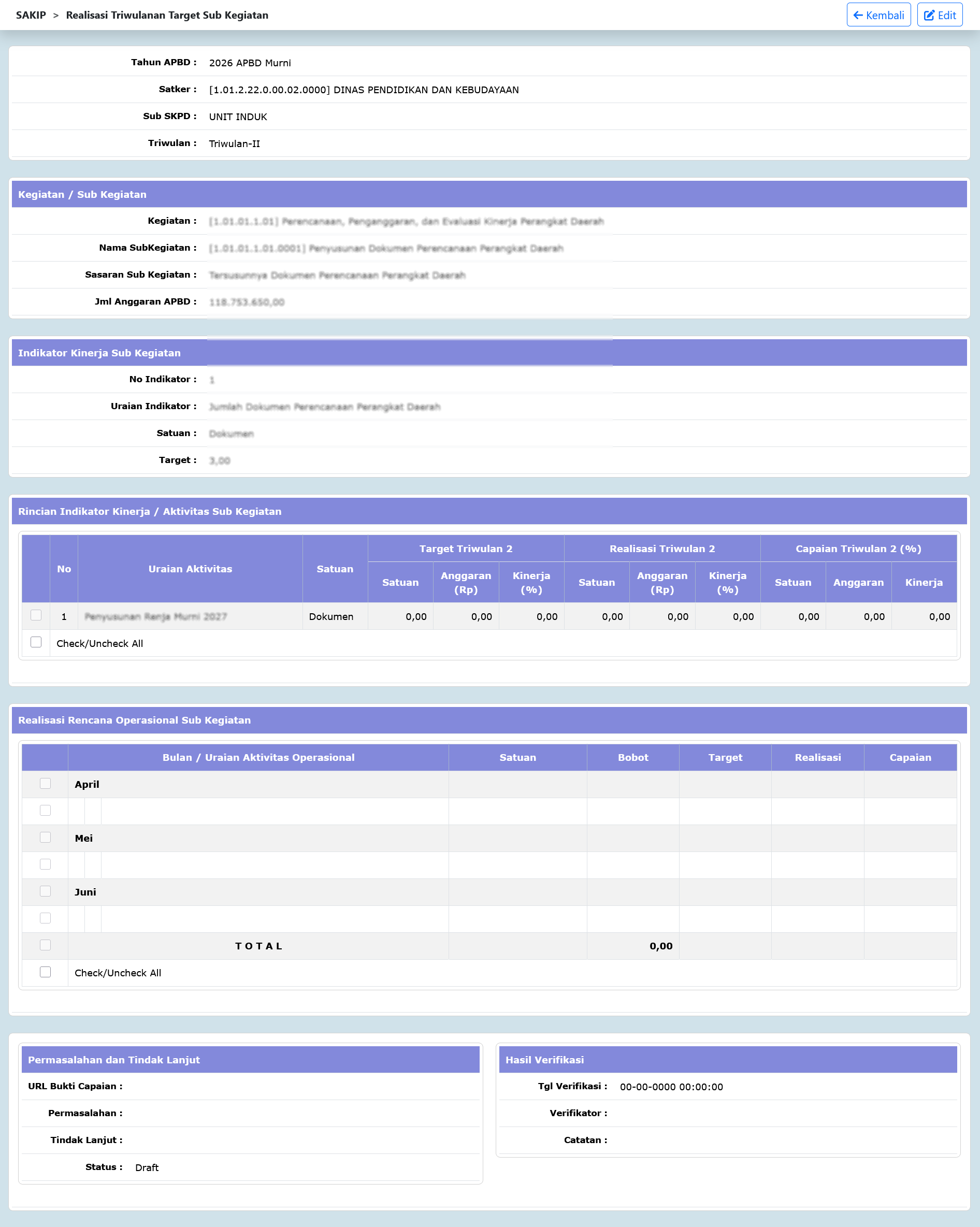
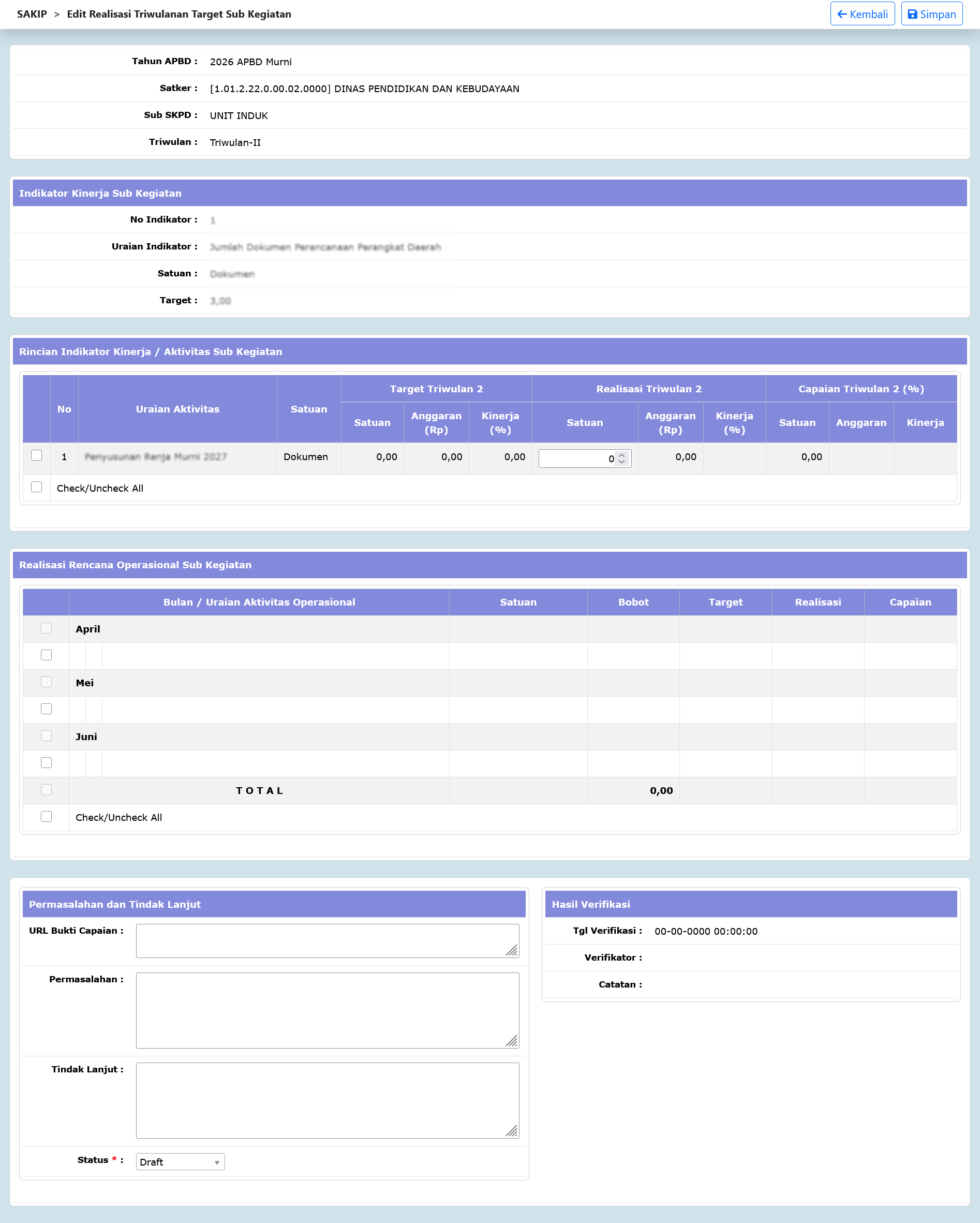
- Untuk mengisi atau mengubah data, klik tombol di atas, akan tampil halaman sebagai berikut :
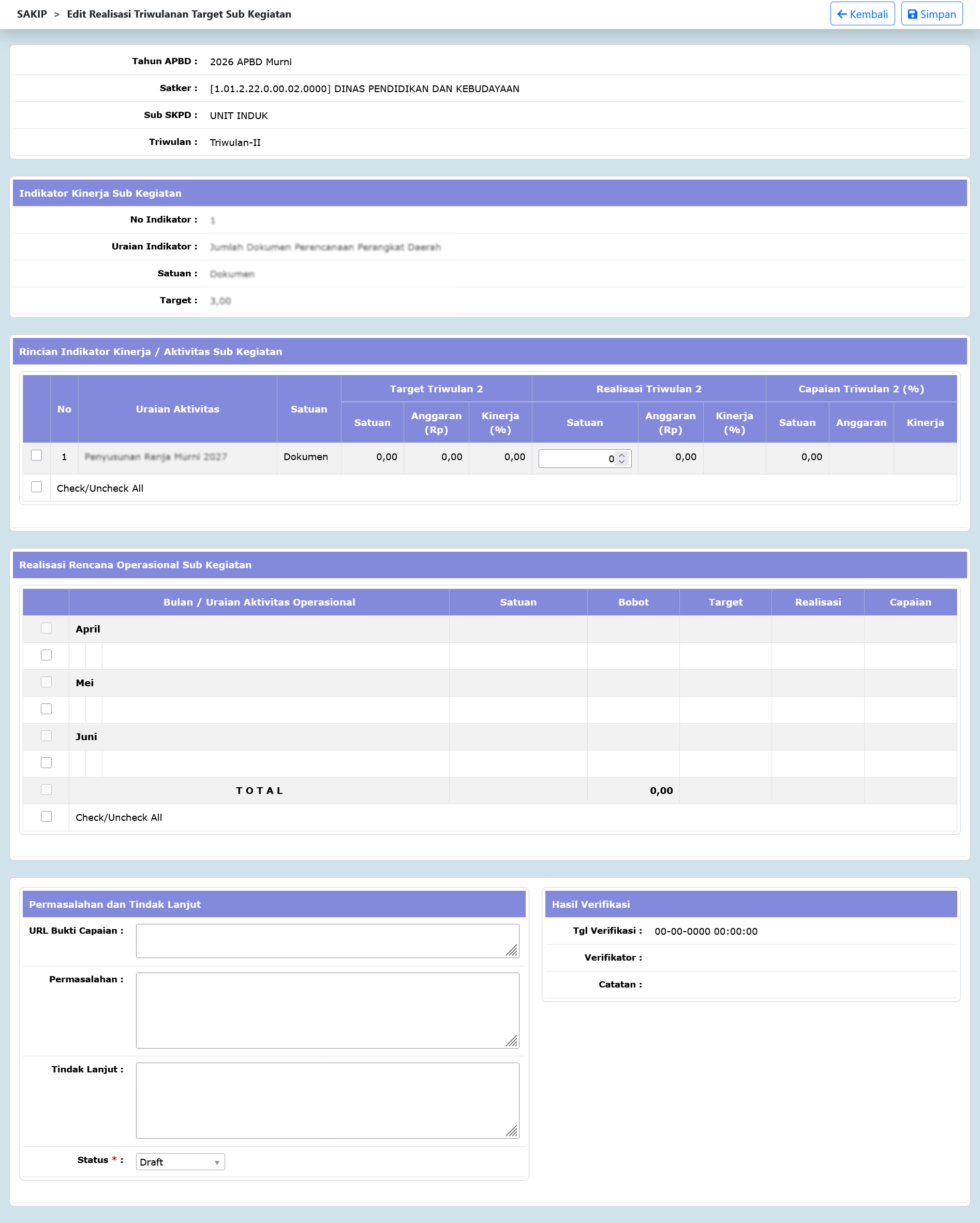
- Isikan nilai realisasi satuan dengan nilai yang sesuai.
- Isikan URL Bukti Capaian dari informasi bukti capaian baik yang berupa dokumen, Foto ataupun Video sub kegiatan.
- Isikan permasalahan yang dihadapi dan tindak lanjut yang direncakan.
- Pastikan data sudah terisi dengan benar, lalu ubah status Draft ke Siap Verifikasi.
- Klik tombol untuk menyimpan data.