
Evaluasi (LKE)
Prosedur Operasional Evaluasi (LKE) - Komponen
Fungsi
Berfungsi untuk mengelola data komponen dan sub komponen beserta bobot masing-masing yang akan dipergunakan dalam melakukan evaluasi kinerja sesuai dengan peraturan yang berlaku.
Pelaku Operasional
| No | Pelaku | Fungsi |
| 1 | Administrator SAKIP | Mengelola data komponen dan sub komponen |
Prasyarat Kondisional
-
Proses Operasional
Berikut adalah prosedur operasional penggunaan aplikasi dalam proses menambahkan data setup komponen & sub komponen:
-
Masuk ke Aplikasi SIMAKIP sebagai Admin SAKIP;
-
Pilih SAKIP > Setup > Evaluasi(LKE) > Komponen, maka akan tampil list LKE - Komponen dan Sub Komponen Evaluasi Kinerja. Tampilan aplikasi sebagai berikut:
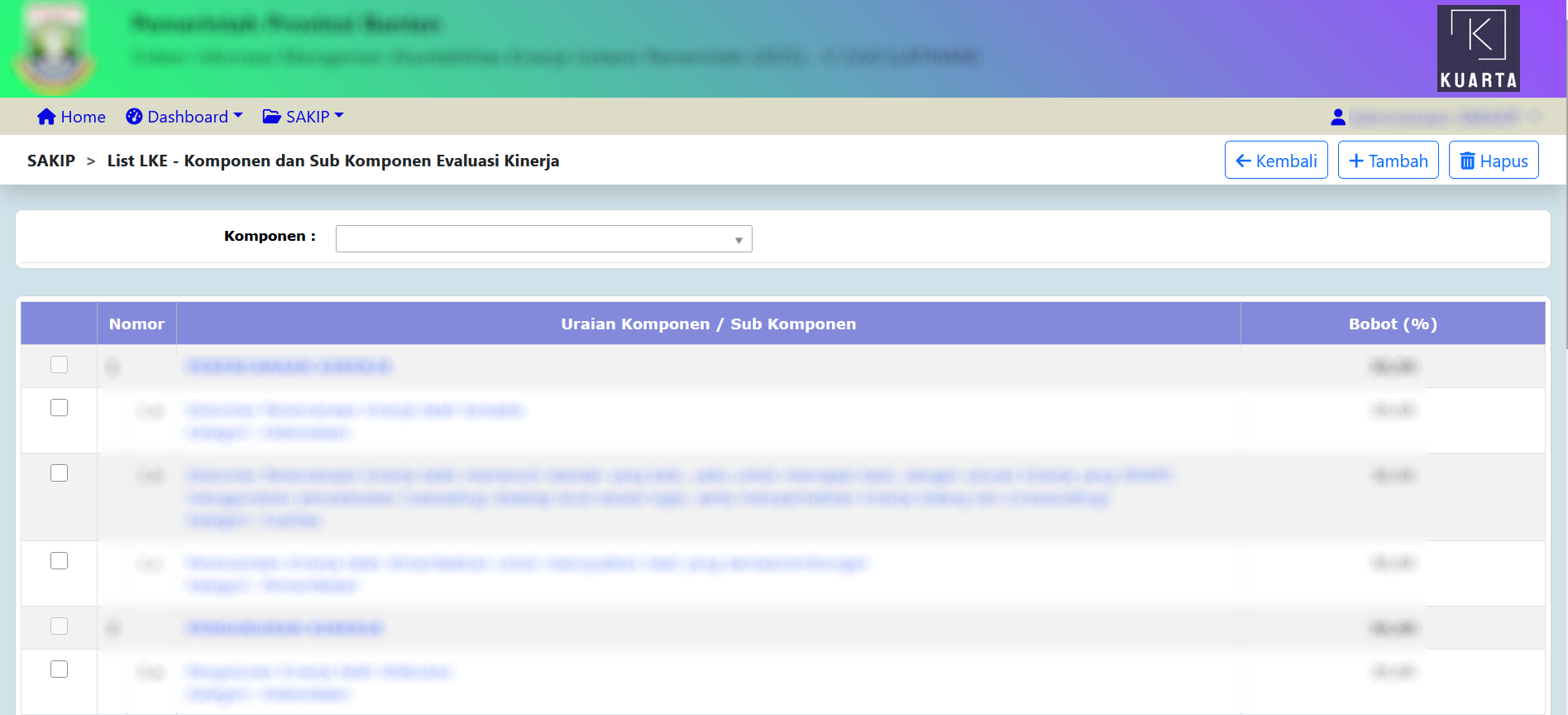
-
Untuk menambah komponen tekan tombol
 pada toolbar di atas, maka akan ditampilkan form isian sebagai berikut: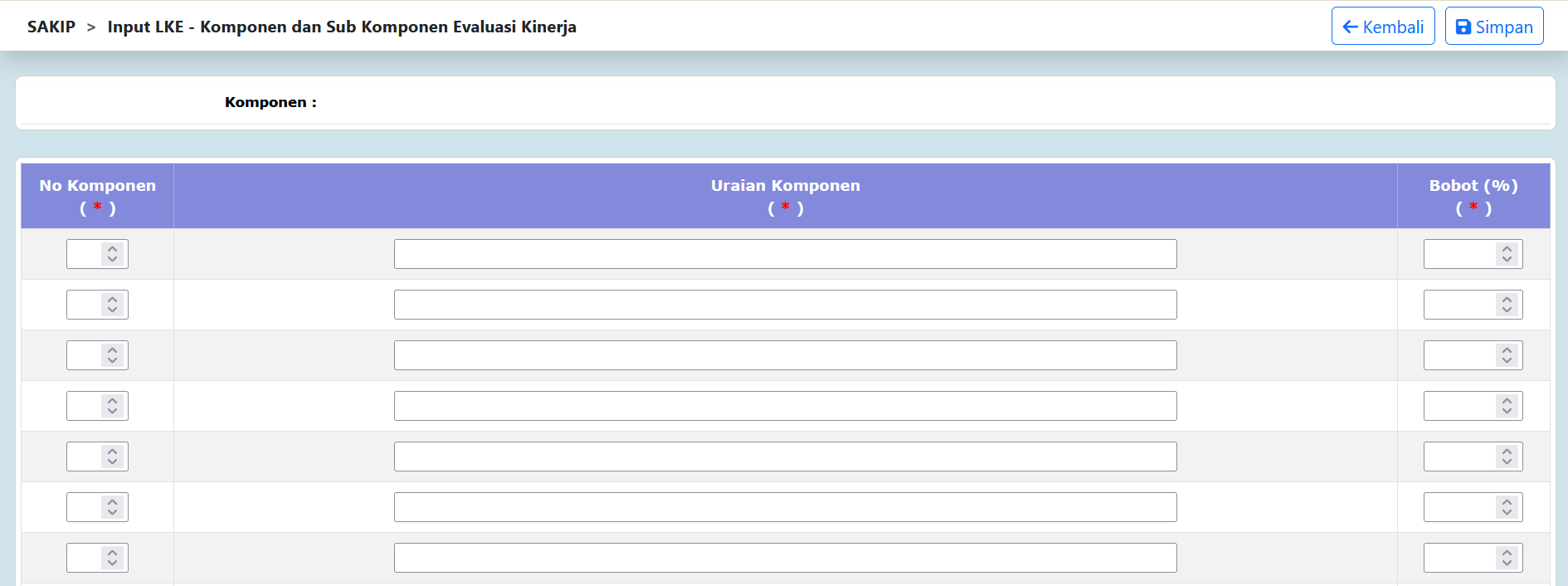
-
Kolom No Komponen diisi dengan no komponen;
-
Kolom Uraian Komponen diisi dengan uraian komponen;
-
Kolom Bobot (%) diisi dengan bobot komponen;
-
Pastikan semua isian data benar, kemudian tekan tombol penyimpanan data
 di toolbar atas untuk menyimpan data-data yang telah diisikan.
Selanjutnya untuk menambah Sub Komponen, terlebih dahulu masuk ke halaman list LKE - Komponen dan Sub Komponen Evaluasi Kinerja, lalu klik Uraian Komponen maka akan masuk ke Halaman Detail LKE - Komponen dan Sub Komponen Evaluasi Kinerja seperti tampilan berikut: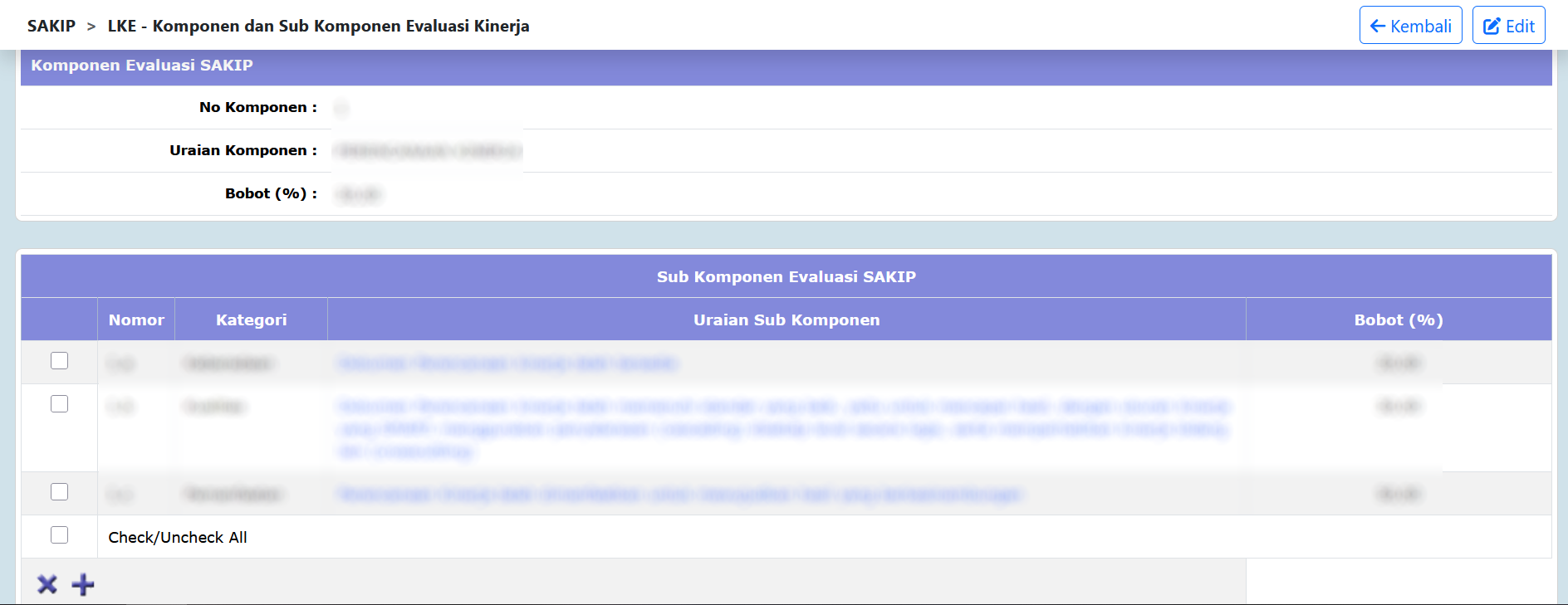
- Tekan tombol
 di toolbar bawah, maka masuk ke halaman Input LKE - Komponen dan Sub Komponen Evaluasi Kinerja sebagai berikut: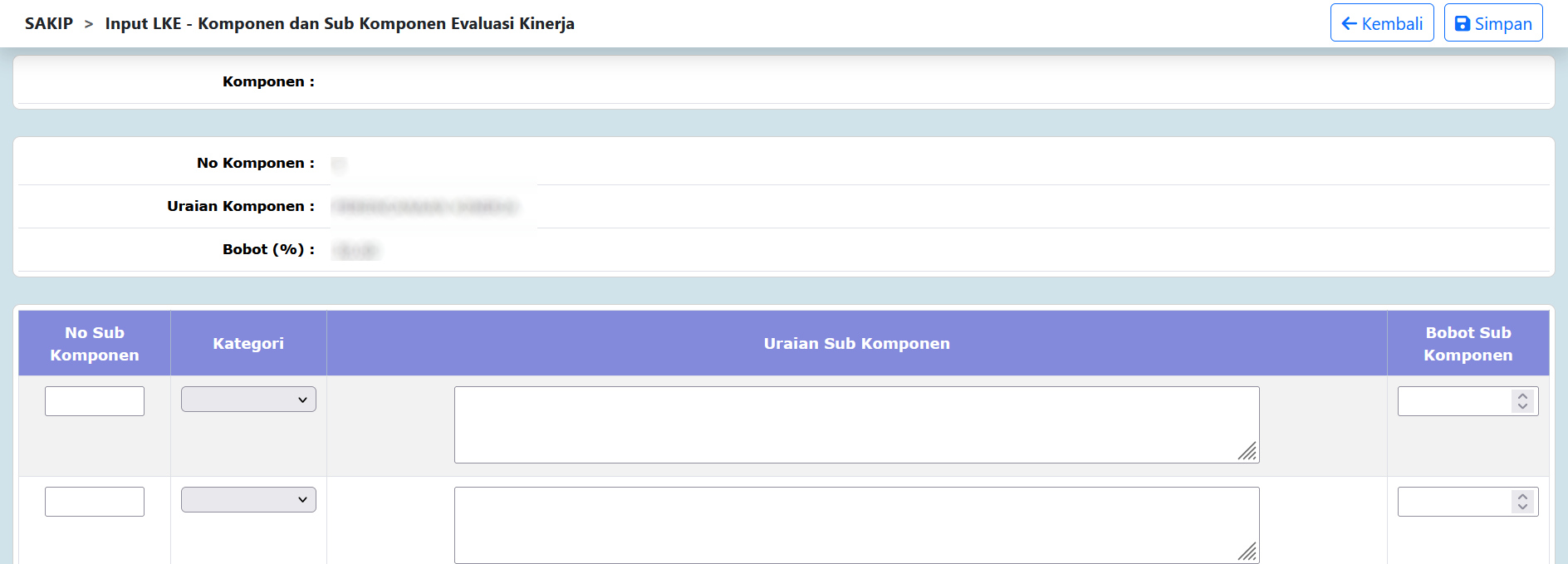
-
Kolom No Sub Komponen diisi dengan nomor sub komponen;
-
Pilihan Kategori diisi dengan kategori;
-
Kolom Uraian Sub Komponen diisi dengan uraian sub komponen;
-
Kolom Bobot Sub Komponen diisi dengan nilai bobot sub komponen;
- Tekan tombol
 pada toolbar di atas untuk menyimpan data.
Prosedur Operasional Evaluasi (LKE) - Kriteria
Fungsi
Berfungsi untuk mengelola data kriteria evaluasi kinerja pada setiap sub komponen evaluasi sesuai dengan peraturan yang berlaku.
Pelaku Operasional
| No | Pelaku | Fungsi |
| 1 | Administrator SAKIP | mengelola data kriteria evaluasi kinerja pada setiap sub komponen |
Prasyarat Kondisional
-
Proses Operasional
Berikut adalah prosedur operasional penggunaan aplikasi dalam proses menambahkan data setup kriteria:
-
Masuk ke Aplikasi SIMAKIP sebagai Admin SAKIP;
-
Pilih SAKIP > Setup > Evaluasi(LKE) > Kriteria, maka akan tampil list LKE - Kriteria Komponen dan Sub Komponen Evaluasi Kinerja. Tampilan aplikasi sebagai berikut:
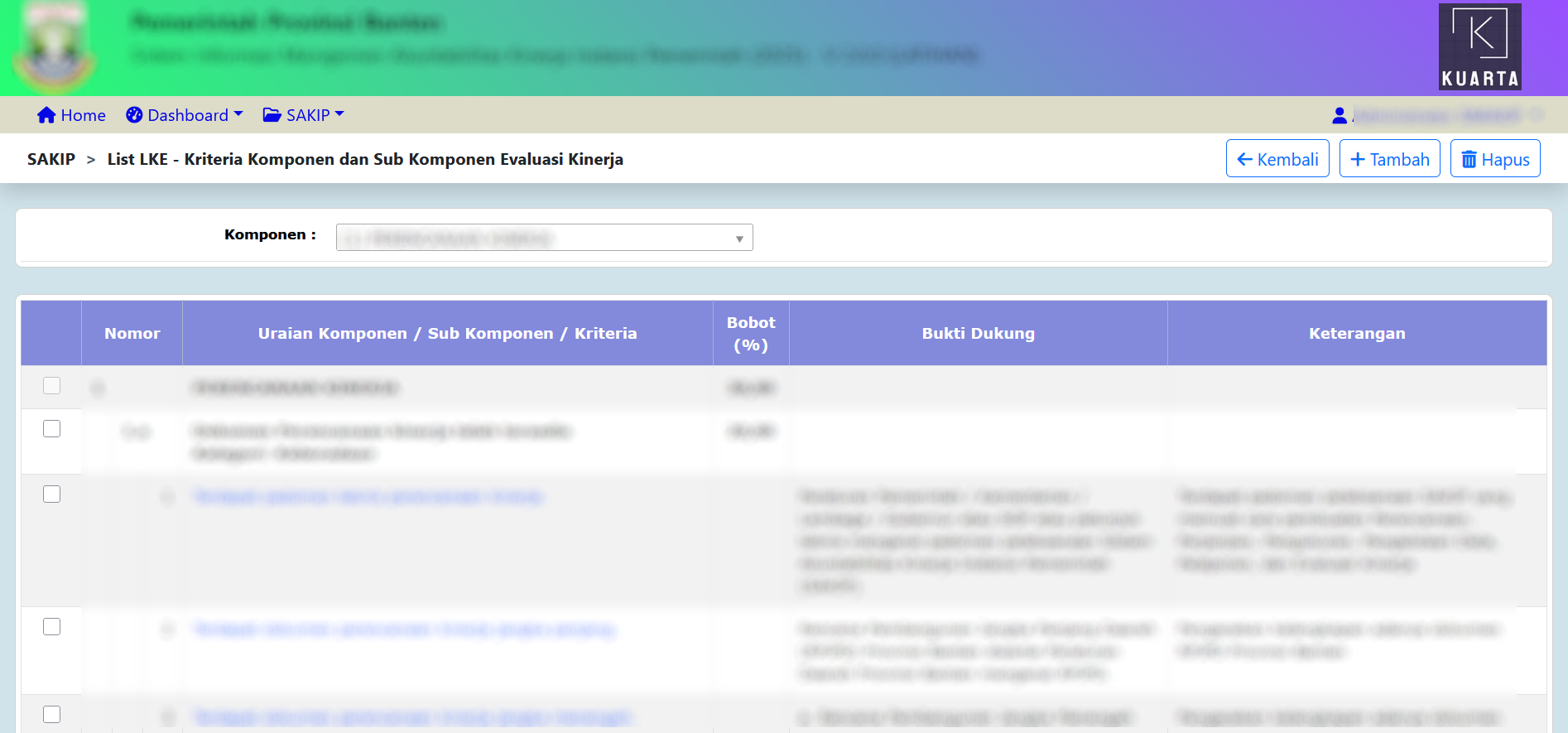
-
Untuk menambah kriteria evaluasi pada setiap sub komponen, tekan tombolpada toolbar di atas, maka akan ditampilkan form isian untuk input kriteria pada komponen dan sub komponen yang dipilih beserta item-item yang dibutuhkan sebagai berikut:
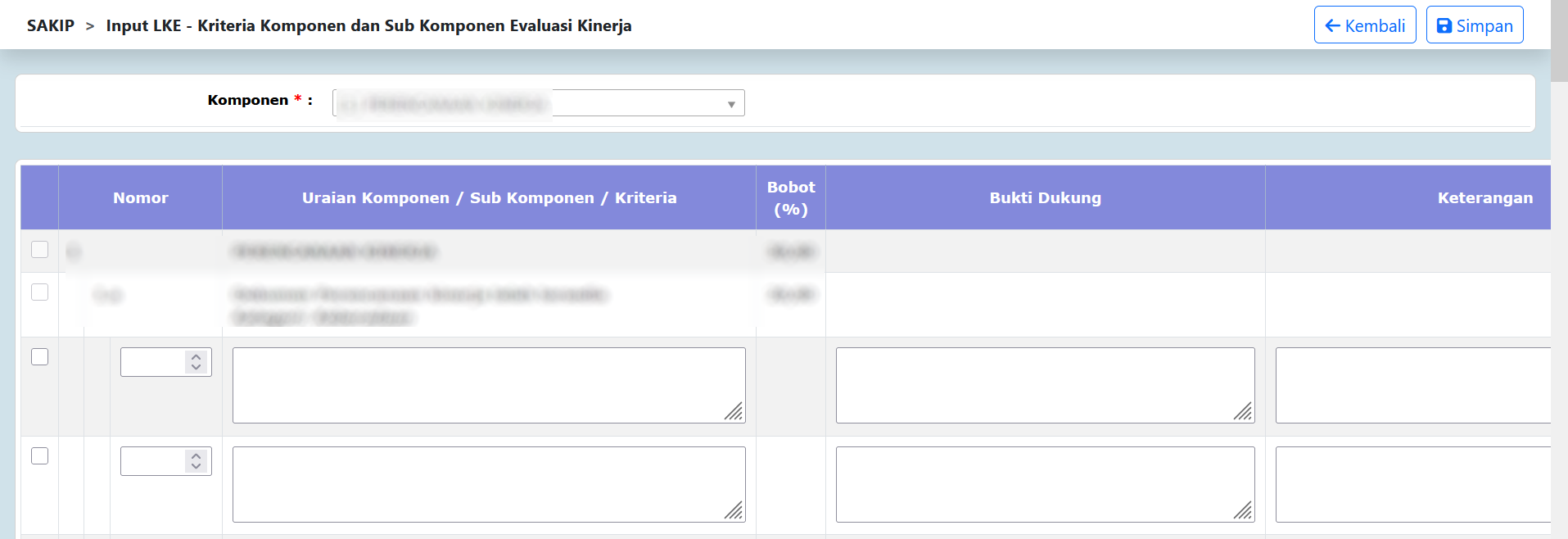
- Pada setiap sub komponen tersedia 5 item isian kriteria yang tersedia, jika dibutuhkan lebih dari 5 item, simpan terlebih dahulu 5 item, kemudian ulangi langkah-langkah di atas untuk mengisikan lanjutan kriteria sesuai kebutuhan dan peraturan yang berlaku.
-
Kolom Nomor diisi dengan nomor kriteria;
-
Kolom Uraian Kriteria diisi dengan uraian kriteria;
- Kolom Bukti Dukung diisi dengan bukti dukung kriteria;
-
Kolom Keterangan diisi dengan keterangan umum mengenai kriteria;
-
Tekan tombol pada toolbar di atas untuk menyimpan data-data yang telah diisikan.
- Untuk pengisian kriteria pada komponen lainnya, pilih komponen terkait dibagian atas, kemudian lanjutkan dengan pengisian kriteria seperti langkah sebelumnya.
Prosedur Operasional Evaluasi (LKE) - Penilaian
Fungsi
Berfungsi untuk mengelola data penilaian hasil evaluasi kinerja sesuai dengan peraturan yang berlaku.
Pelaku Operasional
| No | Pelaku | Fungsi |
| 1 | Administrator SAKIP | mengelola data penilaian hasil evaluasi kinerja |
Prasyarat Kondisional
Diklasifikasikan dalam 3 kategori sub komponen, yaitu Penilaian Keberadaan, Penilaian Kualitas, dan Penilaian Pemanfaatan
Proses Operasional
Berikut adalah prosedur operasional penggunaan aplikasi dalam proses menambahkan data penilaian:
-
Masuk ke Aplikasi SIMAKIP sebagai Admin SAKIP;
-
Pilih SAKIP > Setup > Evaluasi(LKE) > Penilaian, maka akan tampil list LKE - Penilaian Evaluasi Kinerja. Tampilan aplikasi sebagai berikut:
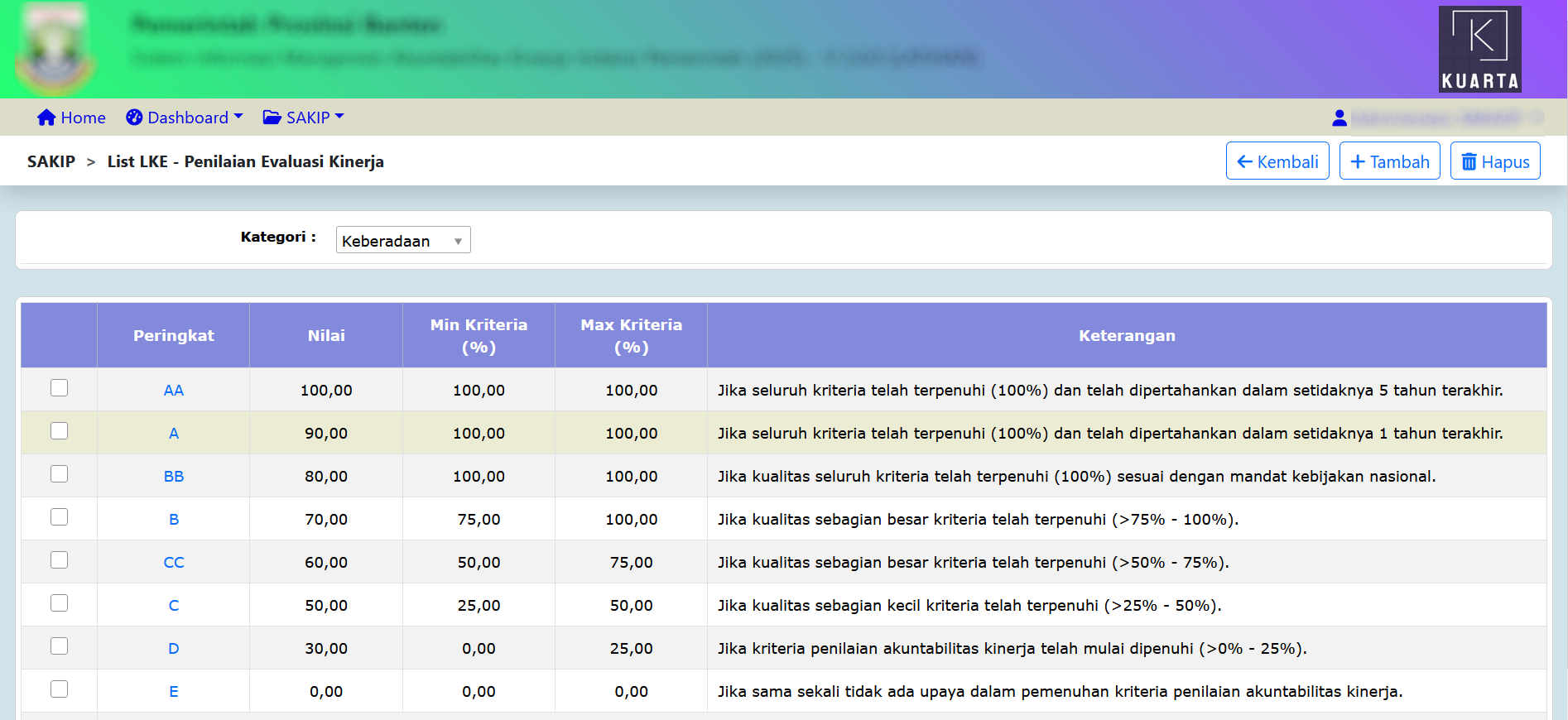
-
Untuk menambah data penilaian tekan tombolpada toolbar di atas, maka akan ditampilkan form isian sebagai berikut:
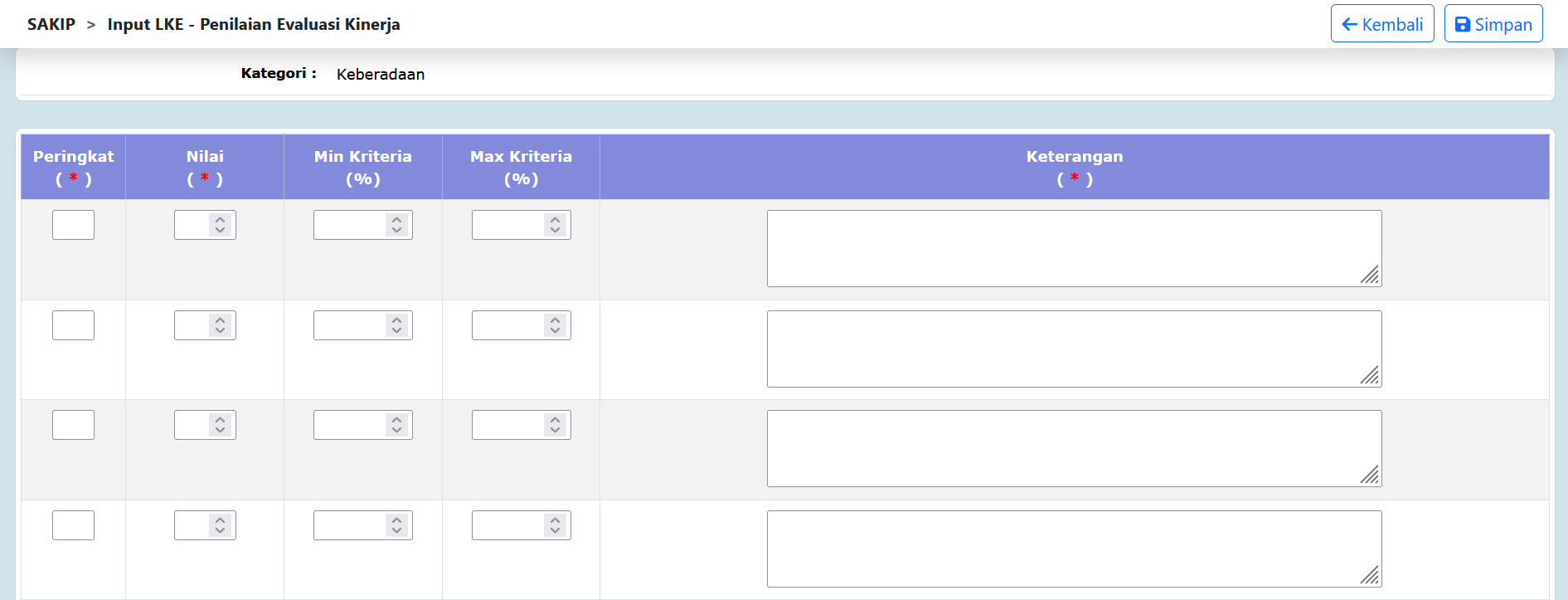
- Pilihan Kategori dipilih pada halaman list LKE - Penilaian Evaluasi Kinerja, untuk mengganti ke kategori lain kembali ke halaman sebelumnya atau ke halaman list LKE - Penilaian Evaluasi Kinerja;
-
Kolom Peringkat diisi dengan peringkat huruf;
- Kolom Nilai diisi dengan nilai angka dari peringkat;
- Kolom Min Kriteria (%) diisi dengan nilai minimal dari peringkat;
- Kolom Max Kriteria (%) diisi dengan nilai maksimal dari peringkat;
-
Kolom Keterangan diisi dengan keterangan umum mengenai nilai peringkat;
-
Tekan tombolpada toolbar di atas untuk menyimpan data-data yang telah diisikan.
Prosedur Operasional Evaluasi (LKE) - Evaluator LKE
Fungsi
Berfungsi untuk mengelola data evaluator internal AKIP yang bertugas untuk mendampingi setiap SKPD, sesuai dengan surat tugas.
Pelaku Operasional
| No | Pelaku | Fungsi |
| 1 | Administrator SAKIP | mengelola data evaluator internal AKIP yang bertugas untuk mendampingi setiap SKPD |
Prasyarat Kondisional
Evaluator harus sudah terdaftar sebagai user di aplikasi dengan user group Evaluator Kinerja.
Proses Operasional
Berikut adalah prosedur operasional penggunaan aplikasi dalam proses menambahkan data evaluator:
-
Masuk ke Aplikasi SIMAKIP sebagai Admin SAKIP;
-
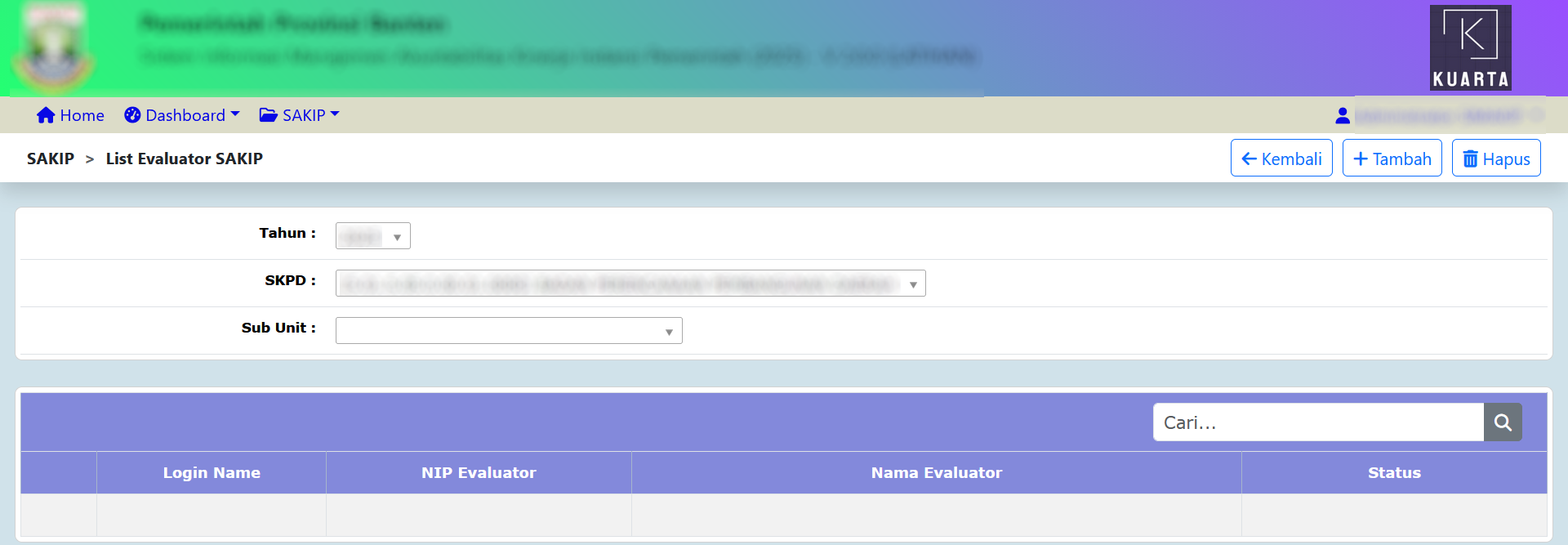
Pilih SAKIP > Setup > Evaluasi(LKE) > Evaluator LKE, maka akan tampil list Evaluator SAKIP. Tampilan aplikasi sebagai berikut:
-
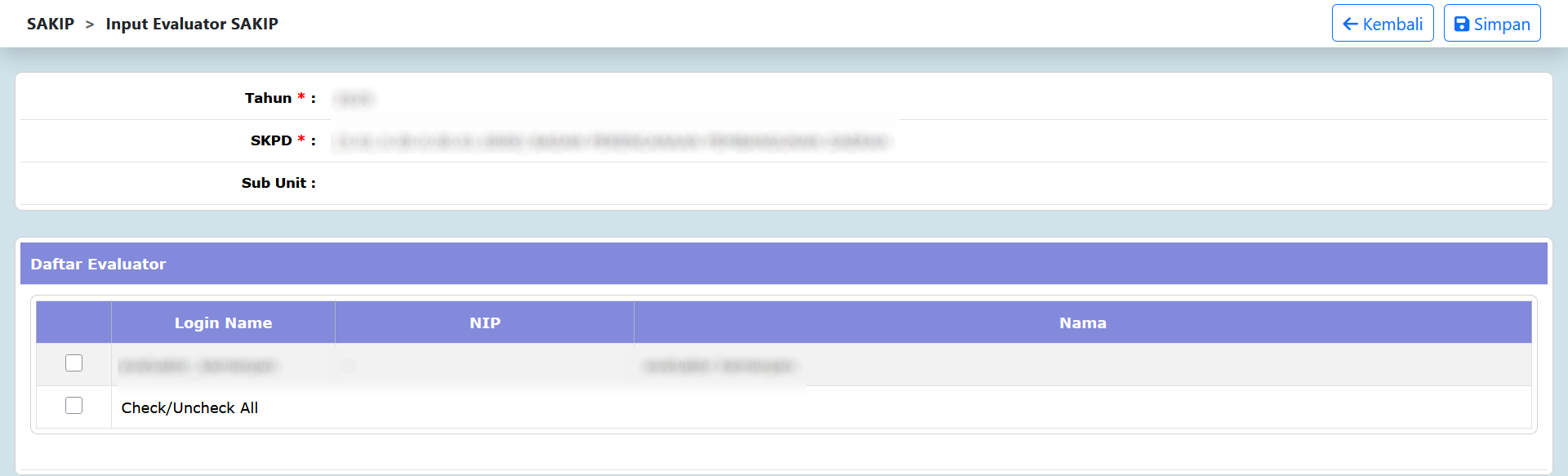
Untuk menambah data evaluator yang bertugas di setiap SKPD, pilih SKPD terkait dan tekan tombolpada toolbar di atas, maka akan ditampilkan daftar evaluator yang sudah terdaftar di user group Evaluator Kinerja sebagai berikut:
-
Memberi tanda centang (
 ) pada evaluator untuk SKPD yang bersangkutan sesuai surat penugasan;
 -
Tekan tomboldi toolbar atas untuk menyimpan data evaluator yang telah dicentang.
Prosedur Operasional Evaluasi (LKE) - Tim Evaluasi AKIP SKPD
Fungsi
-
Pelaku Operasional
| No | Pelaku | Fungsi |
| 1 | Administrator SAKIP | - |
Prasyarat Kondisional
-
Proses Operasional
Berikut adalah prosedur operasional penggunaan aplikasi dalam proses menambahkan data tim evaluasi SKPD:
-
Masuk ke Aplikasi SIMAKIP sebagai Admin SAKIP;
-
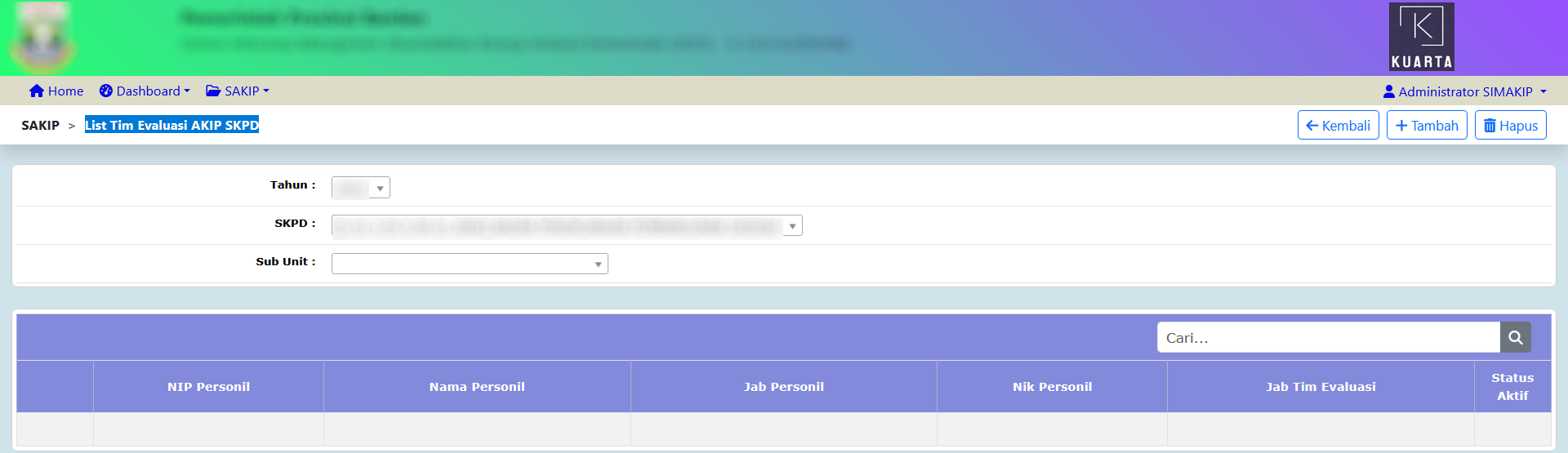
Pilih SAKIP > Setup > Evaluasi(LKE) > Tim Evaluasi SKPD, maka akan tampil list Tim Evaluasi AKIP SKPD. Tampilan aplikasi sebagai berikut:
-
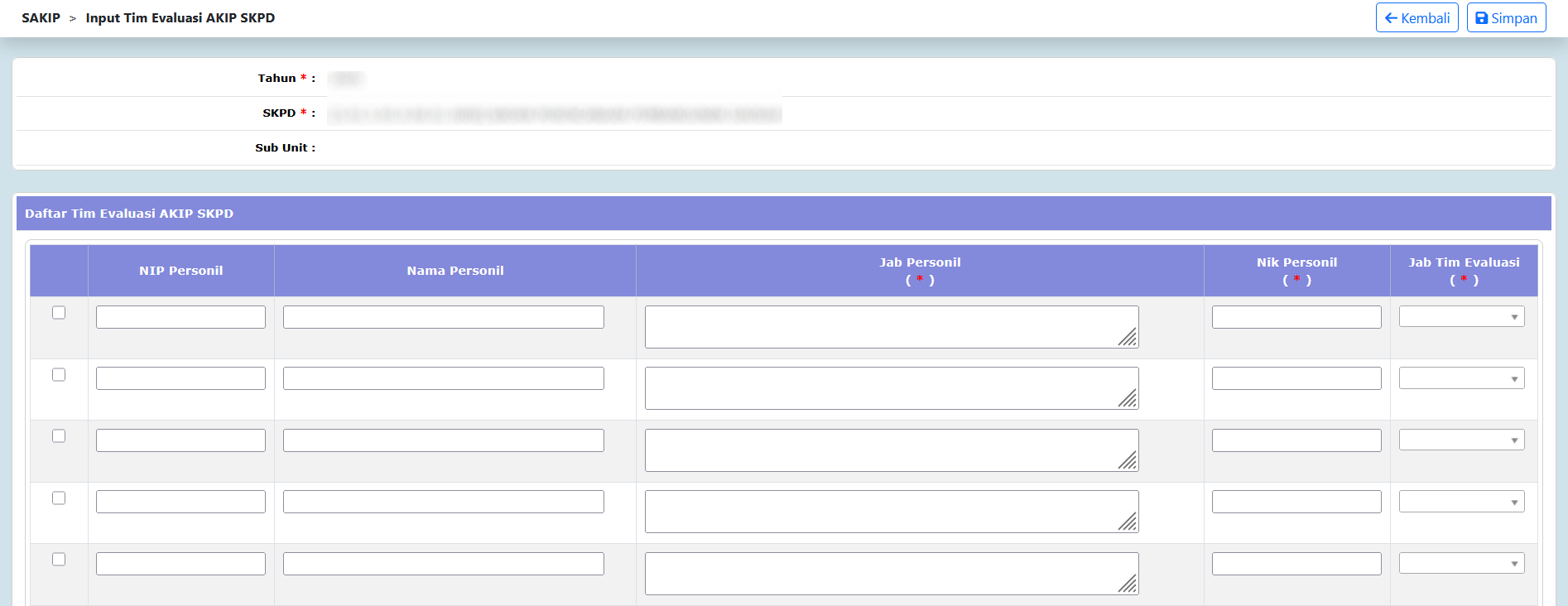
Untuk menambah data tim evaluasi SKPD tekan tombolpada toolbar di atas, maka akan ditampilkan form isian sebagai berikut:
-
Kolom NIP Personil diisi dengan nomor induk pegawai;
- Kolom Nama Personil diisi dengan nama personil;
- Kolom Jab Personil diisi dengan jabatan personil;
- Kolom Nik Personil diisi dengan nomor induk kependudukan personil;
- Pilihan Jab Tim Evaluasi diisi dengan pilihan dari jabatan tim evaluasi;
-
Tekan tombolpada toolbar di atas untuk menyimpan data-data yang telah diisikan.