
Evaluasi (LKE)
Prosedur Operasional Evaluasi (LKE) - Komponen
Fungsi
Berfungsi untuk mengelola data komponen dan sub komponen beserta bobot masing-masing yang akan dipergunakan dalam melakukan evaluasi kinerja sesuai dengan peraturan yang berlaku.
Pelaku Operasional
| No | Pelaku | Fungsi |
| 1 | Administrator SAKIP | Mengelola data komponen dan sub komponen |
Prasyarat Kondisional
-
Proses Operasional
Berikut adalah prosedur operasional penggunaan aplikasi dalam proses menambahkan data setup komponen & sub komponen:
-
Masuk ke Aplikasi SIMAKIP sebagai Admin SAKIP;
-
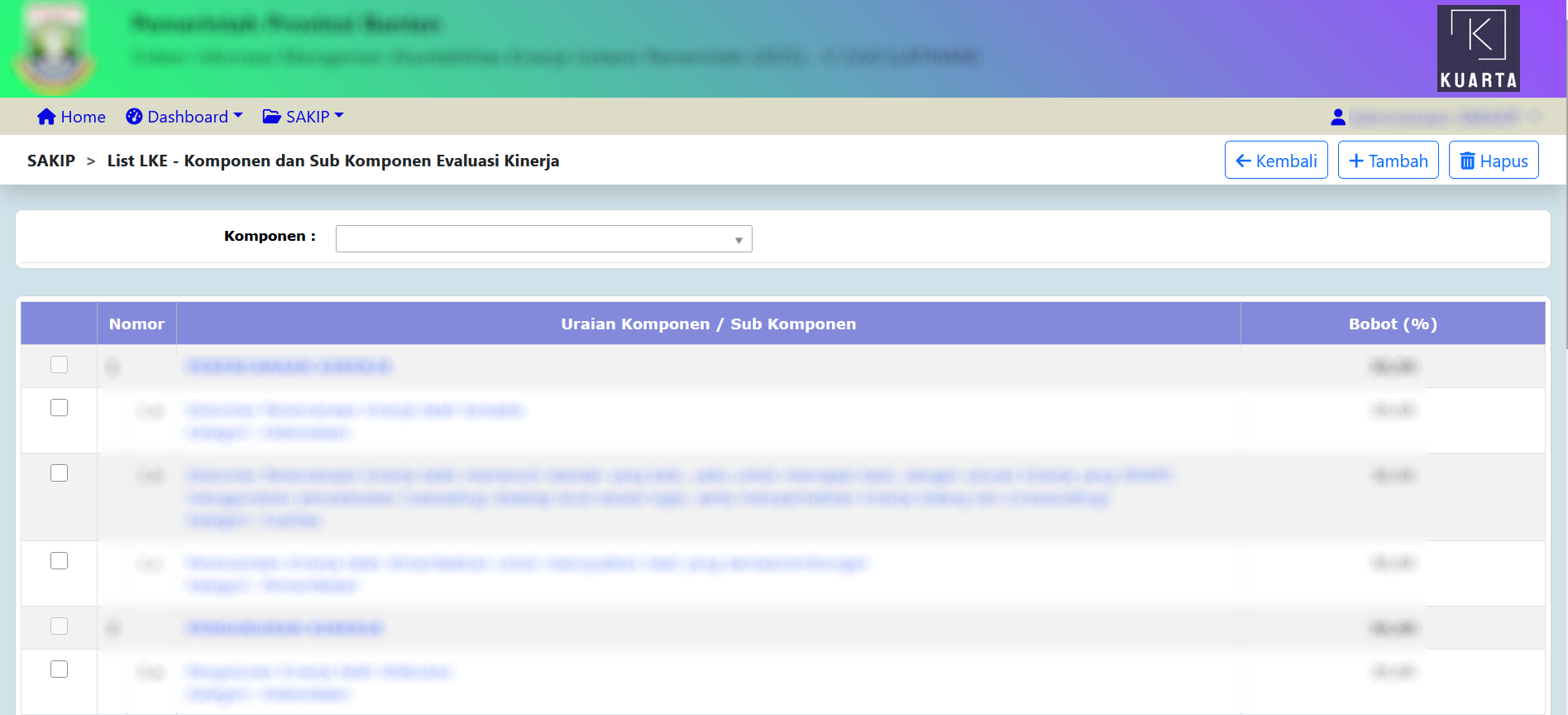
Pilih SAKIP > Setup > Evaluasi(LKE) > Komponen, maka akan tampil list LKE - Komponen dan Sub Komponen Evaluasi Kinerja. Tampilan aplikasi sebagai berikut:
-
Untuk menambah komponen tekan tombol
 pada toolbar di atas, maka akan ditampilkan form isian sebagai berikut: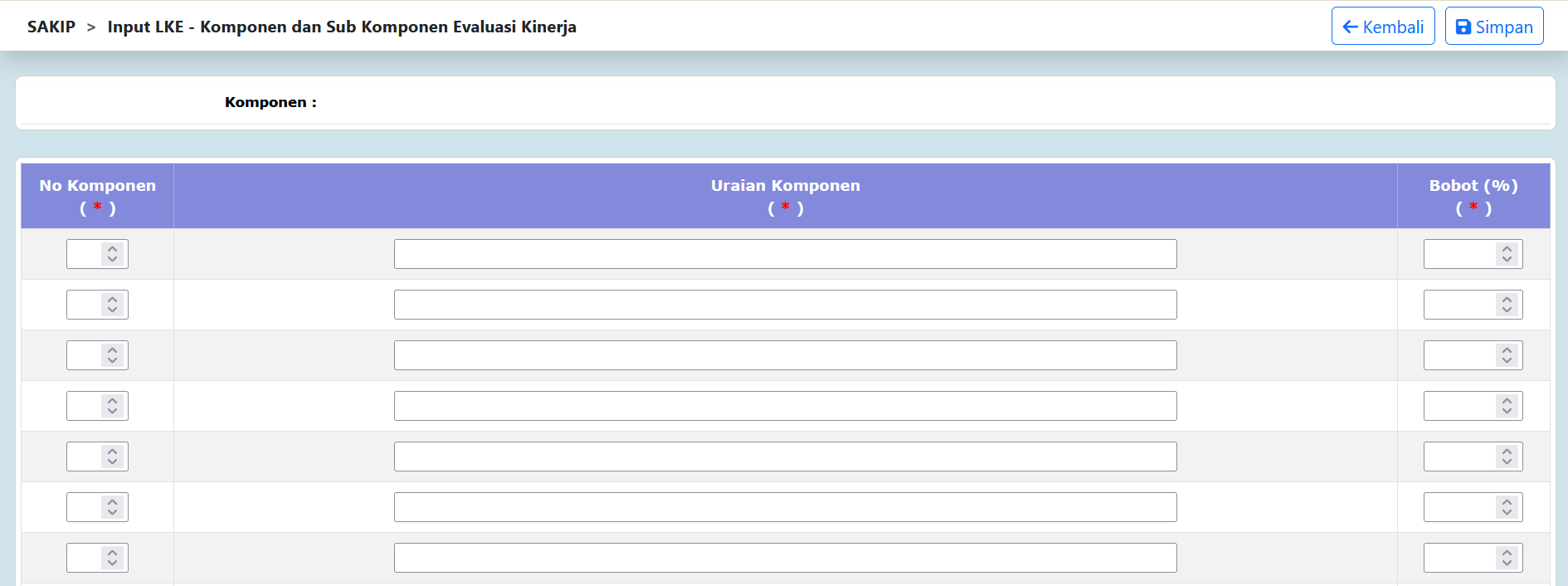
-
Kolom No Komponen diisi dengan no komponen;
-
Kolom Uraian Komponen diisi dengan uraian komponen;
-
Kolom Bobot (%) diisi dengan bobot komponen;
-
Pastikan semua isian data benar, kemudian tekan tombol penyimpanan data
 di toolbar atas untuk menyimpan data-data yang telah diisikan.
Selanjutnya untuk menambah Sub Komponen, terlebih dahulu masuk ke halaman list LKE - Komponen dan Sub Komponen Evaluasi Kinerja, lalu klik Uraian Komponen maka akan masuk ke Halaman Detail LKE - Komponen dan Sub Komponen Evaluasi Kinerja seperti tampilan berikut: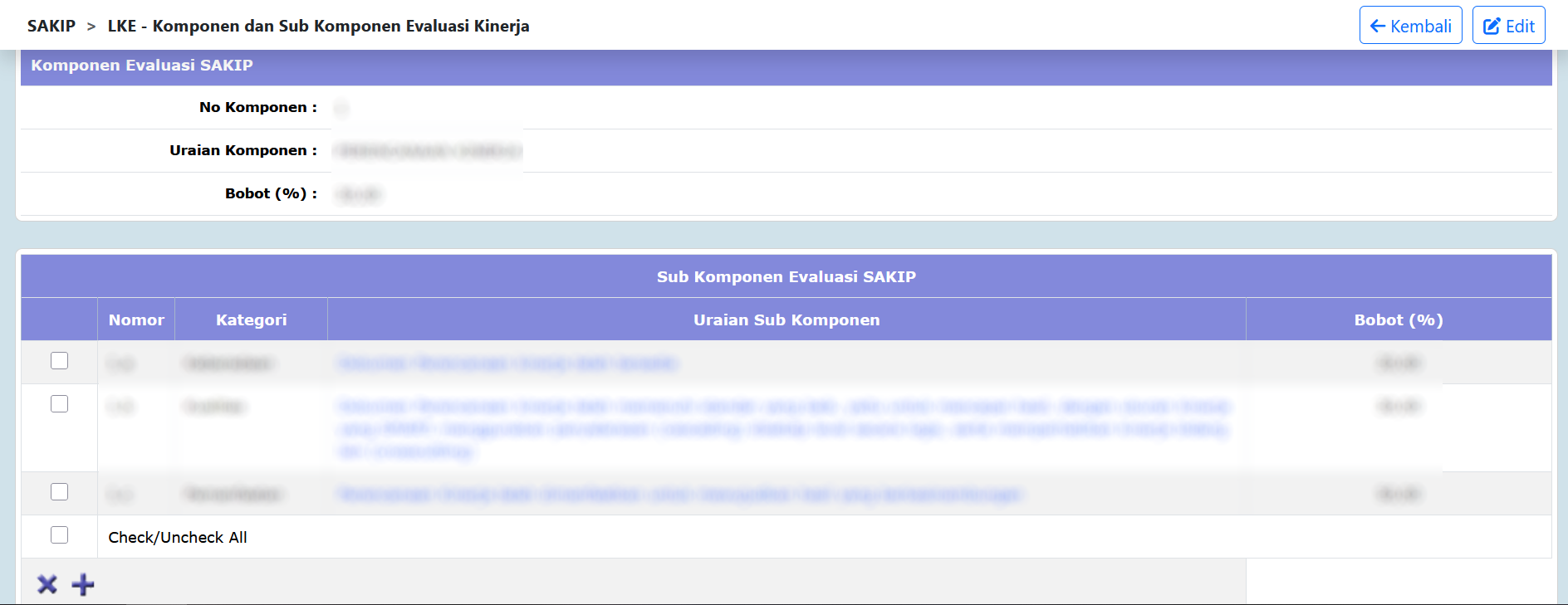
- Tekan tombol
 di toolbar bawah, maka masuk ke halaman Input LKE - Komponen dan Sub Komponen Evaluasi Kinerja sebagai berikut: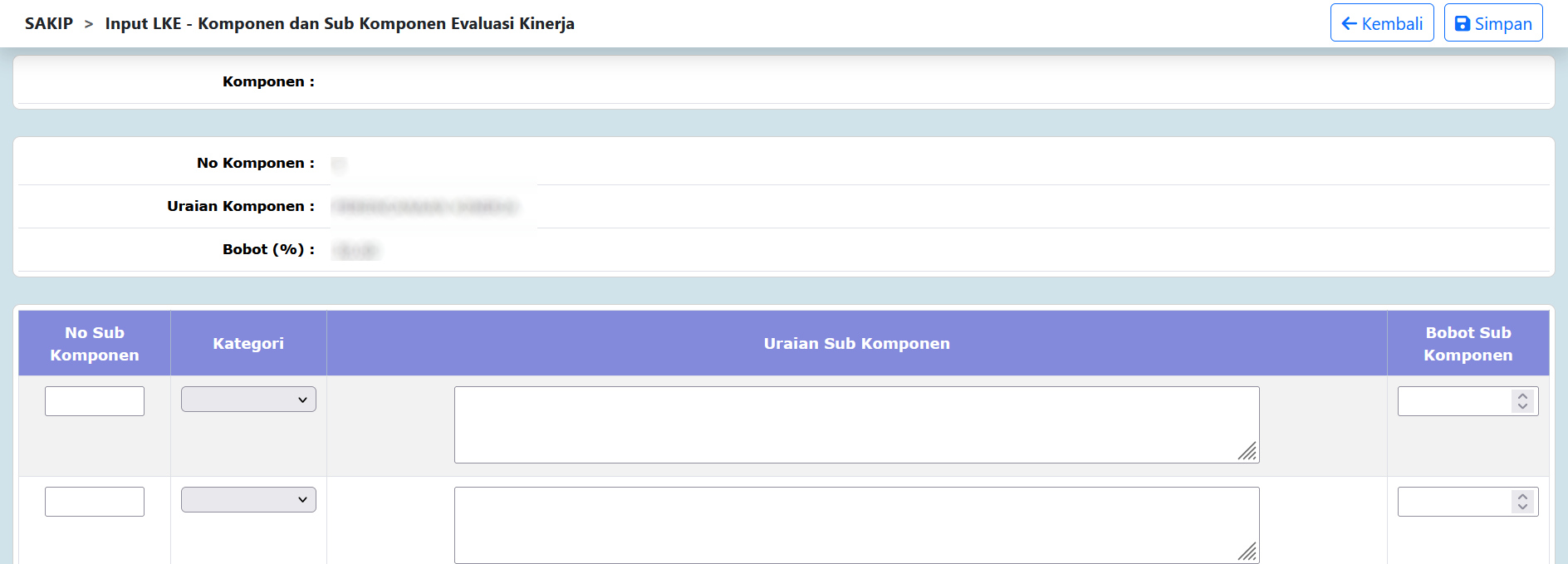
-
Kolom No Sub Komponen diisi dengan nomor sub komponen;
-
Pilihan Kategori diisi dengan kategori;
-
Kolom Uraian Sub Komponen diisi dengan uraian sub komponen;
-
Kolom Bobot Sub Komponen diisi dengan nilai bobot sub komponen;
- Tekan tombol
 pada toolbar di atas untuk menyimpan data.
Prosedur Operasional Evaluasi (LKE) - Kriteria
Fungsi
Berfungsi untuk mengelola data kriteria evaluasi kinerja pada setiap sub komponen evaluasi sesuai dengan peraturan yang berlaku.
Pelaku Operasional
| No | Pelaku | Fungsi |
| 1 | Administrator SAKIP | mengelola data kriteria evaluasi kinerja pada setiap sub komponen |
Prasyarat Kondisional
-
Proses Operasional
Berikut adalah prosedur operasional penggunaan aplikasi dalam proses menambahkan data setup kriteria:
-
Masuk ke Aplikasi SIMAKIP sebagai Admin SAKIP;
-
Pilih SAKIP > Setup > Evaluasi(LKE) > Kriteria, maka akan tampil list LKE - Kriteria Komponen dan Sub Komponen Evaluasi Kinerja. Tampilan aplikasi sebagai berikut:
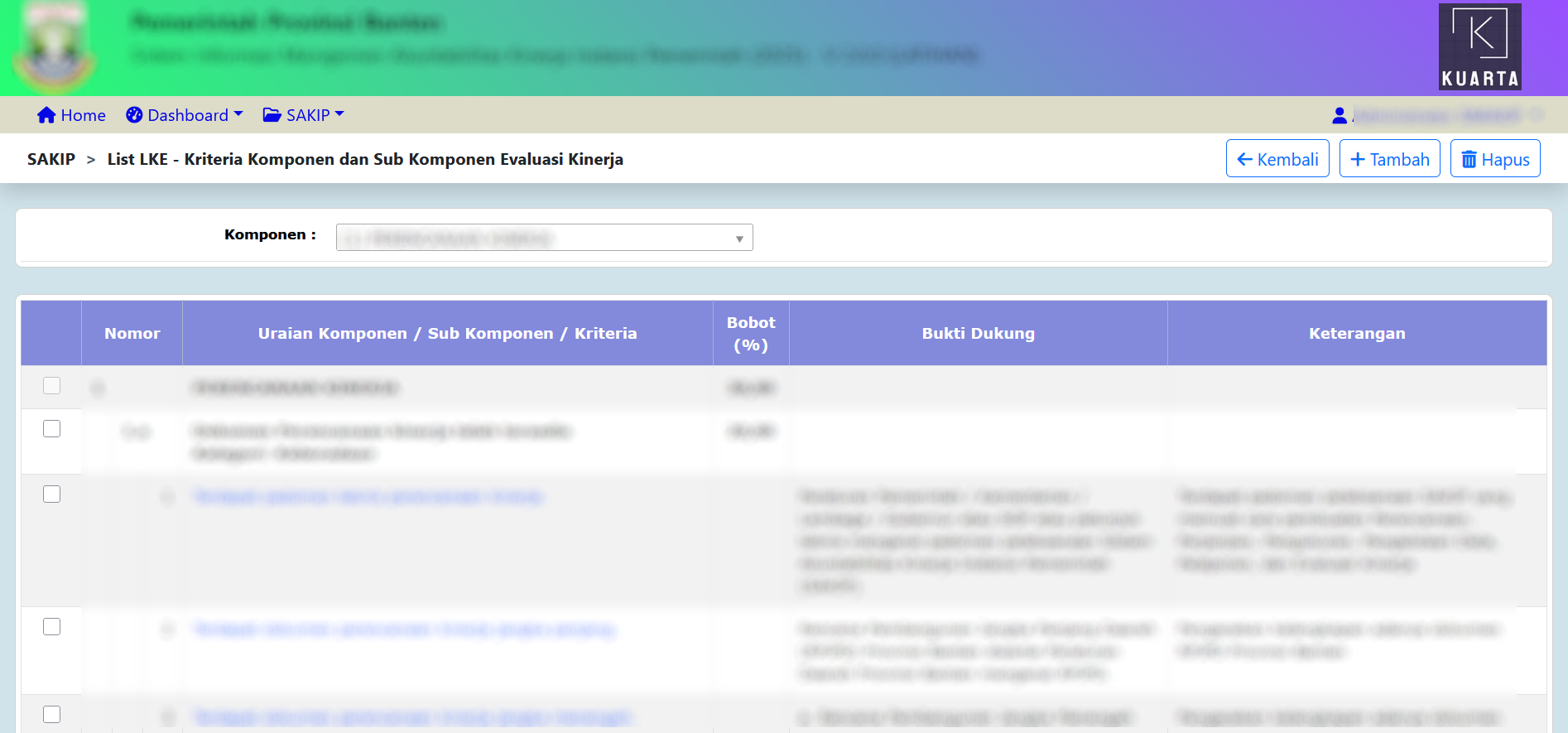
-
Untuk menambah kriteria evaluasi pada setiap sub komponen, tekan tombolpada toolbar di atas, maka akan ditampilkan form isian untuk input kriteria pada komponen dan sub komponen yang dipilih beserta item-item yang dibutuhkan sebagai berikut:
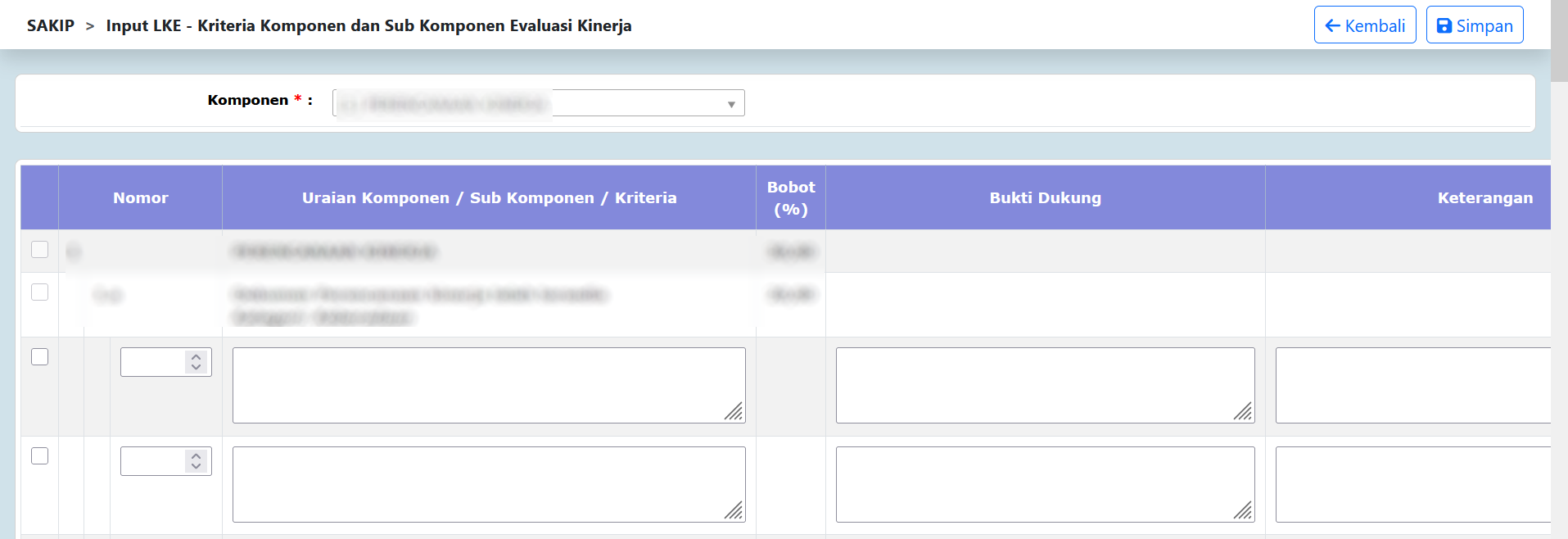
- Pada setiap sub komponen tersedia 5 item isian kriteria yang tersedia, jika dibutuhkan lebih dari 5 item, simpan terlebih dahulu 5 item, kemudian ulangi langkah-langkah di atas untuk mengisikan lanjutan kriteria sesuai kebutuhan dan peraturan yang berlaku.
-
Kolom Nomor diisi dengan nomor kriteria;
-
Kolom Uraian Kriteria diisi dengan uraian kriteria;
- Kolom Bukti Dukung diisi dengan bukti dukung kriteria;
-
Kolom Keterangan diisi dengan keterangan umum mengenai kriteria;
-
Tekan tombol pada toolbar di atas untuk menyimpan data-data yang telah diisikan.
- Untuk pengisian kriteria pada komponen lainnya, pilih komponen terkait dibagian atas, kemudian lanjutkan dengan pengisian kriteria seperti langkah sebelumnya.
Prosedur Operasional Evaluasi (LKE) - Penilaian
Fungsi
Berfungsi untuk mengelola data penilaian hasil evaluasi kinerja sesuai dengan peraturan yang berlaku.
Pelaku Operasional
| No | Pelaku | Fungsi |
| 1 | Administrator SAKIP | mengelola data penilaian hasil evaluasi kinerja |
Prasyarat Kondisional
Diklasifikasikan dalam 3 kategori sub komponen, yaitu Penilaian Keberadaan, Penilaian Kualitas, dan Penilaian Pemanfaatan
Proses Operasional
Berikut adalah prosedur operasional penggunaan aplikasi dalam proses menambahkan data penilaian:
-
Masuk ke Aplikasi SIMAKIP sebagai Admin SAKIP;
-
Pilih SAKIP > Setup > Evaluasi(LKE) > Penilaian, maka akan tampil list LKE - Penilaian Evaluasi Kinerja. Tampilan aplikasi sebagai berikut:
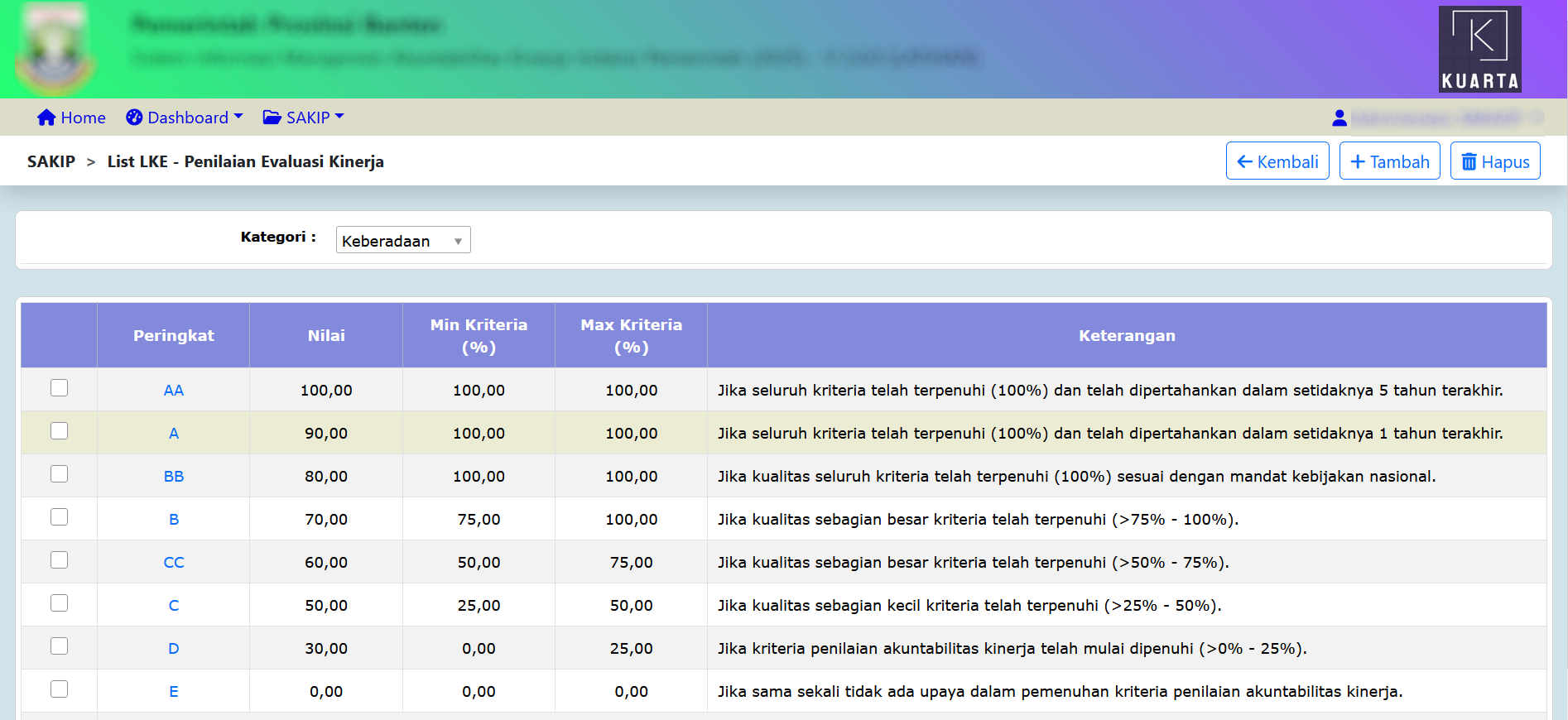
-
Untuk menambah data penilaian tekan tombolpada toolbar di atas, maka akan ditampilkan form isian sebagai berikut:
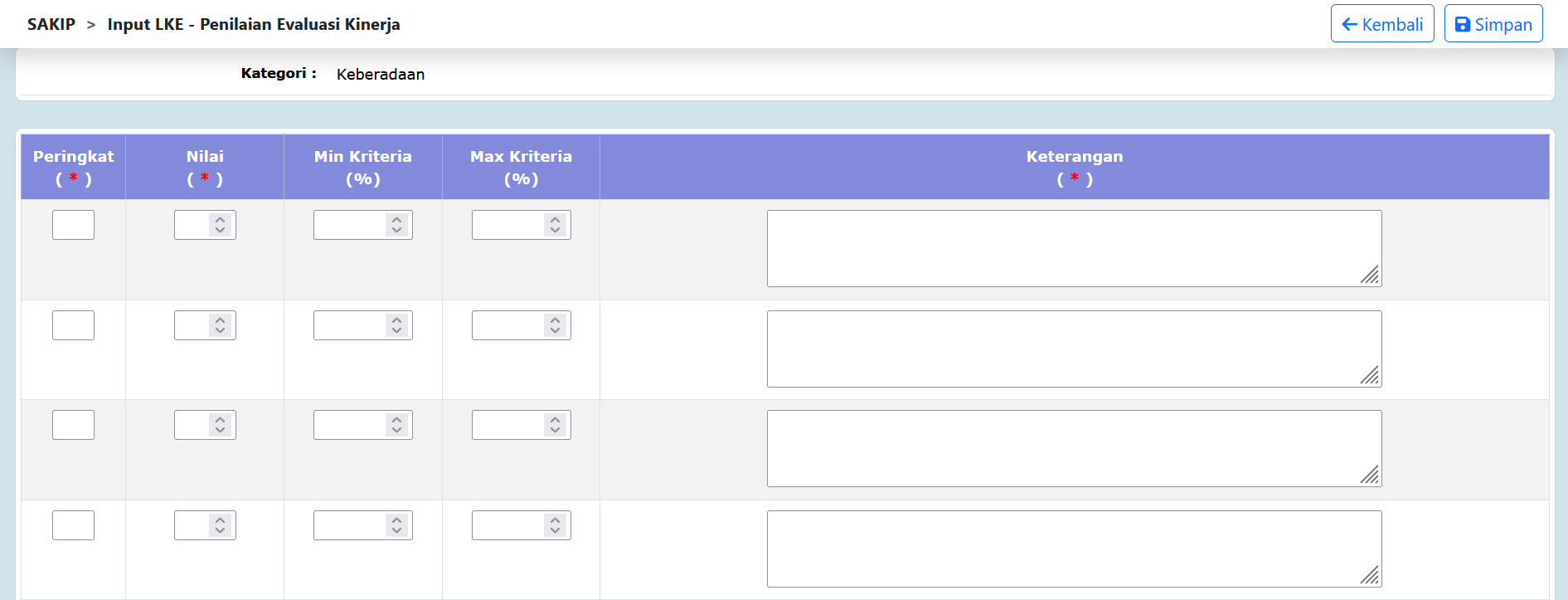
- Pilihan Kategori dipilih pada halaman list LKE - Penilaian Evaluasi Kinerja, untuk mengganti ke kategori lain kembali ke halaman sebelumnya atau ke halaman list LKE - Penilaian Evaluasi Kinerja;
-
Kolom Peringkat diisi dengan peringkat huruf;
- Kolom Nilai diisi dengan nilai angka dari peringkat;
- Kolom Min Kriteria (%) diisi dengan nilai minimal dari peringkat;
- Kolom Max Kriteria (%) diisi dengan nilai maksimal dari peringkat;
-
Kolom Keterangan diisi dengan keterangan umum mengenai nilai peringkat;
-
Tekan tombolpada toolbar di atas untuk menyimpan data-data yang telah diisikan.