
Tujuan / Sasaran
Ada 3 (tiga) sub menu terkait dengan Tujuan/Sasaran, yaitu :
- Import Pokin
- Tujuan
- Sasaran
Prosedur Operasional RPJMD Import Keterkaitan Pohon Kinerja dan Renstra Tujuan/Sasaran (Import Pokin)
Fungsi
-
Pelaku Operasional
| No | Pelaku | Fungsi |
Prasyarat Kondisional
Beberapa prasyarat kondisional dalam Import Keterkaitan Pohon Kinerja dan Renstra Tujuan/Sasaran adalah sebagai berikut:
-
Proses Operasional
Berikut adalah prosedur operasional penggunaan aplikasi dalam proses Import Keterkaitan Pohon Kinerja dan Renstra Tujuan/Sasaran:
-
Masuk ke Aplikasi SIMAKIP sebagai ...;
-
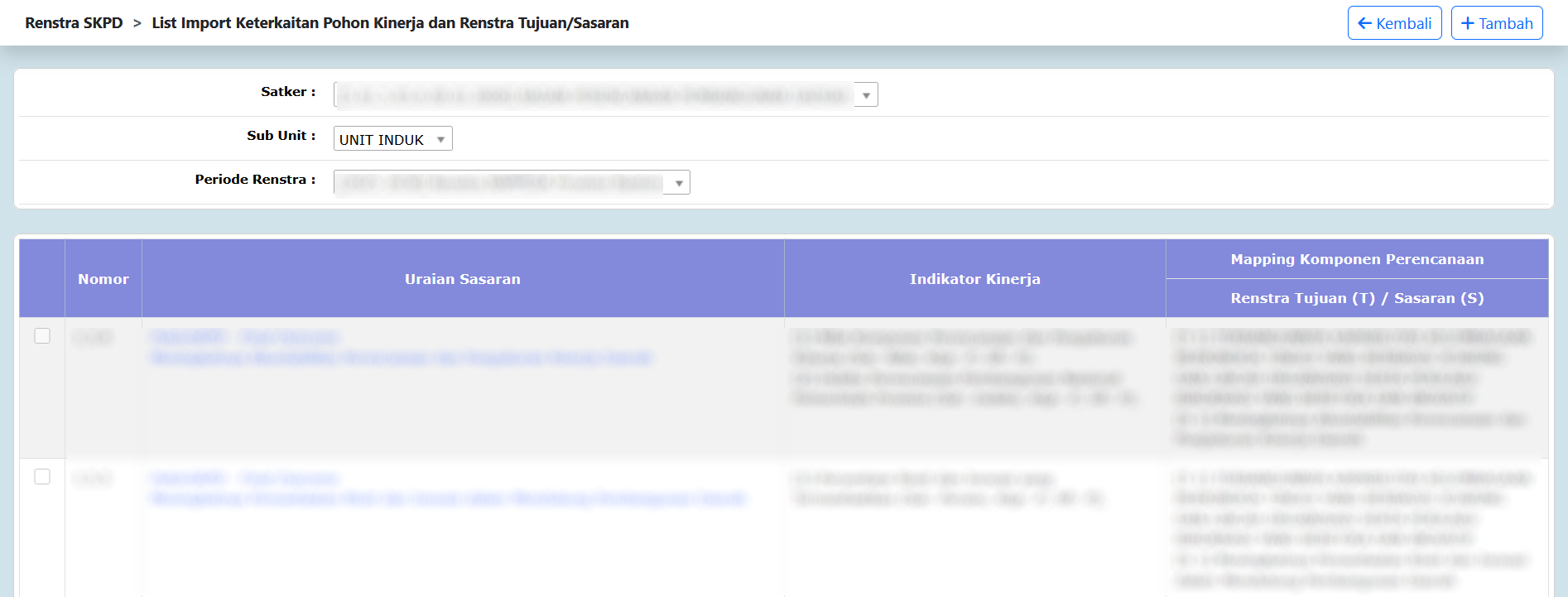
Pilih Renstra SKPD > Tujuan / Sasaran > Import Pokin, maka akan tampil list Import Keterkaitan Pohon Kinerja dan Renstra Tujuan/Sasaran. Tampilan aplikasi sebagai berikut:
-
Untuk tambah data Import Keterkaitan Pohon Kinerja dan Renstra Tujuan/Sasaran, klik tombol
 pada toolbar di atas, maka akan ditampilkan list data Import Keterkaitan Pohon Kinerja dan Renstra Tujuan/Sasaran sebagai berikut: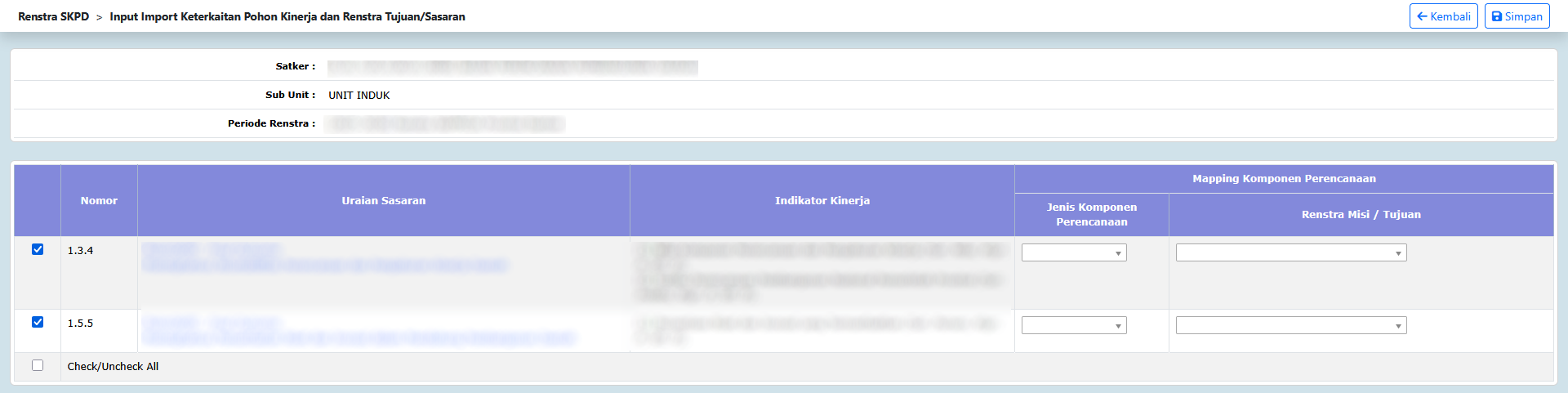
-
Pilihan Periode Renstra dipilih dengan periode Renstra 5 tahun berkenaan;
-
Memberi tanda centang (
 ) pada data yang akan diimport;
 -
Pilihan Jenis Komponen diisi dengan jenis komponen;
- Pilihan Renstra Misi / Tujuan diisi dengan misi / tujuan;
-
Tekan tombol
 di toolbar atas untuk menyimpan data.
Selanjutnya data Import Keterkaitan Pohon Kinerja dan Renstra Tujuan/Sasaran yang sudah diimport dapat dikaitkan langsung dengan Renstra Tujuan/Sasaran. Berikut adalah langkah-langkah untuk mengaitkannya di aplikasi SIMAKIP:
-
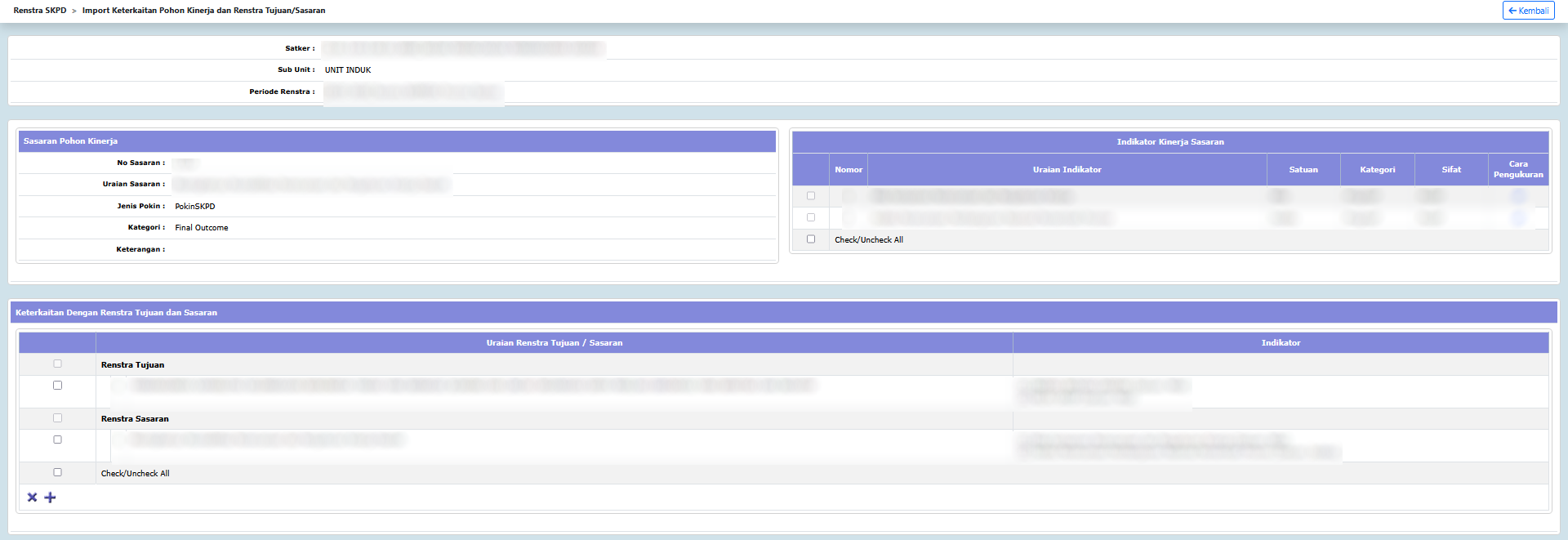
Klik Uraian Sasaran pada Halaman List Import Keterkaitan Pohon Kinerja dan Renstra Tujuan/Sasaran, maka akan masuk ke Halaman Detail Import Keterkaitan Pohon Kinerja dan Renstra Tujuan/Sasaran seperti tampilan berikut:
-
Klik tombol
 di bagian bawah tampilan view Detail Import Keterkaitan Pohon Kinerja dan Renstra Tujuan/Sasaran, maka akan ditampilkan list data Keterkaitan dengan Renstra Tujuan/Sasaran untuk ditambahkan sebagai berikut: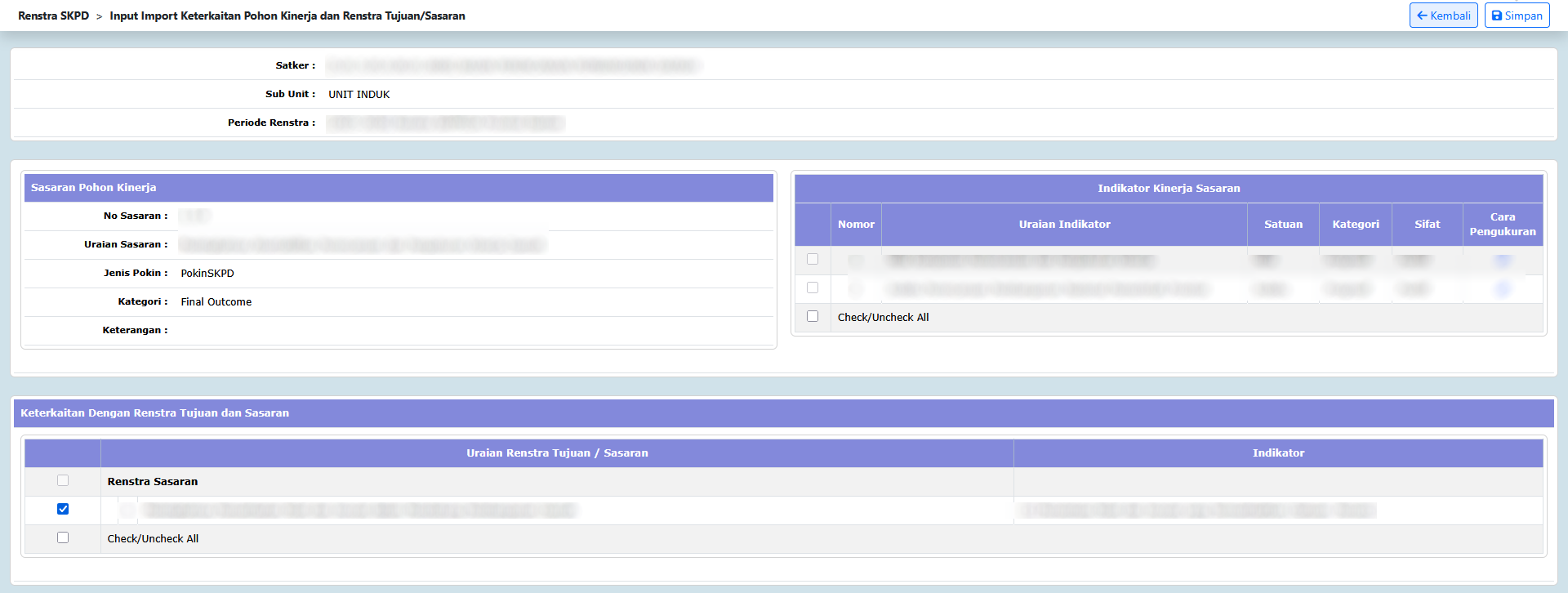
-
Berikan tanda centang () pada Tujuan/Sasaran yang akan dikaitkan dengan Pohon Kinerja;
-
Tekan tomboluntuk menyimpan data keterkaitan.
Prosedur Operasional Renstra Tujuan
Fungsi
Renstra Tujuan merupakan tujuan perangkat daerah tertentu berupa pernyataan-pernyataan tentang hal-hal yang perlu dilakukan untuk mencapai visi, melaksanakan misi, memecahkan permasalahan,dan menangani isu strategis yang dihadapi.
Pelaku Operasional
| No | Pelaku | Fungsi |
| 1 | Satuan Kerja Perangkat Daerah (SKPD) | Menyiapkan penjelasan tujuan yang merefleksikan konteks pembangunan yang dihadapi SKPD dan memiliki keterkaitan dengan visi SKPD yang ingin dicapai. |
Prasyarat Kondisional
Beberapa prasyarat kondisional dalam Renstra Tujuan adalah sebagai berikut:
-
Tujuan SKPD yang sesuai dengan dokumen Penetapan Renstra SKPD yang sudah disahkan oleh Kepala Daerah;
-
Sasaran RPJMD untuk dikaitkan dengan Renstra Tujuan;
- Sasaran Pokin untuk dikaitkan dengan Renstra Tujuan.
Proses Operasional
Berikut adalah prosedur operasional penggunaan aplikasi dalam proses pengisian Renstra Tujuan:
-
Masuk ke Aplikasi sebagai Admin Renstra;
-
Pilih Renstra SKPD > Tujuan / Sasaran > Tujuan, maka akan tampil list Renstra Tujuan Perangkat Daerah. Tampilan aplikasi sebagai berikut:
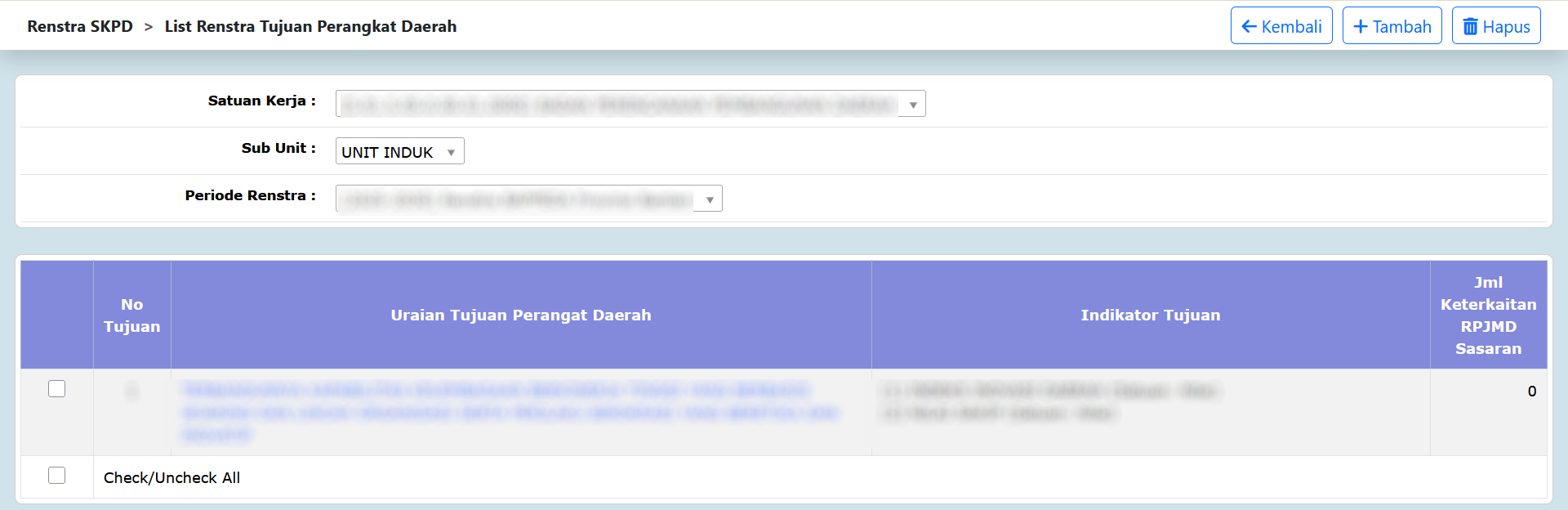
-
Untuk menambahkan data Renstra Tujuan, klik tombolpada toolbar di atas, maka akan ditampilkan form isian dan list data Keterkaitan dengan RPJMD Sasaran Pembangunan untuk tambah Renstra Tujuan sebagai berikut:
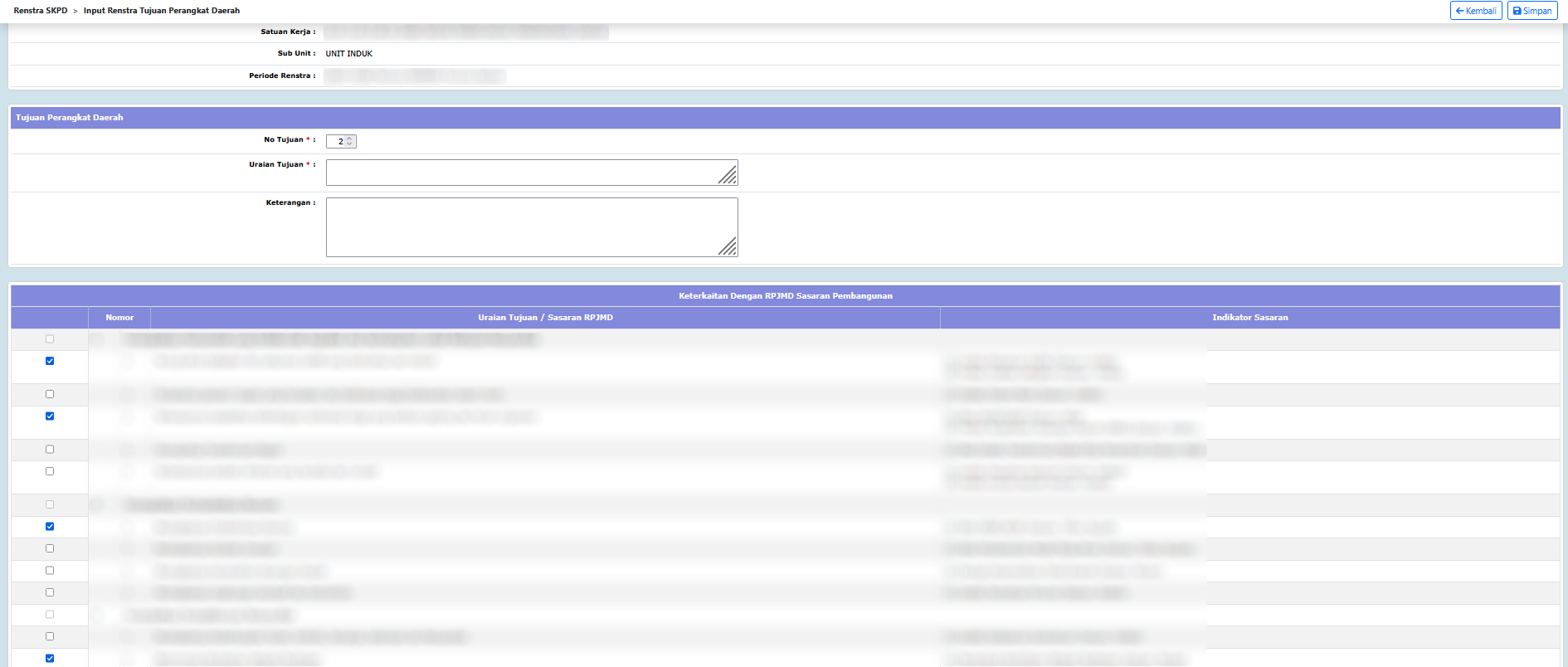
-
Pilihan Periode Renstra dipilih dengan periode Renstra 5 tahun berkenaan;
-
Kolom No Tujuan diisi dengan nomor urut tujuan perangkat daerah;
-
Kolom Uraian Tujuan diisi dengan uraian tujuan perangkat daerah;
-
Kolom Keterangan diisi dengan keterangan umum tentang tujuan perangkat daerah dalam Renstra;
- Pada list data Keterkaitan dengan RPJMD Sasaran Pembangunan, berikan tanda centang () pada data yang akan dikaitkan;
-
Pastikan semua isian data benar, kemudian tekan tomboldi toolbar atas untuk menyimpan data.
Selanjutnya Renstra Tujuan akan dikaitkan dengan RPJMD Sasaran Pemda dan Sasaran Pohon Kinerja. Untuk mengaitkan RPJMD Sasaran Pemda dapat dilakukan pada saat menambahkan data tujuan ataupun sesudahnya. Berikut adalah langkah-langkah tersebut pada aplikasi:
-
Klik Uraian Tujuan pada Halaman List Renstra Tujuan Perangkat Daerah, maka akan masuk ke Halaman Detail Renstra Tujuan Perangkat Daerah seperti tampilan berikut:
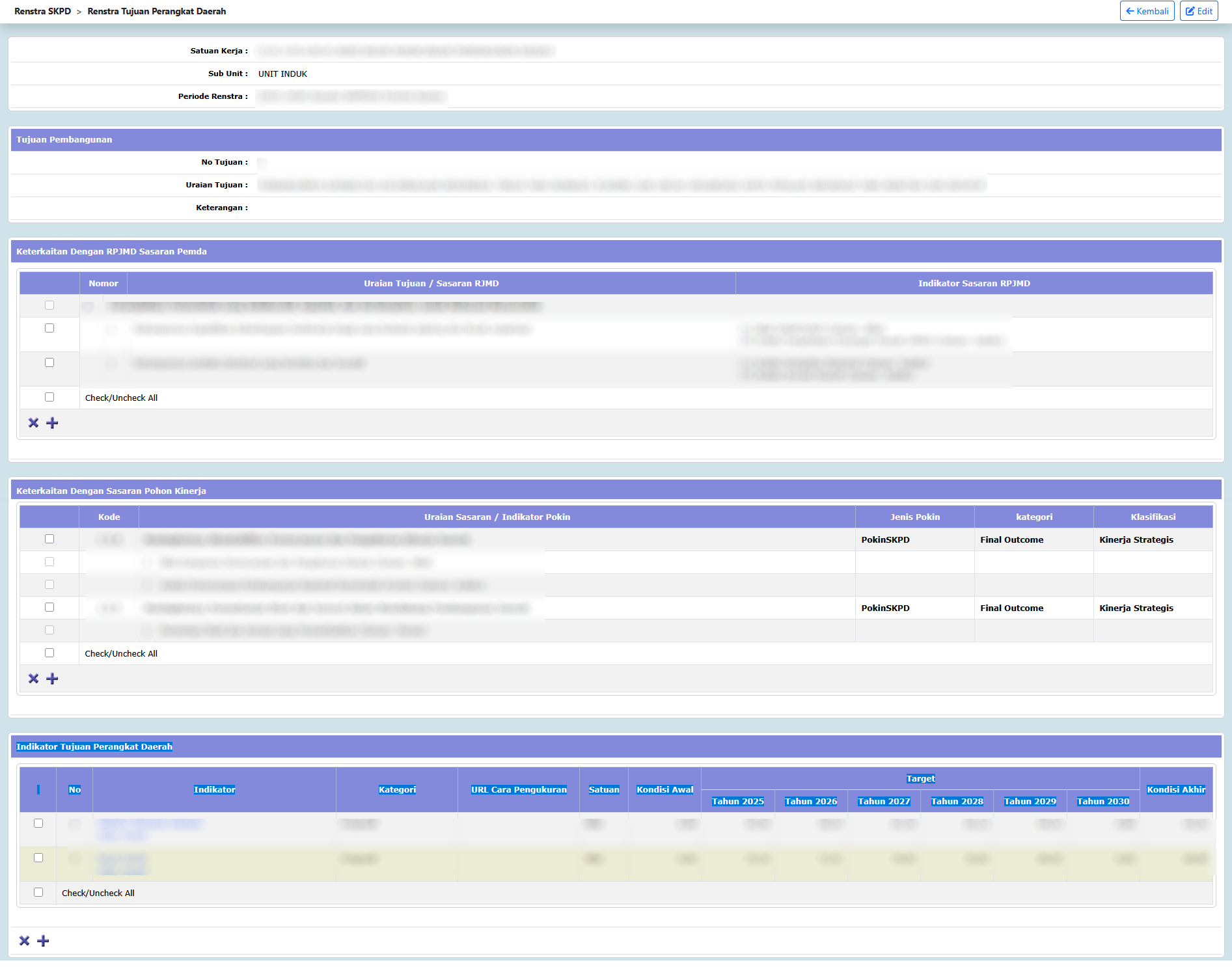
-
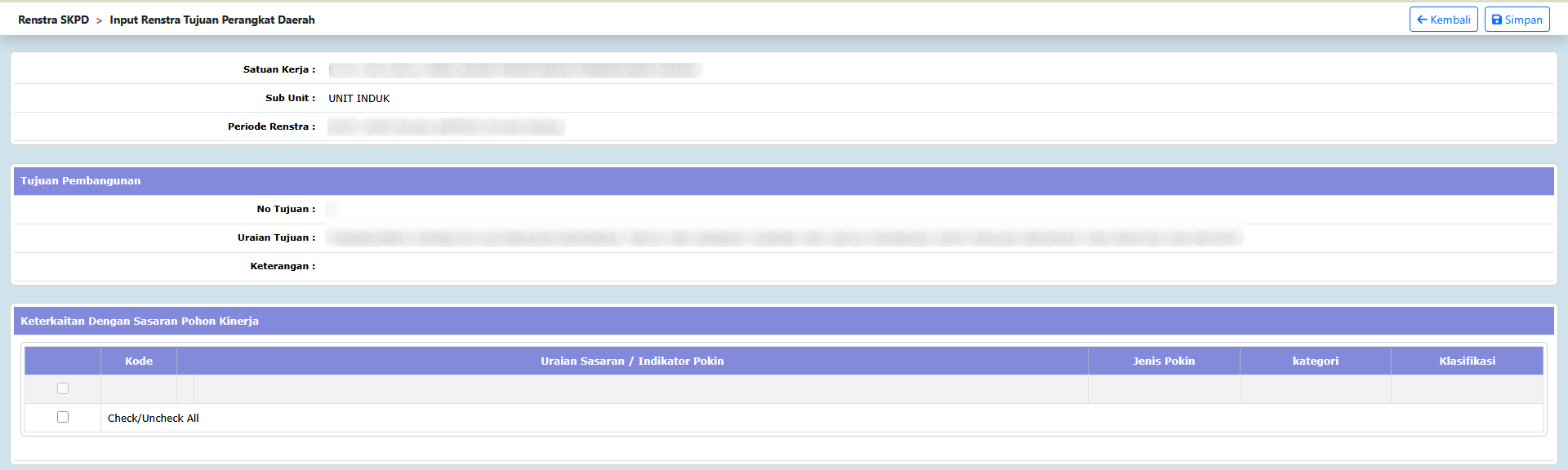
Klik tomboldi kiri bawah tabel Keterkaitan Dengan RPJMD Sasaran Pemda/Keterkaitan Dengan Sasaran Pohon Kinerja, maka akan ditampilkan list data Keterkaitan Dengan RPJMD Sasaran Pemda sebagai berikut:
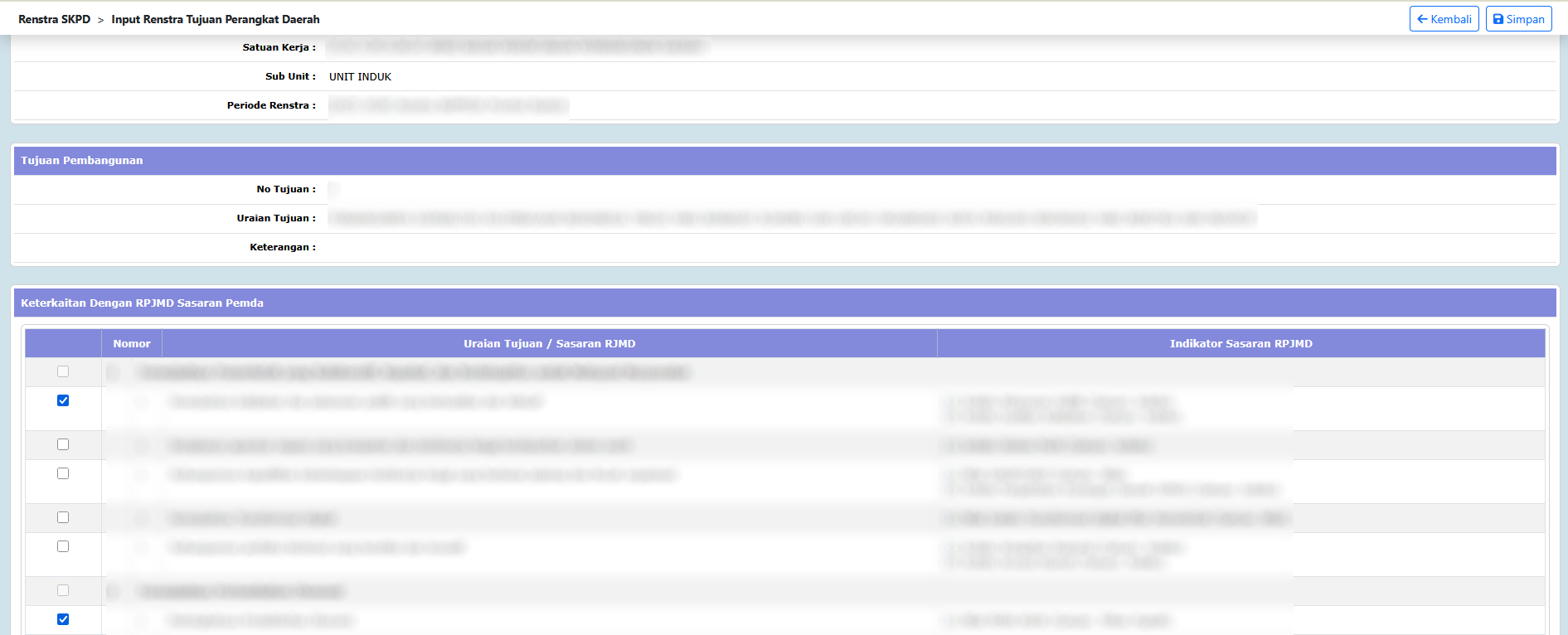
list data Keterkaitan Dengan Sasaran Pohon Kinerja sebagai berikut: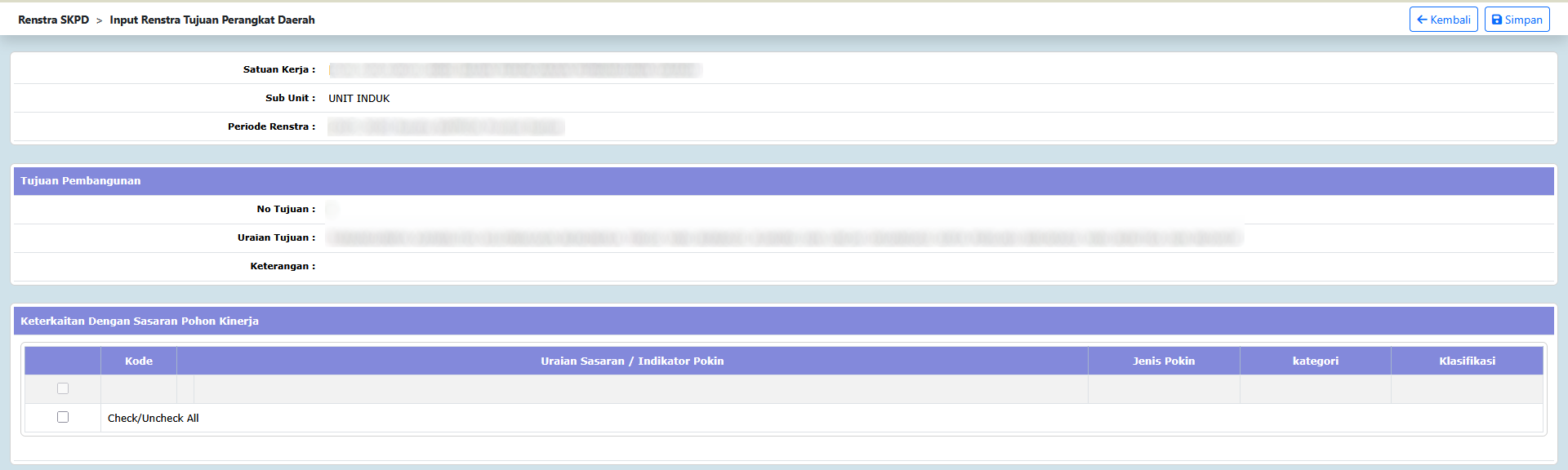
-
Berikan tanda centang () pada RPJMD Sasaran/Sasaran Pohon Kinerja yang akan dikaitkan dengan Renstra Tujuan;
-
Tekan tomboluntuk menyimpan data keterkaitan.
Setelah menambahkan data tujuan perangkat daerah dan keterkaitan rpjmd sasaran pemda/sasaran pohon kinerja, maka perlu ditambahkan indikator pada tujuan perangkat daerah tersebut. Pengisian formulir Indikator Tujuan Perangkat Daerah pada aplikasi sebagai berikut:
-
Klik Uraian Tujuan pada Halaman List Renstra Tujuan Perangkat Daerah, maka akan masuk ke Halaman Detail Renstra Tujuan Perangkat Daerah;
-
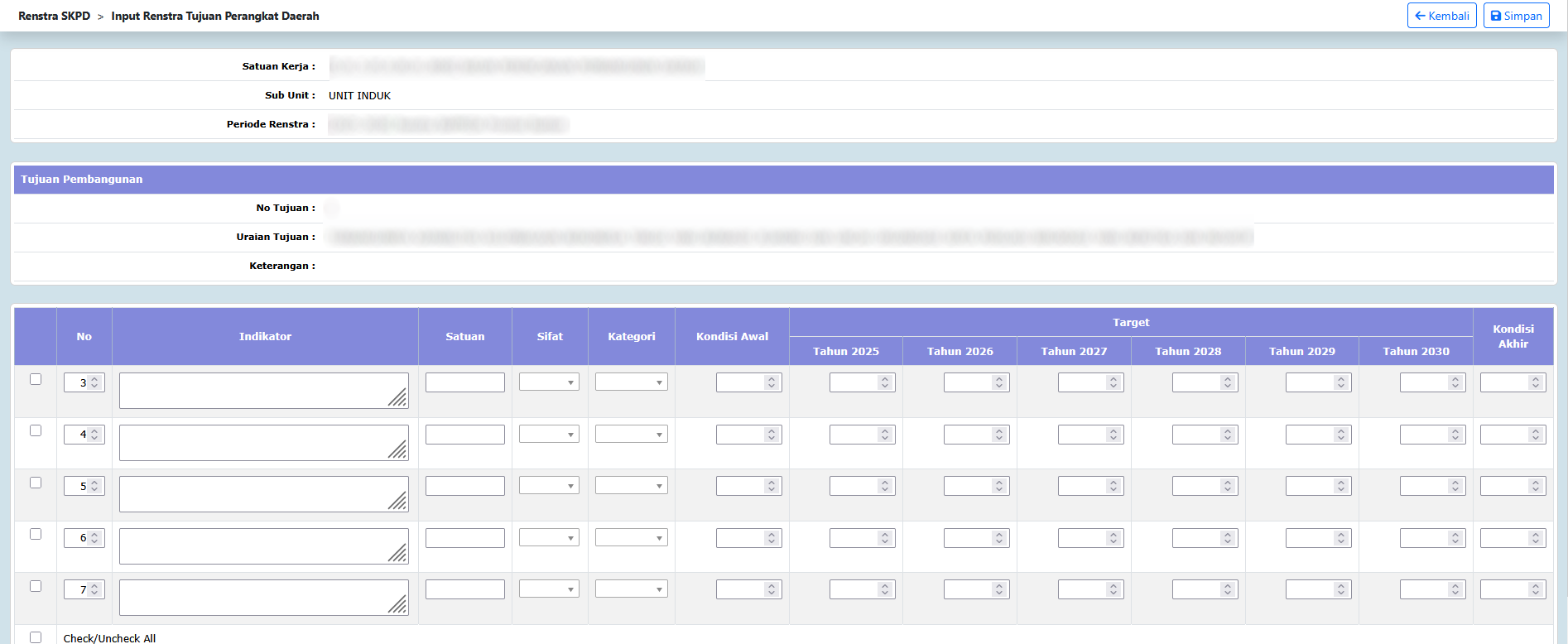
Klik tomboldi bagian bawah tampilan view Detail Renstra Tujuan Perangkat Daerah, maka akan ditampilkan form pengisian untuk tambah indikator tujuan perangkat daerah sebagai berikut:
-
Kolom No Indikator diisi dengan nomor urut indikator tujuan perangkat daerah;
-
Kolom Uraian Indikator diisi dengan uraian indikator tujuan perangkat daerah;
-
Kolom Satuan diisi dengan satuan indikator;
- Pilihan Sifat diisi dengan sifat;
- Pilihan Kategori diisi dengan kategori;
-
Kolom Kondisi Awal diisi dengan target kondisi awal indikator;
-
Kolom Target Tahun 1 diisi dengan target indikator pada tahun anggaran ke 1;
-
Kolom Target Tahun 2 diisi dengan target indikator pada tahun anggaran ke 2;
-
Kolom Target Tahun 3 diisi dengan target indikator pada tahun anggaran ke 3;
-
Kolom Target Tahun 4 diisi dengan target indikator pada tahun anggaran ke 4;
-
Kolom Target Tahun 5 diisi dengan target indikator pada tahun anggaran ke 5;
-
Kolom Target Tahun 6 diisi dengan target indikator pada tahun anggaran ke 6;
-
Kolom Kondisi Akhir diisi dengan target kondisi akhir indikator;
-
Klik tomboluntuk menyimpan data indikator.
Prosedur Operasional Renstra Sasaran
Fungsi
Prosedur operasional Renstra Sasaran merupakan penjelasan renstra sasaran satuan kerja perangkat daerah dalam jangka waktu lima tahun.
Pelaku Operasional
| No | Pelaku | Fungsi |
| 1 | Satuan Kerja Perangkat Daerah (SKPD) | Melakukan input renstra sasaran |
Prasyarat Kondisional
Beberapa prasyarat kondisional dalam Renstra Sasaran adalah sebagai berikut:
-
Sasaran SKPD yang sesuai dengan dokumen Penetapan Renstra SKPD yang sudah disahkan oleh Kepala Daerah;
-
Sasaran Pohon Kinerja untuk dikaitkan dengan Renstra Sasaran.
Proses Operasional
Berikut adalah prosedur operasional penggunaan aplikasi dalam proses pengisian Renstra Sasaran
-
Masuk ke Aplikasi sebagai Admin Renstra
-
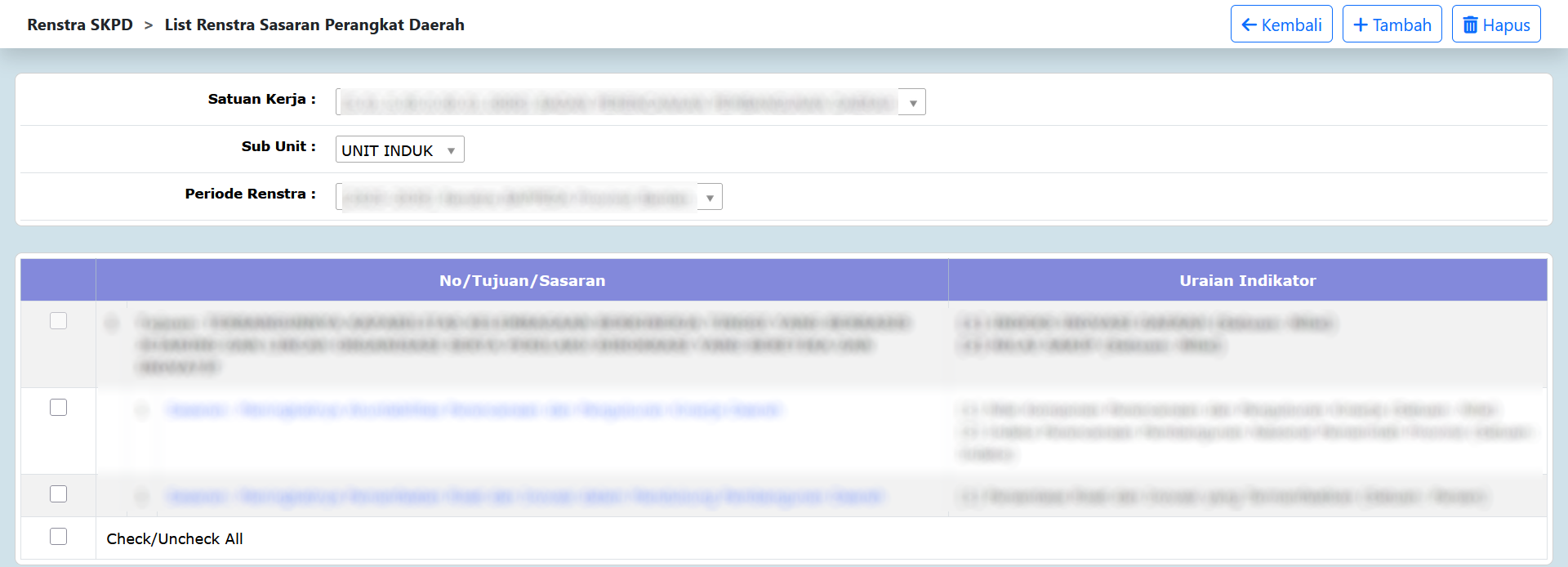
Pilih Renstra SKPD > Tujuan / Sasaran > Sasaran, maka akan tampil List Renstra Sasaran. Tampilan Aplikasi sebagai berikut :
-
Untuk menambahkan data Renstra Sasaran, klik tombolpada toolbar diatas, maka akan ditampilkan form isian untuk tambah Renstra Sasaran sebagai berikut :
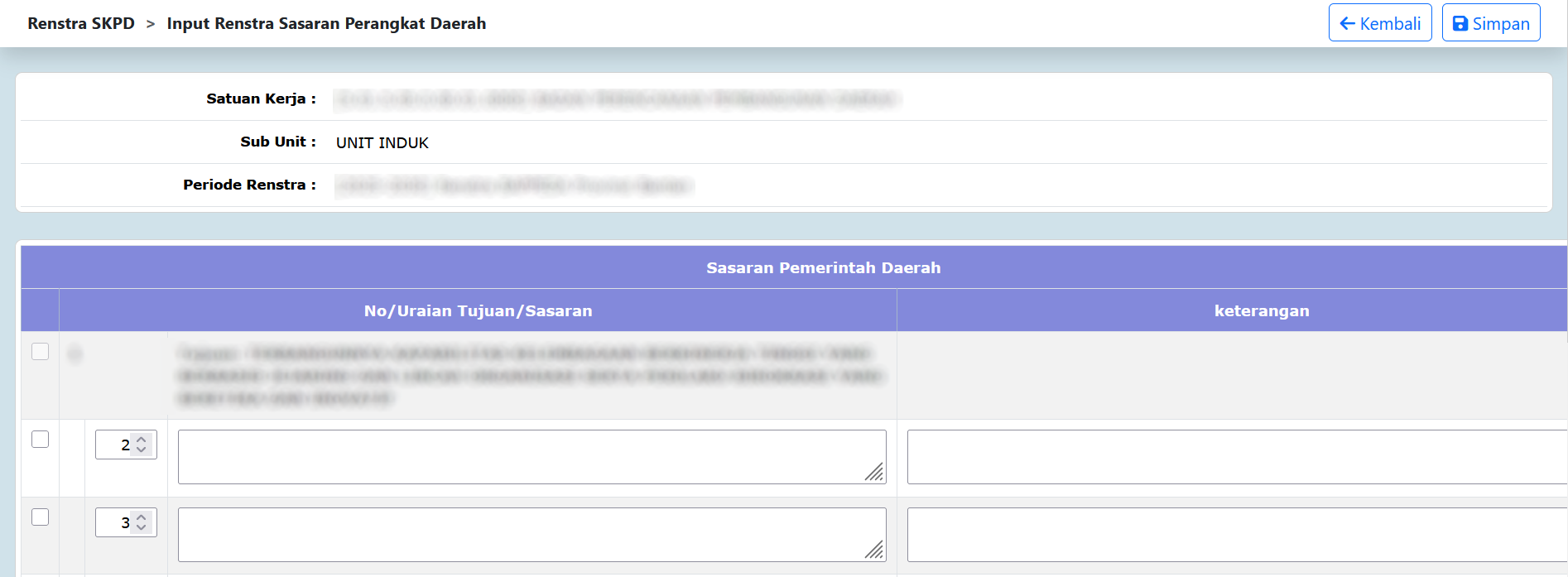
- Satuan Kerja dipilih dengan satuan kerja (SKPD) terkait;
- Sub Unit dipilih dengan sub unit dari satuan kerja jika ada;
-
Periode Renstra dipilih dengan periode renstra 5 tahun berkenaan;
-
Kolom No diisi dengan nomor urut sasaran renstra;
-
Kolom Uraian Sasaran diisi dengan uraian sasaran renstra;
-
Kolom Keterangan diisi dengan keterangan umum tentang sasaran renstra;
-
Pastikan semua isian data benar, kemudian tekan tomboldi toolbar atas untuk menyimpan data-data yang telah diisikan.
Selanjutnya Renstra Sasaran akan dikaitkan dengan Sasaran Pohon Kinerja. Berikut adalah langkah-langkah tersebut pada aplikasi:
-
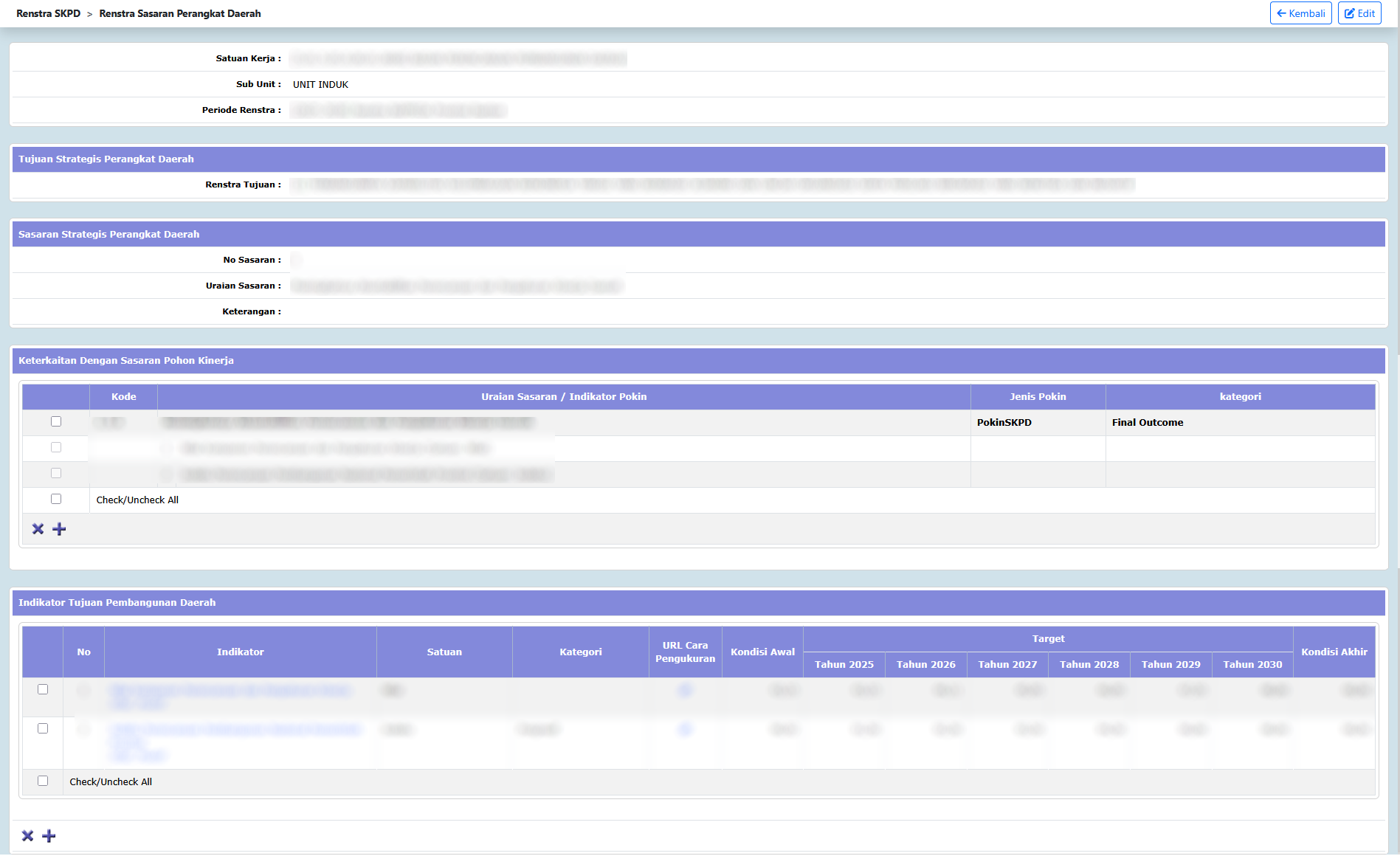
Klik Uraian Sasaran pada Halaman List Renstra Sasaran Perangkat Daerah, maka akan masuk ke Halaman Detail Renstra Sasaran Perangkat Daerah seperti tampilan berikut:
-
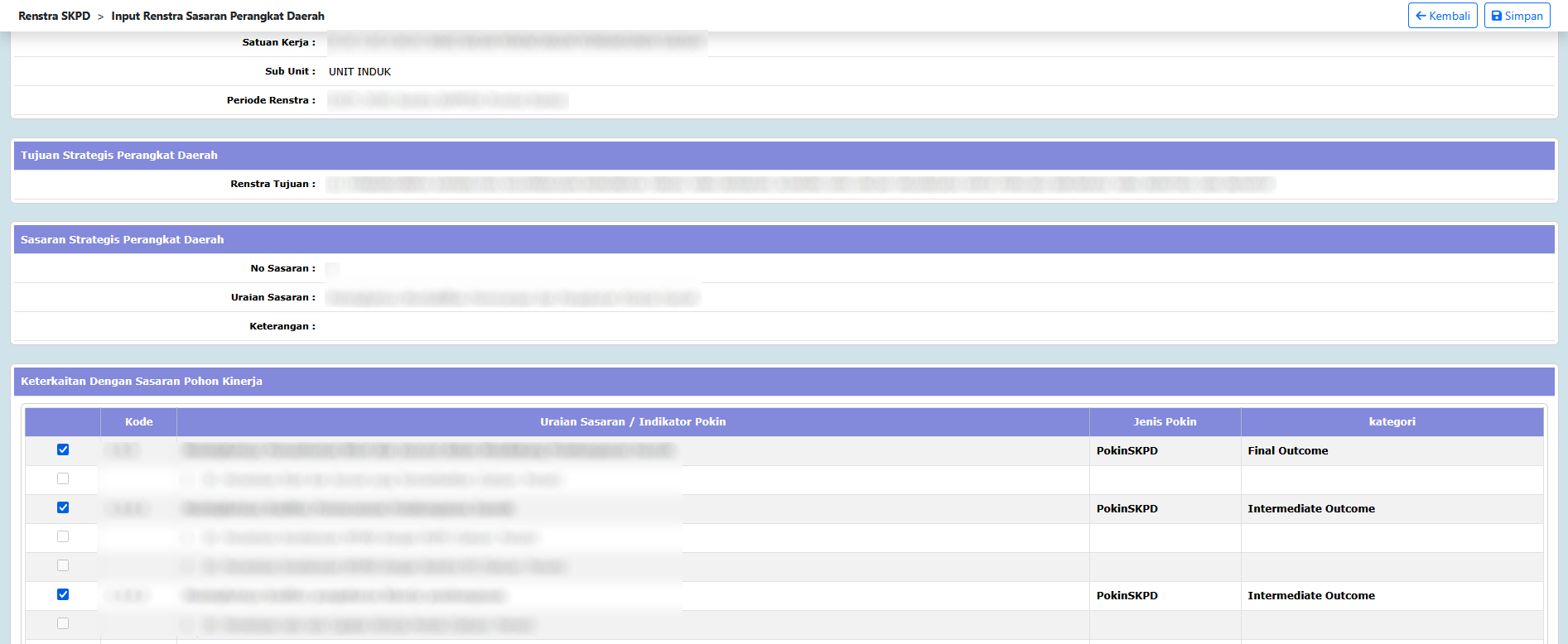
Klik tomboldi bagian tengah tampilan view Detail Renstra Sasaran Perangkat Daerah, maka akan ditampilkan list data Keterkaitan Dengan Sasaran Pohon Kinerja sebagai berikut:
-
Berikan tanda centang () pada Sasaran Pohon Kinerja yang akan dikaitkan dengan Renstra Sasaran;
-
Tekan tomboluntuk menyimpan data keterkaitan.
Setelah menambahkan data sasaran perangkat daerah dan keterkaitan sasaran pohon kinerja, maka perlu ditambahkan indikator pada sasaran perangkat daerah tersebut. Pengisian formulir Indikator Tujuan Perangkat Daerah pada aplikasi sebagai berikut:
-
Klik Uraian Sasaran pada Halaman List Renstra Sasaran Perangkat Daerah, maka akan masuk ke Halaman Detail Renstra Sasaran Perangkat Daerah;
-
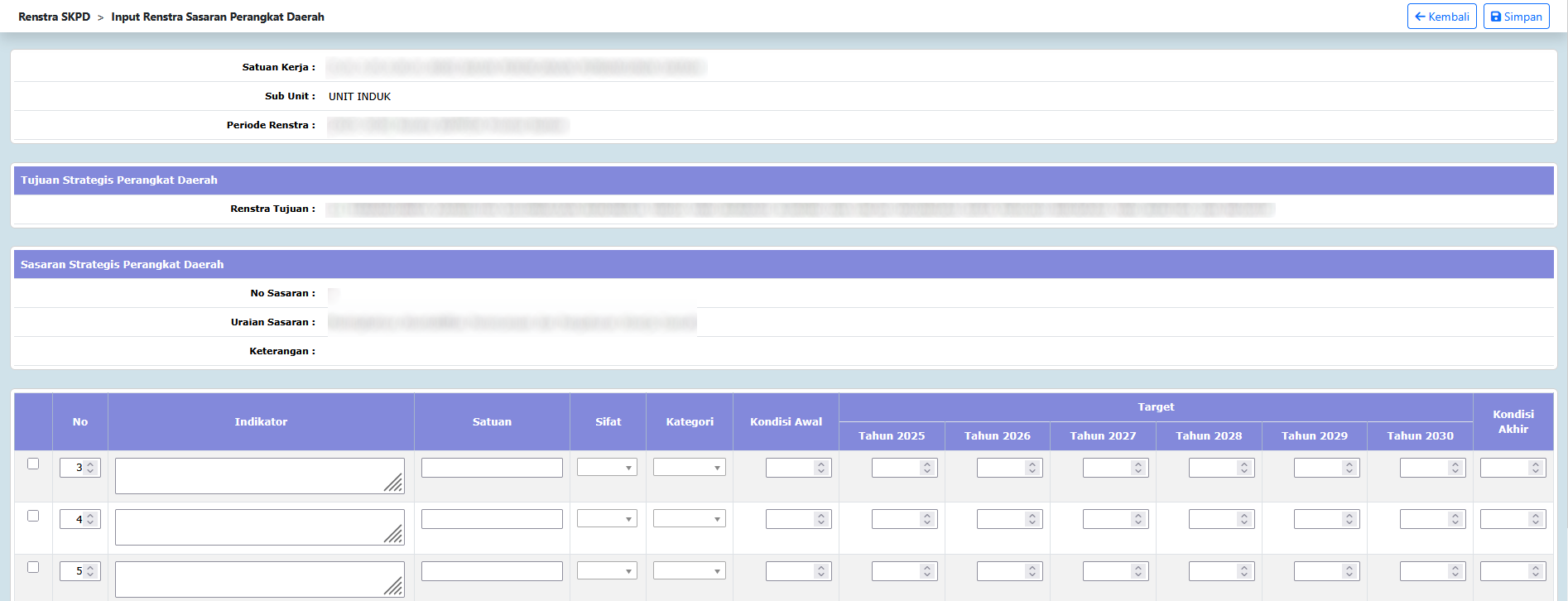
Klik tomboldi bagian bawah tampilan view Detail Renstra Sasaran Perangkat Daerah, maka akan ditampilkan form pengisian untuk tambah indikator tujuan perangkat daerah sebagai berikut:
-
Kolom No diisi dengan nomor urut indikator tujuan perangkat daerah;
-
Kolom Indikator diisi dengan uraian indikator tujuan perangkat daerah;
-
Kolom Satuan diisi dengan satuan indikator;
- Pilihan Sifat diisi dengan sifat;
- Pilihan Kategori diisi dengan kategori;
-
Kolom Kondisi Awal diisi dengan target kondisi awal indikator;
-
Kolom Target Tahun 1 diisi dengan target indikator pada tahun anggaran ke 1;
-
Kolom Target Tahun 2 diisi dengan target indikator pada tahun anggaran ke 2;
-
Kolom Target Tahun 3 diisi dengan target indikator pada tahun anggaran ke 3;
-
Kolom Target Tahun 4 diisi dengan target indikator pada tahun anggaran ke 4;
-
Kolom Target Tahun 5 diisi dengan target indikator pada tahun anggaran ke 5;
-
Kolom Target Tahun 6 diisi dengan target indikator pada tahun anggaran ke 6;
-
Kolom Kondisi Akhir diisi dengan target kondisi akhir indikator;
-
Klik tomboluntuk menyimpan data indikator.