
Pendanaan
Prosedur Operasional Renstra Proyeksi Anggaran
Fungsi
-
Pelaku Operasional
| No | Pelaku | Fungsi |
Prasyarat Kondisional
Beberapa prasyarat kondisional dalam Renstra Proyeksi Anggaran Perangkat Daerah adalah sebagai berikut:
-
Proses Operasional
Berikut adalah prosedur operasional penggunaan aplikasi dalam proses pengisian Renstra Proyeksi Anggaran Perangkat Daerah:
-
Masuk ke Aplikasi sebagai Admin;
-
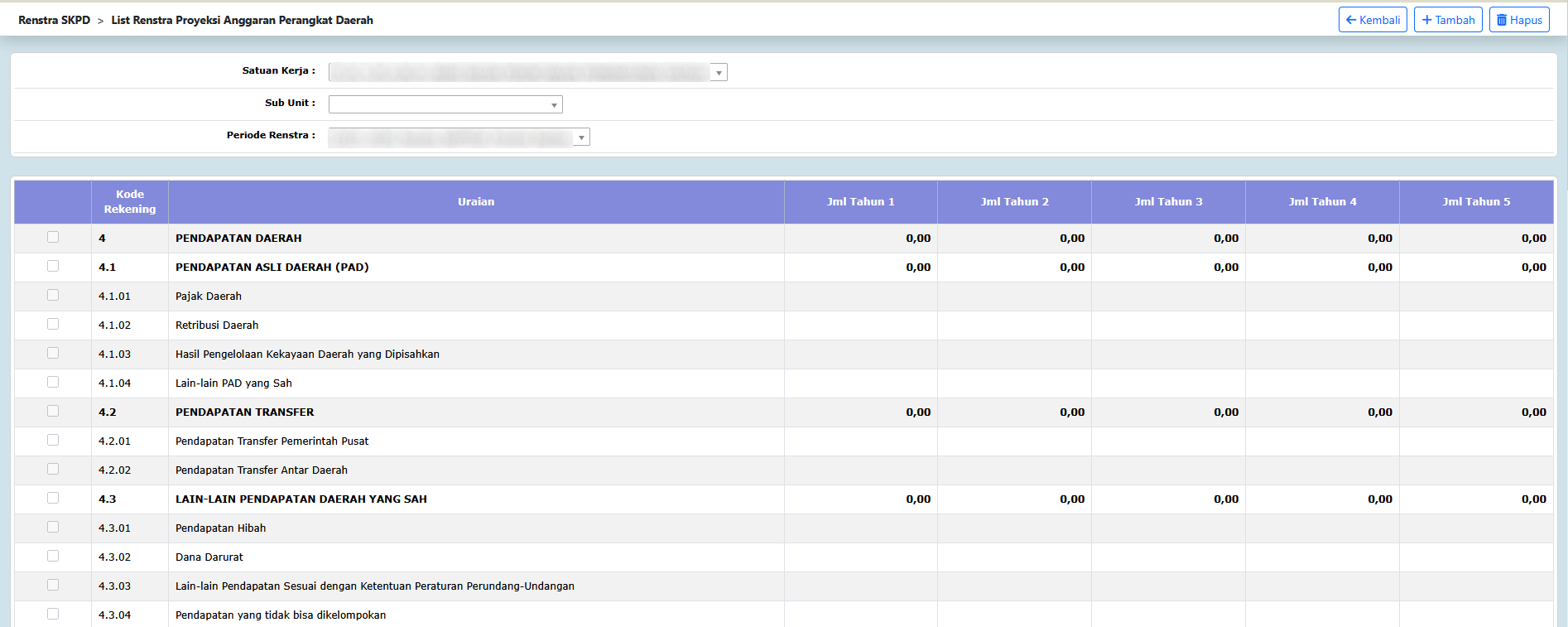
Pilih Renstra SKPD > Pendanaan > Proyeksi Anggaran, maka akan tampil list Rencana Strategis Perangkat Daerah (Renstra). Tampilan aplikasi sebagai berikut:
-
Untuk menambahkan data Renstra Proyeksi Anggaran Perangkat Daerah, klik tombol
 pada toolbar di atas, maka akan ditampilkan form isian untuk tambah Renstra Proyeksi Anggaran Perangkat Daerah sebagai berikut: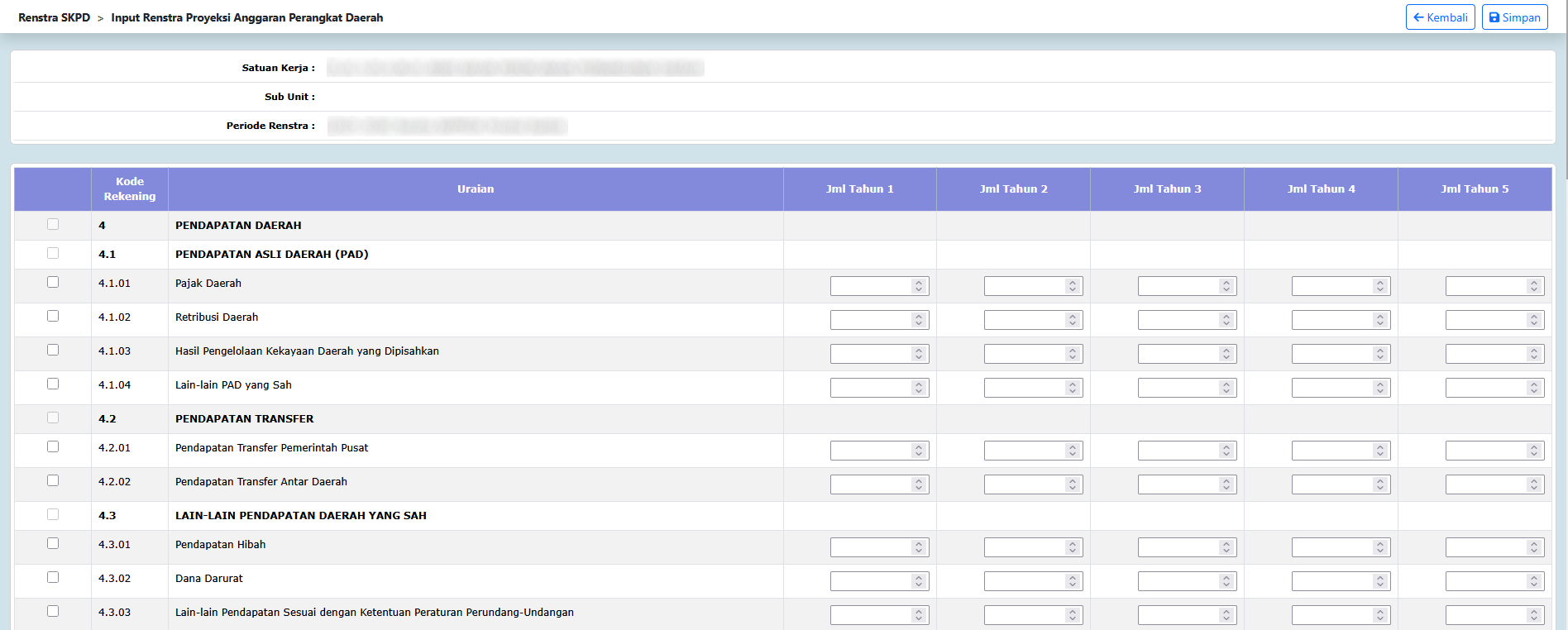
- Pilihan Satuan Kerja dipilih dengan satuan kerja;
- Pilihan Sub Unit dipilih dengan sub unit dari satuan kerja apabila tersedia;
-
Pilihan Periode Renstra dipilih dengan periode Renstra 5 tahun berkenaan;
-
Memberi tanda centang (
 ) pada Uraian Rekening yang akan diisi;
 -
Kolom Jml Tahun 1 diisi dengan jumlah anggaran pada tahun anggaran ke 1;
-
Kolom Jml Tahun 2 diisi dengan jumlah anggaran pada tahun anggaran ke 2;
-
Kolom Jml Tahun 3 diisi dengan jumlah anggaran pada tahun anggaran ke 3;
-
Kolom Jml Tahun 4 diisi dengan jumlah anggaran pada tahun anggaran ke 4;
-
Kolom Jml Tahun 5 diisi dengan jumlah anggaran pada tahun anggaran ke 5;
-
Pastikan semua isian data benar, kemudian tekan tombol penyimpanan data
 di toolbar atas untuk menyimpan data-data proyeksi anggaran.