# Setup

Menu Setup merupakan salah satu fitur yang ada dalam modul SAKIP untuk menginputkan data yang terkait dengan syarat ataupun batasan yang harus disediakan sebelum mengoperasionalkan menu-menu lainnya dalam SAKIP. Dalam hal ini menu Setup berisi batasan waktu pengisian, kriteria besaran nilai kinerja, nama-nama pejabat struktural dan verifikator, LKE, dan fasilitas untuk mengimport data Sakip APBDP yang disusun sebagai sub menu berikut :

- [Batas Waktu SKPD](https://bookstack.kuarta.co.id/books/5-manajemen-kinerja/page/batas-waktu-skpd "Batas Waktu SKPD")
- [Nilai Kinerja](https://bookstack.kuarta.co.id/books/5-manajemen-kinerja/page/nilai-kinerja "Nilai Kinerja")
- [Pejabat Struktural](https://bookstack.kuarta.co.id/books/5-manajemen-kinerja/page/pejabat-struktural "Pejabat Struktural")
- [Verifikator Kinerja](https://bookstack.kuarta.co.id/books/5-manajemen-kinerja/page/verifikator-kinerja "Verifikator Kinerja")
- [Import SAKIP APBDP](https://bookstack.kuarta.co.id/books/5-manajemen-kinerja/page/import-sakip-apbdp "Import SAKIP APBDP")
- [Evaluasi (LKE)](https://bookstack.kuarta.co.id/books/5-manajemen-kinerja/page/evaluasi-lke "Evaluasi (LKE)")

# Batas Waktu SKPD

### PROSEDUR OPERASIONAL SETUP BATAS WAKTU PENGISIAN SAKIP SKPD <span class="fa-solid fa-spinner fa-spin" id="bkmrk-" style="visibility: hidden;"></span>

#### Fungsi

Prosedur ini berfungsi untuk melakukan pengaturan batas waktu dalam pengisian SAKIP SKPD, yang dibagi dalam beberapa tahapan sebagai berikut :

<div class="level3" id="bkmrk-penyusunan%2Fperbaikan">- <div class="li">Penyusunan/Perbaikan Renja SKPD</div>
- <div class="li">Penyusunan Rencana Aksi / Target Realisasi Kinerja</div>
- <div class="li">Pengukuran Realisasi Kinerja</div>

</div><div class="secedit editbutton_section editbutton_2" id="bkmrk--1"></div>#### Pelaku Operasional

<table border="1" id="bkmrk-no-pelaku-fungsi-1-p" style="border-collapse: collapse; width: 100%;"><colgroup><col style="width: 6.67183%;"></col><col style="width: 41.3559%;"></col><col style="width: 51.9306%;"></col></colgroup><thead><tr><td>No</td><td>Pelaku</td><td>Fungsi</td></tr></thead><tbody><tr><td>1</td><td>Penanggungjawab/Pengelola SAKIP Pemda</td><td>Melakukan pengaturan waktu untuk pengisian SAKIP SKPD sesuai tahapannya</td></tr></tbody></table>

<div class="level3" id="bkmrk--2"></div>#### Prasyarat Kondisional

-

#### Proses Operasional

Berikut adalah prosedur operasional penggunaan aplikasi SIMAKIP dalam proses setup batas waktu pengisian sakip skpd:

<div class="level3" id="bkmrk-masuk-ke-aplikasi-si">- <div class="li">Masuk ke Aplikasi SIMAKIP dengan login sebagai penanggungjawab SAKIP Pemda</div>
- <div class="li">Pilih **SAKIP &gt; Setup &gt; Batas Waktu SKPD**, akan tampil list nama-nama SKPD dan tanggal batas waktu pengisian sebagai berikut</div>

</div>![SAKIP-list_setup_batas_waktu.png](https://bookstack.kuarta.co.id/uploads/images/gallery/2025-11/sakip-list-setup-batas-waktu.png)

<div class="level3" id="bkmrk-pilih-jenis-transaks">- <div class="li">Pilih **Jenis Transaksi** untuk menentukan batas waktu terhadap salah satu tahapan proses pengisian SAKIP</div>
- <div class="li">Untuk menambahkan batas waktu klik tombol ![toolbar-add.png](https://bookstack.kuarta.co.id/uploads/images/gallery/2025-11/scaled-1680-/toolbar-add.png), akan muncul tampilan sebagai berikut:</div>

</div>![SAKIP-input_setup_batas_waktu.png](https://bookstack.kuarta.co.id/uploads/images/gallery/2025-11/sakip-input-setup-batas-waktu.png)

<div class="level3" id="bkmrk-isikan-default-waktu">- <div class="li">Isikan default Waktu Pengisian (jam dan menit), kapan pengisian dimulai dan kapan pengisian ditutup, kemudian tekan tombol **Set Default Batas Waktu** untuk mengatur batas waktu semua SKPD yang tampil dilayar secara default, untuk bisa disesuaikan kembali per SKPD. Atau tekan tombol **Set Seluruh Unit Kerja** untuk menyimpan batas waktu untuk seluruh SKPD.</div>
- <div class="li">Isian batas waktu di masing-masing SKPD dapat disesuaikan sesuai kebutuhan, dengan masuk ke data SKPD masing-masing dan lakukan penyesuian kemudian tekan tombol ![toolbar-save.png](https://bookstack.kuarta.co.id/uploads/images/gallery/2025-11/scaled-1680-/toolbar-save.png).</div>

</div>

# Nilai Kinerja

### PROSEDUR OPERASIONAL SETUP NILAI KINERJA

#### Fungsi

Prosedur ini berfungsi untuk melakukan pengaturan batasan yang diberlakukan pada penilaian kinerja.

#### Pelaku Operasional

<table border="1" id="bkmrk-no-pelaku-fungsi-1-p" style="border-collapse: collapse; width: 100%;"><colgroup><col style="width: 7.50596%;"></col><col style="width: 40.6316%;"></col><col style="width: 51.8227%;"></col></colgroup><thead><tr><td>No</td><td>Pelaku</td><td>Fungsi</td></tr></thead><tbody><tr><td>1</td><td class="col1">Penanggungjawab/Pengelola SAKIP Pemda</td><td class="col2">Melakukan pengaturan batasan penilaian kinerja</td></tr></tbody></table>

<div class="level3" id="bkmrk-"></div>#### Prasyarat Kondisional

<div class="level3" id="bkmrk-nilai-batasan-penila">- <div class="li">Nilai batasan penilaian tidak boleh saling beririsan satu sama lain</div>

</div><div class="secedit editbutton_section editbutton_5" id="bkmrk--1"></div>#### Proses Operasional

Berikut adalah prosedur operasional penggunaan aplikasi SIMAKIP dalam proses setup nilai kinerja:

<div class="level3" id="bkmrk-masuk-ke-aplikasi-si">- <div class="li">Masuk ke Aplikasi SIMAKIP dengan login sebagai penanggungjawab SAKIP Pemda</div>
- <div class="li">Pilih **SAKIP &gt; Setup &gt; Nilai Kinerja**, akan tampil list batasan nilai kinerja yang telah diisikan sebagai berikut</div>

</div>![SAKIP-list_setup_nilai_kinerja.png](https://bookstack.kuarta.co.id/uploads/images/gallery/2025-11/sakip-list-setup-nilai-kinerja.png)

<div class="level3" id="bkmrk-untuk-menambahkan-ba">- <div class="li">Untuk menambahkan batasan penilian klik tombol ![toolbar-add.png](https://bookstack.kuarta.co.id/uploads/images/gallery/2025-11/scaled-1680-/toolbar-add.png), akan muncul isian</div>

</div>![SAKIP-input_setup_nilai_kinerja.png](https://bookstack.kuarta.co.id/uploads/images/gallery/2025-11/sakip-input-setup-nilai-kinerja.png)

- Batas penilaian tidak boleh saling beririsan;
- <div class="li">Kolom **Kriteria** diisi dengan kriteria dari nilai kinerja;</div>
- Kolom **Nilai Min** diisi dengan nilai minimal dari nilai kinerja;
- Kolom **Nilai Max** diisi dengan nilai maksimal dari nilai kinerja;
- Kolom **Interpretasi** diisi dengan interpretasi dari nilai kinerja;
- <div class="li">Kolom **Keterangan** diisi dengan keterangan umum tentang nilai kinerja;</div>
- <div class="li">Pastikan semua isian data benar, kemudian tekan tombol penyimpanan data ![toolbar-save.png](https://bookstack.kuarta.co.id/uploads/images/gallery/2025-11/toolbar-save.png)di toolbar atas untuk menyimpan data-data yang telah diisikan.  

    </div>

<div class="level3" id="bkmrk--4"></div>

# Pejabat Struktural

### PROSEDUR OPERASIONAL SETUP PEJABAT STRUKTURAL

#### Fungsi

Prosedur ini berfungsi untuk melakukan pengaturan pejabat strutural masing-masing eselon di SKPD, berikut dengan penentuan penanggungjawab terhadap program dan kegiatan yang kaan dipergunakan dalam perjanjian kinerja. Secara umum ketentuan penanggungjawab adalah sebagai berikut

<div class="level3" id="bkmrk-eselon-2-kepala-skpd">- <div class="li">Eselon 2 Kepala SKPD bertanggung jawab terhadap indikator Sasaran Strategis SKPD</div>
- <div class="li">Eselon 3 Kepala Bagian/Bidang bertanggung jawab terhadap satu atau lebih indikator outcome Program SKPD</div>
- <div class="li">Eselon 4 Kepala Sub Bagian / Seksi bertanggung jawab terhadap satu atau lebih indikator ouput kegiatan</div>

</div><div class="secedit editbutton_section editbutton_2" id="bkmrk-"></div>#### Pelaku Operasional

<table border="1" id="bkmrk-no-pelaku-fungsi-1-p" style="border-collapse: collapse; width: 100%; height: 56.9334px;"><colgroup><col style="width: 6.79097%;"></col><col style="width: 42.7844%;"></col><col style="width: 50.383%;"></col></colgroup><thead><tr style="height: 29.4667px;"><td style="height: 29.4667px;">No</td><td style="height: 29.4667px;">Pelaku</td><td style="height: 29.4667px;">Fungsi</td></tr></thead><tbody><tr style="height: 27.4667px;"><td style="height: 27.4667px;">1</td><td style="height: 27.4667px;">Penanggungjawab/Pengeloala SAKIP Pemda</td><td style="height: 27.4667px;">Melakukan pengaturan batasan penilaian kinerja</td></tr></tbody></table>

#### Prasyarat Kondisional

<div class="level3" id="bkmrk-satu-indikator-progr">- <div class="li">Satu indikator program hanya dapat dipertanggungjawabkan oleh satu eselon 3</div>
- <div class="li">Satu kegiatan hanya dapat dipertanggungjawabkan oleh satu eselon 4</div>

</div><div class="secedit editbutton_section editbutton_5" id="bkmrk--1"></div>#### Proses Operasional

Berikut adalah prosedur operasional penggunaan aplikasi SIMAKIP dalam proses setup pejabat struktural:

<div class="level3" id="bkmrk-masuk-ke-aplikasi-si">- <div class="li">Masuk ke Aplikasi SIMAKIP dengan login sebagai penanggungjawab SAKIP Pemda</div>
- <div class="li">Pilih **SAKIP &gt; Setup &gt; Pejabat Struktural**, akan tampil list sebagai berikut</div>

</div>![SAKIP-list_setup_pejabat.png](https://bookstack.kuarta.co.id/uploads/images/gallery/2025-11/sakip-list-setup-pejabat.png)

<div class="level3" id="bkmrk-untuk-menambahkan-ba">- <div class="li">Untuk menambahkan batasan penilaian klik tombol ![toolbar-add.png](https://bookstack.kuarta.co.id/uploads/images/gallery/2025-11/scaled-1680-/toolbar-add.png), akan muncul isian</div>

</div>![SAKIP-input_setup_pejabat.png](https://bookstack.kuarta.co.id/uploads/images/gallery/2025-11/sakip-input-setup-pejabat.png)

<div class="level3" id="bkmrk-isikan-data-data-yan">- <div class="li">Isikan data-data yang diperlukan kemudian tekan tombol ![toolbar-save.png](https://bookstack.kuarta.co.id/uploads/images/gallery/2025-11/scaled-1680-/toolbar-save.png) untuk menyimpan data.</div>

- <div class="li">Kemudian masuk ke detail data masing-masing pejabat, dan tambahkan indikator program dan kegiatan yang menjadi tanggung jawabnya</div>

</div>![SAKIP-detail_setup_pejabat_program.png](https://bookstack.kuarta.co.id/uploads/images/gallery/2025-11/sakip-detail-setup-pejabat-program.png)

<div class="level3" id="bkmrk-untuk-eselon-3%2C-tamb">- <div class="li">Untuk Eselon 3, tambahkan indikator program yang menjadi tanggung jawab pejabat yang bersangkutan melalui tombol ![toolbar-add-table.png](https://bookstack.kuarta.co.id/uploads/images/gallery/2025-11/scaled-1680-/toolbar-add-table.png) di bagian bawah halaman.</div>
- <div class="li">Begitu juga untuk Eselon 4, tambahkan kegiatan yang menjdai tanggung jawab pejabat yang bersangkutan melalui tombol ![toolbar-add-table.png](https://bookstack.kuarta.co.id/uploads/images/gallery/2025-11/scaled-1680-/toolbar-add-table.png) di bagian bawah halaman</div>

</div>![SAKIP-detail_setup_pejabat_kegiatan.png](https://bookstack.kuarta.co.id/uploads/images/gallery/2025-11/sakip-detail-setup-pejabat-kegiatan.png)

# Verifikator Kinerja

### Prosedur Operasional Setup Verifikator Kinerja

#### Fungsi

...

#### Pelaku Operasional

<table border="1" id="bkmrk-no-pelaku-fungsi-1-b" style="border-collapse: collapse; width: 100%;"><colgroup><col style="width: 4.52731%;"></col><col style="width: 9.92899%;"></col><col style="width: 85.502%;"></col></colgroup><thead><tr><td>No</td><td>Pelaku</td><td>Fungsi</td></tr></thead><tbody><tr><td>1</td><td>  
</td><td>  
</td></tr></tbody></table>

#### Prasyarat Kondisional

-

<div class="secedit editbutton_section editbutton_5" id="bkmrk--1"></div>#### Proses Operasional

Berikut adalah prosedur operasional penggunaan aplikasi dalam proses menambahkan data setup verifikator kinerja:

<div class="level3" id="bkmrk-masuk-ke-aplikasi-se">- <div class="li">Masuk ke Aplikasi SIMAKIP sebagai ...;</div>
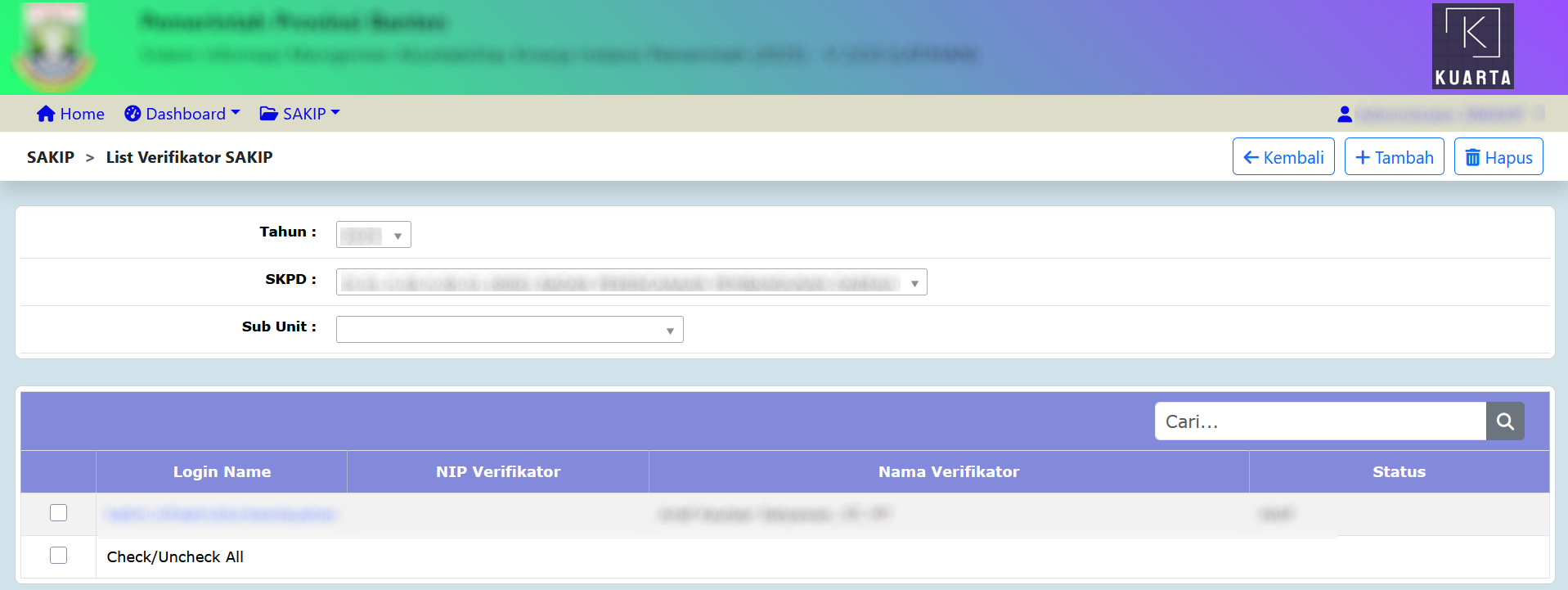
- <div class="li">Pilih **SAKIP &gt; Setup &gt; Verifikator Kinerja,** maka akan tampil list Verifikator SAKIP. Tampilan aplikasi sebagai berikut:![SAKIP-list_setup_verifikator.png](https://bookstack.kuarta.co.id/uploads/images/gallery/2025-11/sakip-list-setup-verifikator.png "list_tujuan.jpg")</div>
- <div class="li">Untuk menambahkan data Verifikator Kinerja, klik tombol ![toolbar-add.png](https://bookstack.kuarta.co.id/uploads/images/gallery/2025-11/toolbar-add.png)pada toolbar di atas, maka akan ditampilkan list daftar verfikator yang dapat ditambahkan sebagai berikut:![SAKIP-input_setup_verifikator.png](https://bookstack.kuarta.co.id/uploads/images/gallery/2025-11/sakip-input-setup-verifikator.png "input_tujuan.jpg")</div>

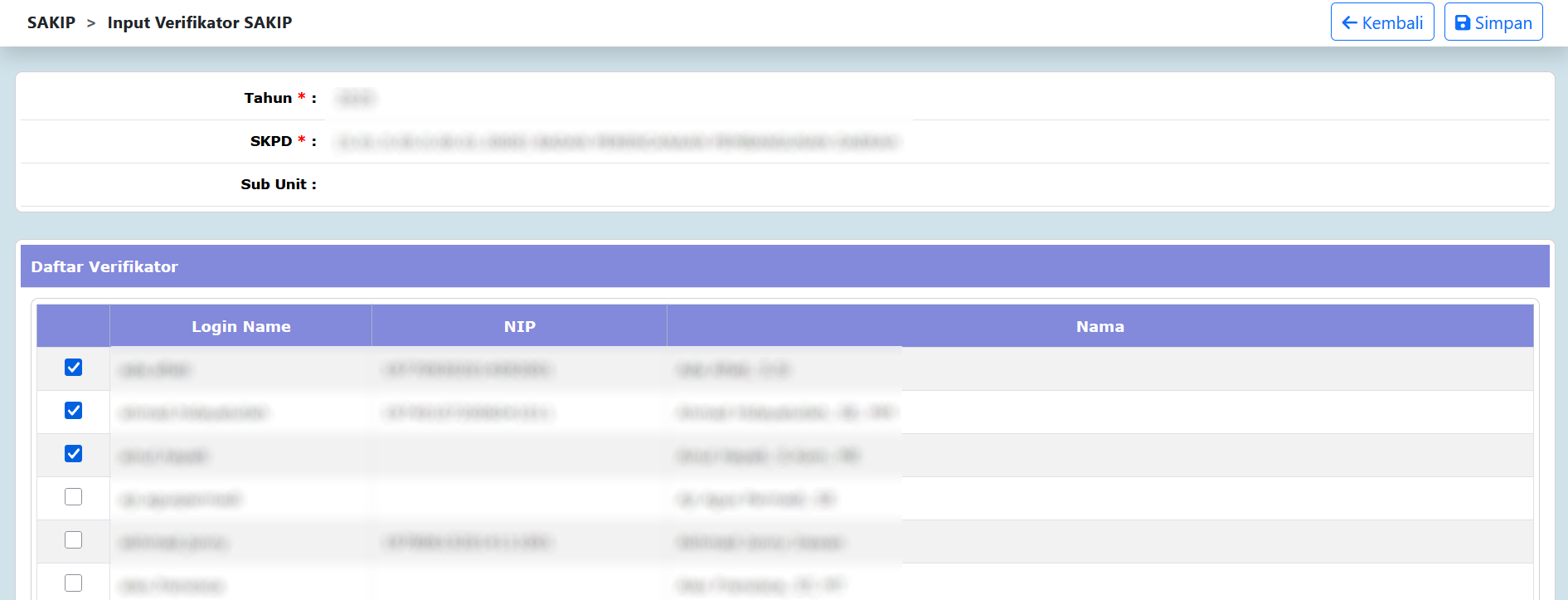
- <div class="li">Memberi tanda centang (![cheklist.png](https://bookstack.kuarta.co.id/uploads/images/gallery/2025-11/cheklist.png)) pada data verifikator yang akan ditambahkan;</div>
- <div class="li">Tekan tombol ![toolbar-save.png](https://bookstack.kuarta.co.id/uploads/images/gallery/2025-11/toolbar-save.png)untuk menyimpan data.</div>

</div>

# Import SAKIP APBDP

### Prosedur Operasional Setup Import SAKIP APBDP

#### Fungsi

-

#### Pelaku Operasional

<table border="1" id="bkmrk-no-pelaku-fungsi-1-p" style="border-collapse: collapse; width: 100%;"><colgroup><col style="width: 7.50596%;"></col><col style="width: 39.4315%;"></col><col style="width: 53.0228%;"></col></colgroup><thead><tr><td>No</td><td>Pelaku</td><td>Fungsi</td></tr></thead><tbody><tr><td>1</td><td>-</td><td>-</td></tr></tbody></table>

#### Prasyarat Kondisional

-

<div class="secedit editbutton_section editbutton_5" id="bkmrk-"></div>#### Proses Operasional

Berikut adalah prosedur operasional penggunaan aplikasi dalam proses menambahkan data setup verifikator kinerja:

<div class="level3" id="bkmrk-masuk-ke-aplikasi-se">- <div class="li">Masuk ke Aplikasi SIMAKIP sebagai ...;</div>
- <div class="li">Pilih **SAKIP &gt; Setup &gt; Import SAKIP APBDP,** maka akan tampil halaman Import Data SAKIP Perubahan APBD<span class="fa-solid fa-spinner fa-spin" id="bkmrk--1" style="visibility: hidden;"></span>. Tampilan aplikasi sebagai berikut:</div>

</div>![SAKIP-setup_import_apbdp.png](https://bookstack.kuarta.co.id/uploads/images/gallery/2025-11/sakip-setup-import-apbdp.png)

<div class="level3" id="bkmrk-pilihan%C2%A0tahun-diisi-">- Pilihan **Tahun** diisi dengan tahun dan **Jenis APBD** diisi dengan jenis apbd;
- <div class="li">Pilihan **Jenis Data** diisi dengan jenis data yang akan diimport;</div>
- Pilihan **Satker** diisi dengan satuan kerja;
- <div class="li">Pilihan **Sub Unit** diisi dengan sub unit di satuan kerja yang bersangkutan jika ada;</div>
- <div class="li">Tekan tombol ![SAKIP-setup_import_apbdp_button.png](https://bookstack.kuarta.co.id/uploads/images/gallery/2025-11/sakip-setup-import-apbdp-button.png) untuk mengimport data SAKIP APBDP.</div>

</div>

# Evaluasi (LKE)

Ada 5 (dua) sub menu dalam aplikasi SIMAKIP terkait dengan Evaluasi (LKE), yaitu :

- [Komponen](https://bookstack.kuarta.co.id/books/5-manajemen-kinerja/page/evaluasi-lke#bkmrk-prosedur-operasional)
- [Kriteria](https://bookstack.kuarta.co.id/books/5-manajemen-kinerja/page/evaluasi-lke#bkmrk-prosedur-operasional-1)
- [Penilaian](https://bookstack.kuarta.co.id/books/5-manajemen-kinerja/page/evaluasi-lke#bkmrk-prosedur-operasional-2)
- [Evaluator LKE](https://bookstack.kuarta.co.id/books/5-manajemen-kinerja/page/evaluasi-lke#bkmrk-prosedur-operasional-3)
- [Tim Evaluasi SKPD](https://bookstack.kuarta.co.id/books/5-manajemen-kinerja/page/evaluasi-lke#bkmrk-prosedur-operasional-4)

### Prosedur Operasional Evaluasi (LKE) - Komponen

#### Fungsi

Berfungsi untuk mengelola data komponen dan sub komponen beserta bobot masing-masing yang akan dipergunakan dalam melakukan evaluasi kinerja sesuai dengan peraturan yang berlaku.

#### Pelaku Operasional

<table border="1" id="bkmrk-no-pelaku-fungsi-1-p" style="border-collapse: collapse; width: 100%;"><colgroup><col style="width: 7.50596%;"></col><col style="width: 39.4315%;"></col><col style="width: 53.0228%;"></col></colgroup><thead><tr><td>No</td><td>Pelaku</td><td>Fungsi</td></tr></thead><tbody><tr><td>1</td><td>Administrator SAKIP</td><td>Mengelola data komponen dan sub komponen</td></tr></tbody></table>

#### Prasyarat Kondisional

-

<div class="secedit editbutton_section editbutton_5" id="bkmrk-"></div>#### Proses Operasional

Berikut adalah prosedur operasional penggunaan aplikasi dalam proses menambahkan data setup komponen &amp; sub komponen:

<div class="level3" id="bkmrk-masuk-ke-aplikasi-si">- <div class="li">Masuk ke Aplikasi SIMAKIP sebagai Admin SAKIP;</div>
- <div class="li">Pilih **SAKIP &gt; Setup &gt; Evaluasi(LKE) &gt; Komponen**, maka akan tampil list LKE - Komponen dan Sub Komponen Evaluasi Kinerja<span class="fa-solid fa-spinner fa-spin" id="bkmrk--1" style="visibility: hidden;"></span>. Tampilan aplikasi sebagai berikut:![SAKIP-list_setup_lke_komponen.png](https://bookstack.kuarta.co.id/uploads/images/gallery/2025-11/sakip-list-setup-lke-komponen.png "list_perioderpjmd.jpg")</div>
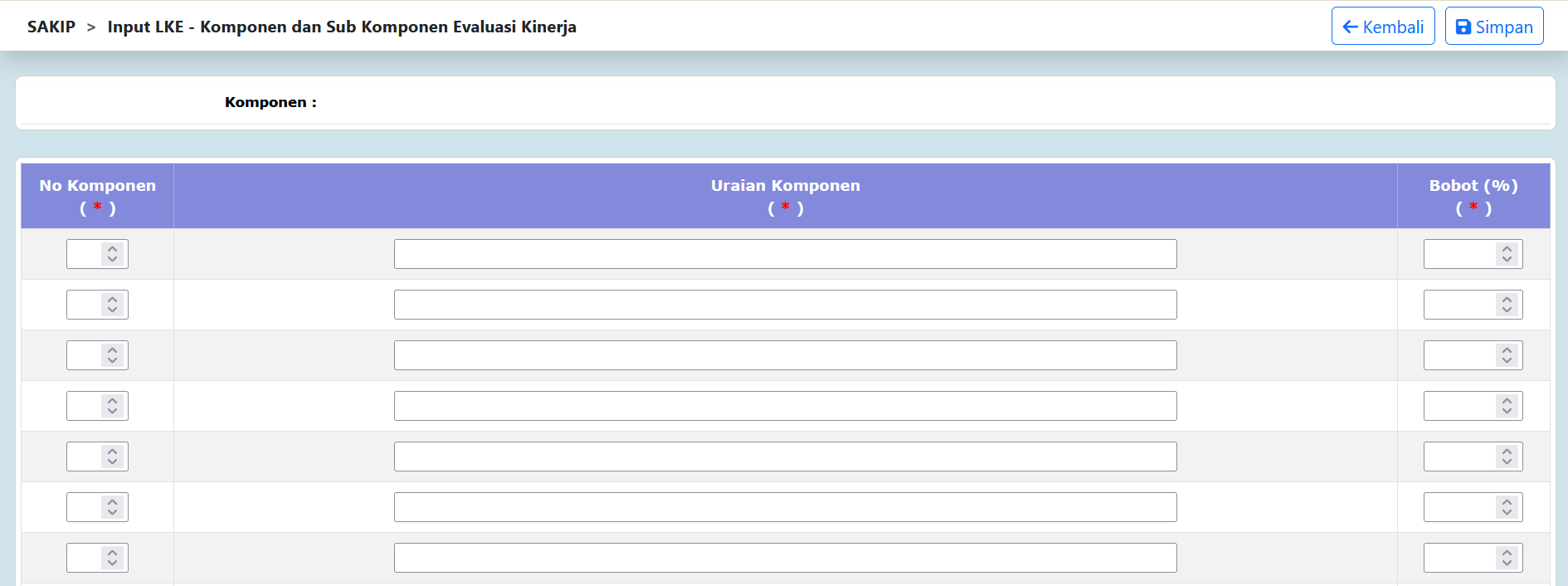
- <div class="li">Untuk menambah komponen tekan tombol ![toolbar-add.png](https://bookstack.kuarta.co.id/uploads/images/gallery/2025-11/toolbar-add.png)pada toolbar di atas, maka akan ditampilkan form isian sebagai berikut:![SAKIP-input_setup_lke_komponen.png](https://bookstack.kuarta.co.id/uploads/images/gallery/2025-11/sakip-input-setup-lke-komponen.png "input_perioderpjmd.jpg")</div>
- <div class="li">Kolom **No Komponen** diisi dengan no komponen;</div>
- <div class="li">Kolom **Uraian Komponen** diisi dengan uraian komponen;</div>
- <div class="li">Kolom **Bobot (%)** diisi dengan bobot komponen;</div>
- <div class="li">Pastikan semua isian data benar, kemudian tekan tombol penyimpanan data ![toolbar-save.png](https://bookstack.kuarta.co.id/uploads/images/gallery/2025-11/toolbar-save.png)di toolbar atas untuk menyimpan data-data yang telah diisikan.</div>

</div>Selanjutnya untuk menambah Sub Komponen, terlebih dahulu masuk ke halaman list LKE - Komponen dan Sub Komponen Evaluasi Kinerja, lalu klik **Uraian Komponen** maka akan masuk ke Halaman Detail LKE - Komponen dan Sub Komponen Evaluasi Kinerja <span class="fa-solid fa-spinner fa-spin" id="bkmrk--2" style="visibility: hidden;"></span> seperti tampilan berikut:  
![SAKIP-detail_setup_lke_komponen.png](https://bookstack.kuarta.co.id/uploads/images/gallery/2025-11/scaled-1680-/sakip-detail-setup-lke-komponen.png)

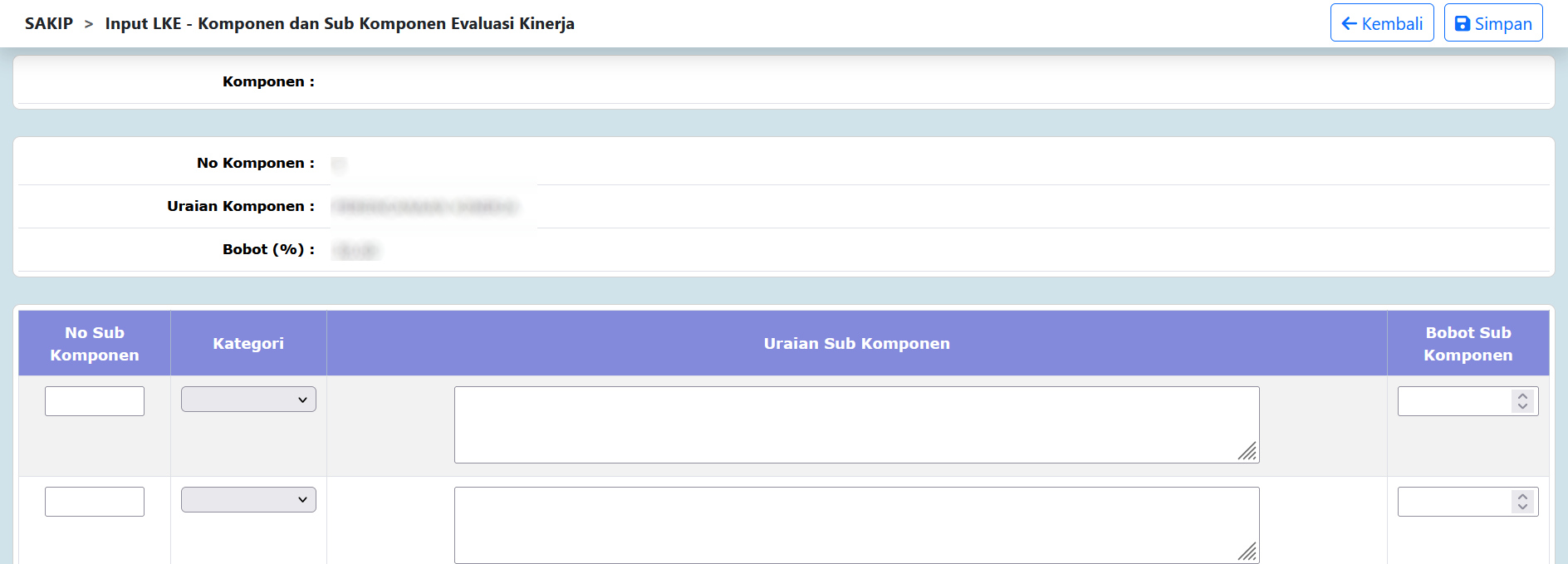
<div class="level3" id="bkmrk-masuk-ke-aplikasi-se">- Tekan tombol ![toolbar-add-table.png](https://bookstack.kuarta.co.id/uploads/images/gallery/2025-11/scaled-1680-/toolbar-add-table.png) di toolbar bawah, maka masuk ke halaman Input LKE - Komponen dan Sub Komponen Evaluasi Kinerja sebagai berikut:  
    ![SAKIP-input_setup_lke_sub_komponen.png](https://bookstack.kuarta.co.id/uploads/images/gallery/2025-11/scaled-1680-/sakip-input-setup-lke-sub-komponen.png)
- <div class="li">Kolom **No Sub Komponen** diisi dengan nomor sub komponen;</div>
- <div class="li">Pilihan **Kategori** diisi dengan kategori;</div>
- <div class="li">Kolom **Uraian Sub Komponen** diisi dengan uraian sub komponen;</div>
- <div class="li">Kolom **Bobot** **Sub Komponen** diisi dengan nilai bobot sub komponen;​​​ </div>
- Tekan tombol ![toolbar-save.png](https://bookstack.kuarta.co.id/uploads/images/gallery/2025-11/scaled-1680-/toolbar-save.png) pada toolbar di atas untuk menyimpan data.

</div>### Prosedur Operasional Evaluasi (LKE) - Kriteria

#### Fungsi

Berfungsi untuk mengelola data kriteria evaluasi kinerja pada setiap sub komponen evaluasi sesuai dengan peraturan yang berlaku.

#### Pelaku Operasional

<table border="1" id="bkmrk-no-pelaku-fungsi-1-a" style="border-collapse: collapse; width: 100%;"><colgroup><col style="width: 7.50596%;"></col><col style="width: 28.1265%;"></col><col style="width: 64.3278%;"></col></colgroup><thead><tr><td>No</td><td>Pelaku</td><td>Fungsi</td></tr></thead><tbody><tr><td>1</td><td>Administrator SAKIP</td><td>mengelola data kriteria evaluasi kinerja pada setiap sub komponen</td></tr></tbody></table>

#### Prasyarat Kondisional

-

<div class="secedit editbutton_section editbutton_5" id="bkmrk--3"></div>#### Proses Operasional

Berikut adalah prosedur operasional penggunaan aplikasi dalam proses menambahkan data setup kriteria:

<div class="level3" id="bkmrk-masuk-ke-aplikasi-si-1">- <div class="li">Masuk ke Aplikasi SIMAKIP sebagai Admin SAKIP;</div>
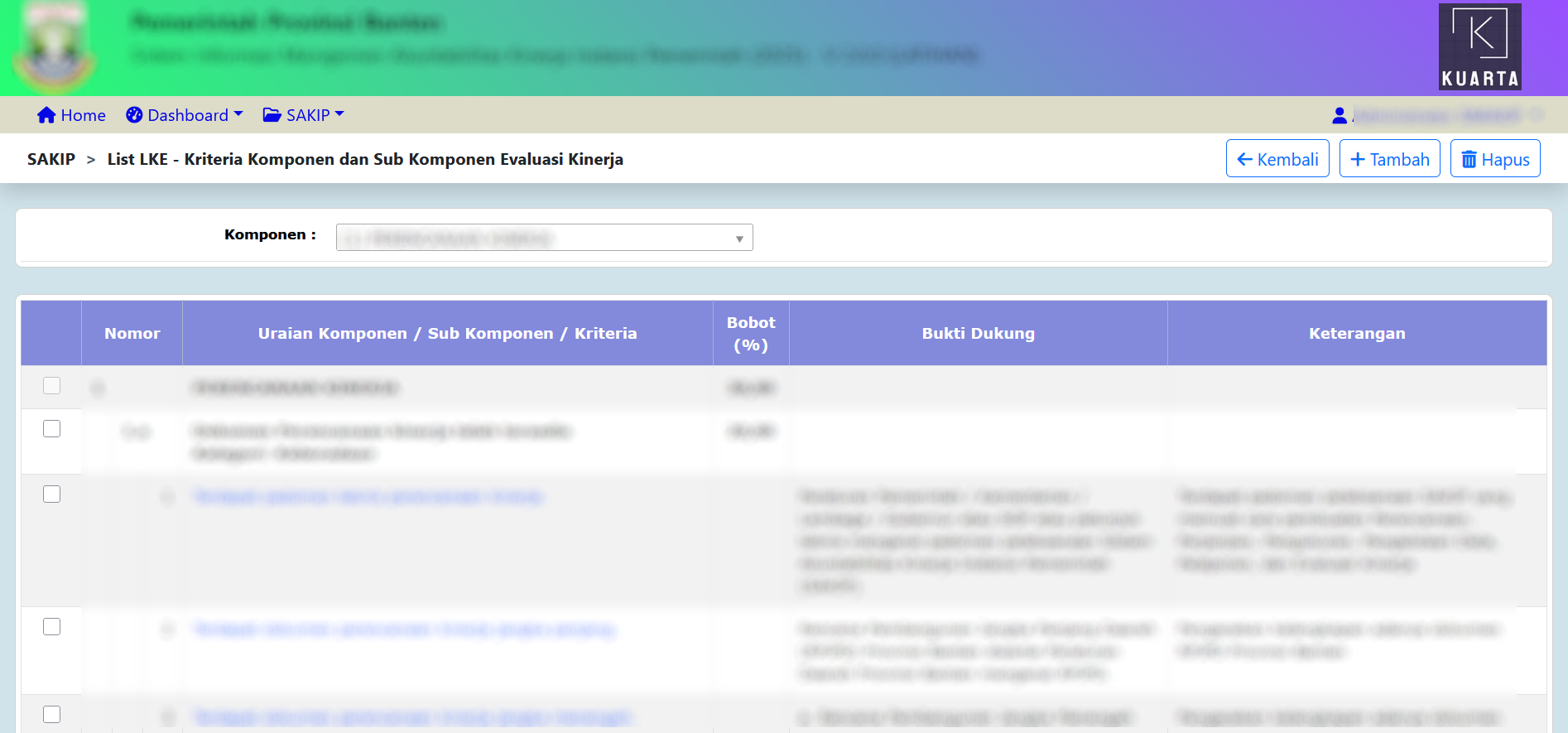
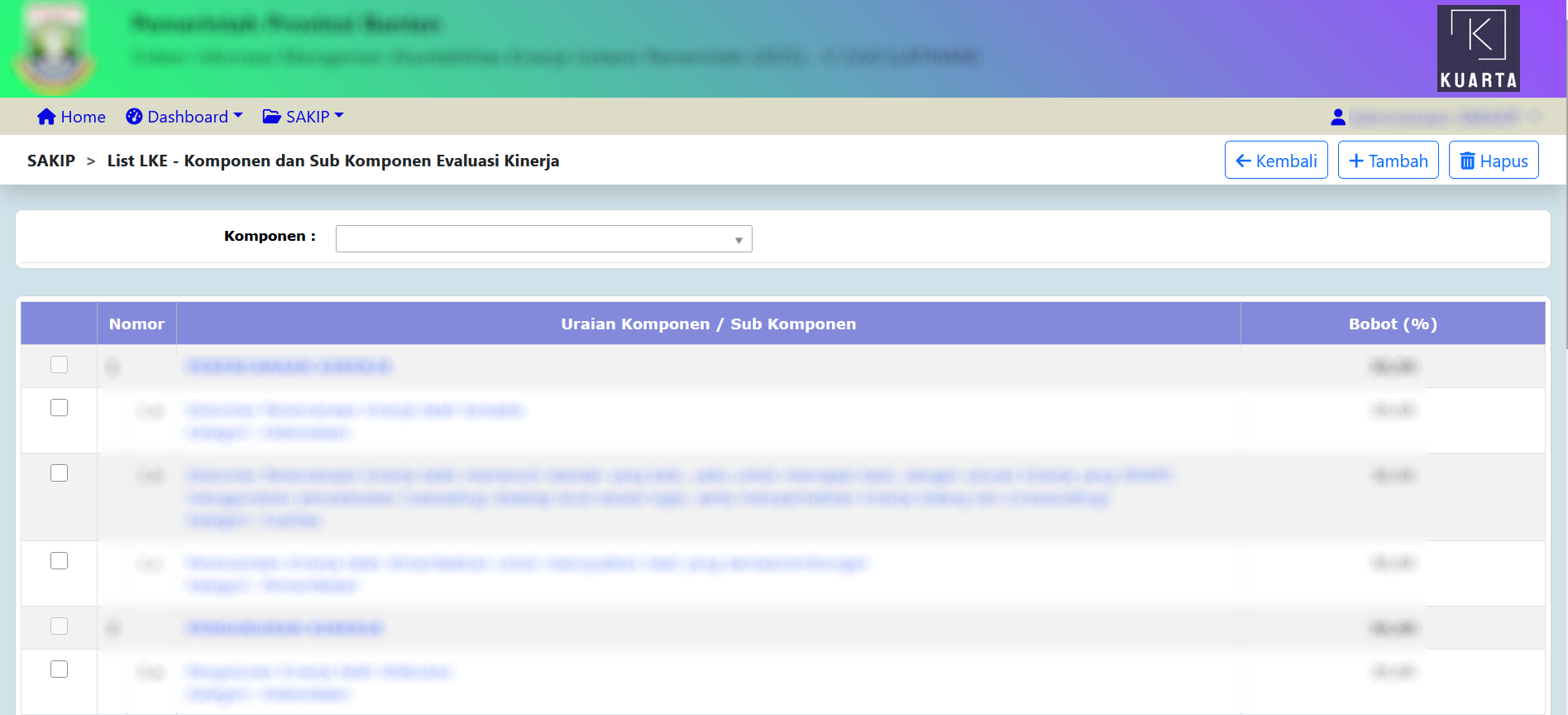
- <div class="li">Pilih **SAKIP &gt; Setup &gt; Evaluasi(LKE) &gt; Kriteria**, maka akan tampil list LKE - Kriteria Komponen dan Sub Komponen Evaluasi Kinerja. Tampilan aplikasi sebagai berikut:![SAKIP-list_setup_lke_kriteria.png](https://bookstack.kuarta.co.id/uploads/images/gallery/2025-11/sakip-list-setup-lke-kriteria.png "list_perioderpjmd.jpg")</div>
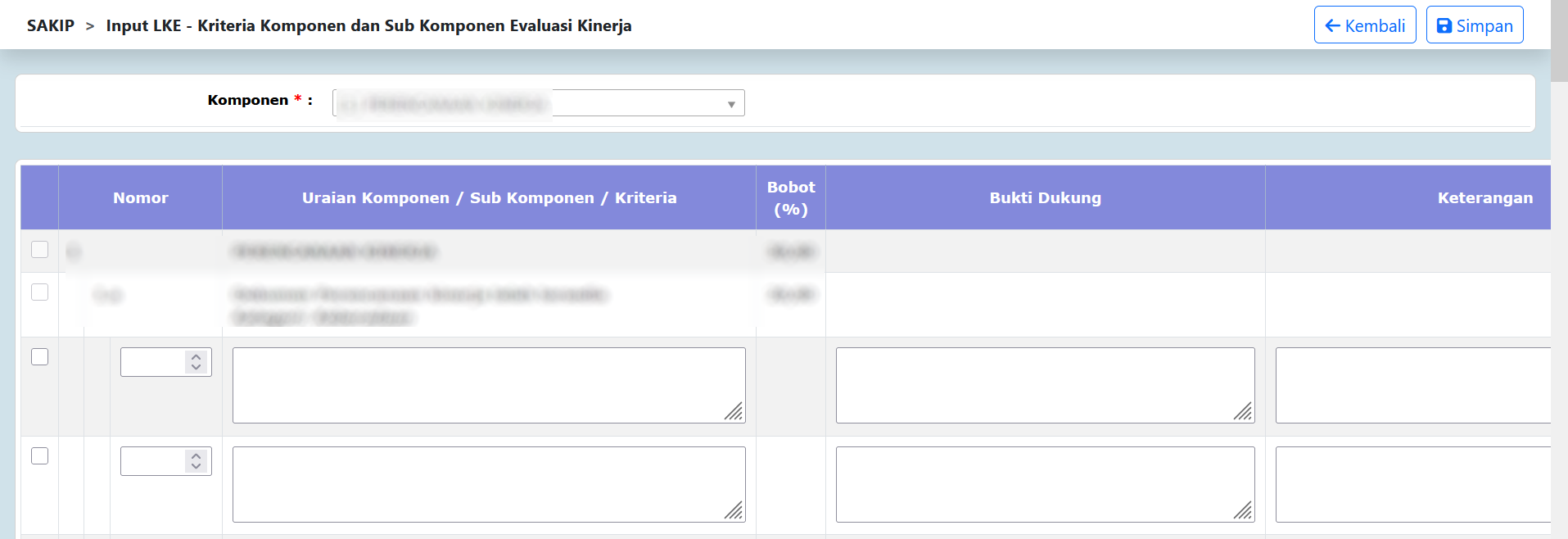
- <div class="li">Untuk menambah kriteria evaluasi pada setiap sub komponen, tekan tombol ![toolbar-add.png](https://bookstack.kuarta.co.id/uploads/images/gallery/2025-11/toolbar-add.png)pada toolbar di atas, maka akan ditampilkan form isian untuk input kriteria pada komponen dan sub komponen yang dipilih beserta item-item yang dibutuhkan sebagai berikut:![SAKIP-input_setup_lke_kriteria.png](https://bookstack.kuarta.co.id/uploads/images/gallery/2025-11/sakip-input-setup-lke-kriteria.png "input_perioderpjmd.jpg")</div>
- Pada setiap sub komponen tersedia 5 item isian kriteria yang tersedia, jika dibutuhkan lebih dari 5 item, simpan terlebih dahulu 5 item, kemudian ulangi langkah-langkah di atas untuk mengisikan lanjutan kriteria sesuai kebutuhan dan peraturan yang berlaku.
- <div class="li">Kolom **Nomor** diisi dengan nomor kriteria;</div>
- <div class="li">Kolom **Uraian Kriteria** diisi dengan uraian kriteria;</div>
- Kolom **Bukti Dukung** diisi dengan bukti dukung kriteria;
- <div class="li">Kolom **Keterangan** diisi dengan keterangan umum mengenai kriteria;</div>
- <div class="li">Tekan tombol ![toolbar-save.png](https://bookstack.kuarta.co.id/uploads/images/gallery/2025-11/toolbar-save.png) pada toolbar di atas untuk menyimpan data-data yang telah diisikan.</div>
- Untuk pengisian kriteria pada komponen lainnya, pilih komponen terkait dibagian atas, kemudian lanjutkan dengan pengisian kriteria seperti langkah sebelumnya.

</div>### Prosedur Operasional Evaluasi (LKE) - Penilaian

#### Fungsi

Berfungsi untuk mengelola data penilaian hasil evaluasi kinerja sesuai dengan peraturan yang berlaku.

#### Pelaku Operasional

<table border="1" id="bkmrk-no-pelaku-fungsi-1-a-1" style="border-collapse: collapse; width: 100%;"><colgroup><col style="width: 7.50596%;"></col><col style="width: 39.4315%;"></col><col style="width: 53.0228%;"></col></colgroup><thead><tr><td>No</td><td>Pelaku</td><td>Fungsi</td></tr></thead><tbody><tr><td>1</td><td>Administrator SAKIP</td><td>mengelola data penilaian hasil evaluasi kinerja</td></tr></tbody></table>

#### Prasyarat Kondisional

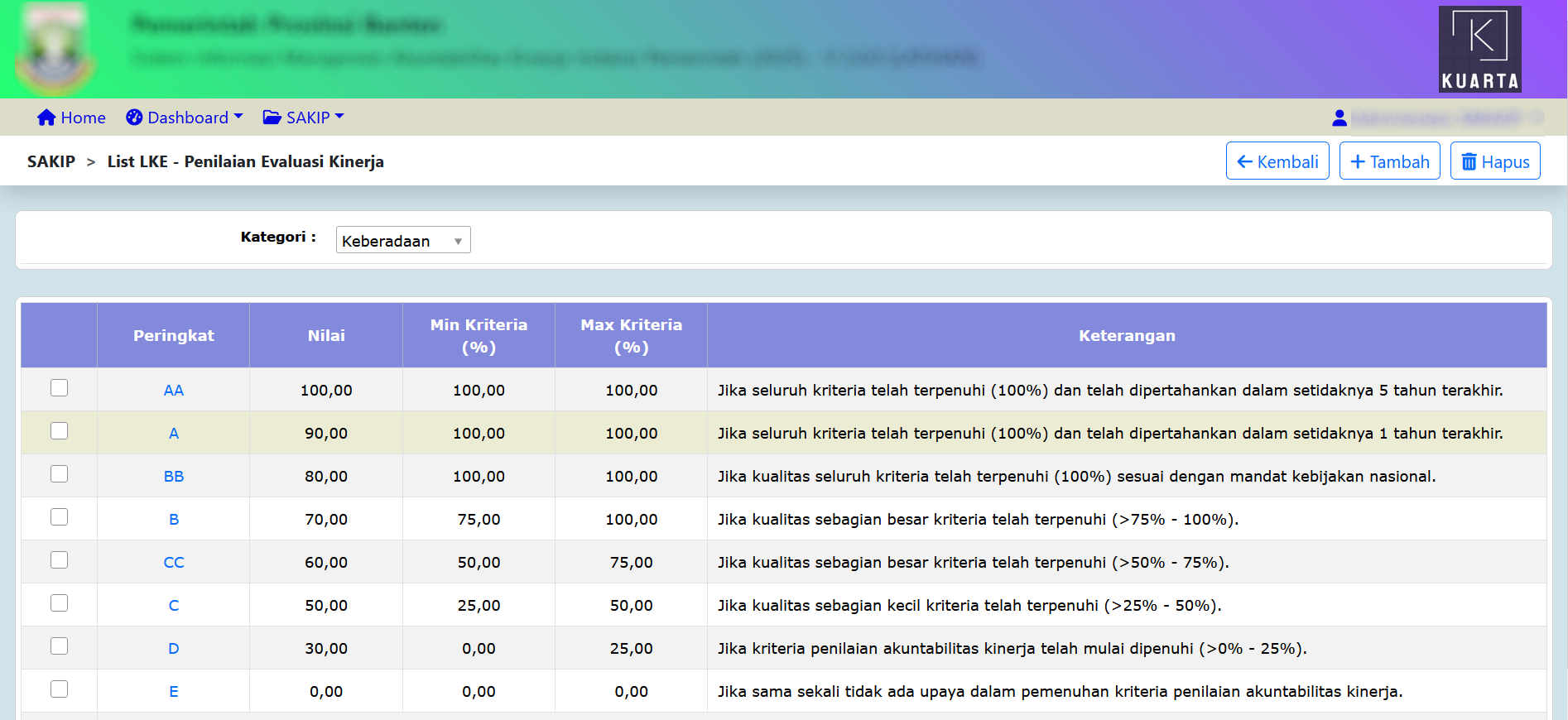
Diklasifikasikan dalam 3 kategori sub komponen, yaitu Penilaian Keberadaan, Penilaian Kualitas, dan Penilaian Pemanfaatan

<div class="secedit editbutton_section editbutton_5" id="bkmrk--4"></div>#### Proses Operasional

Berikut adalah prosedur operasional penggunaan aplikasi dalam proses menambahkan data penilaian:

<div class="level3" id="bkmrk-masuk-ke-aplikasi-si-2">- <div class="li">Masuk ke Aplikasi SIMAKIP sebagai Admin SAKIP;</div>
- <div class="li">Pilih **SAKIP &gt; Setup &gt; Evaluasi(LKE) &gt; Penilaian**, maka akan tampil list LKE - Penilaian Evaluasi Kinerja. Tampilan aplikasi sebagai berikut:![SAKIP-list_setup_penilaian.png](https://bookstack.kuarta.co.id/uploads/images/gallery/2025-11/sakip-list-setup-penilaian.png "list_perioderpjmd.jpg")  
    </div>
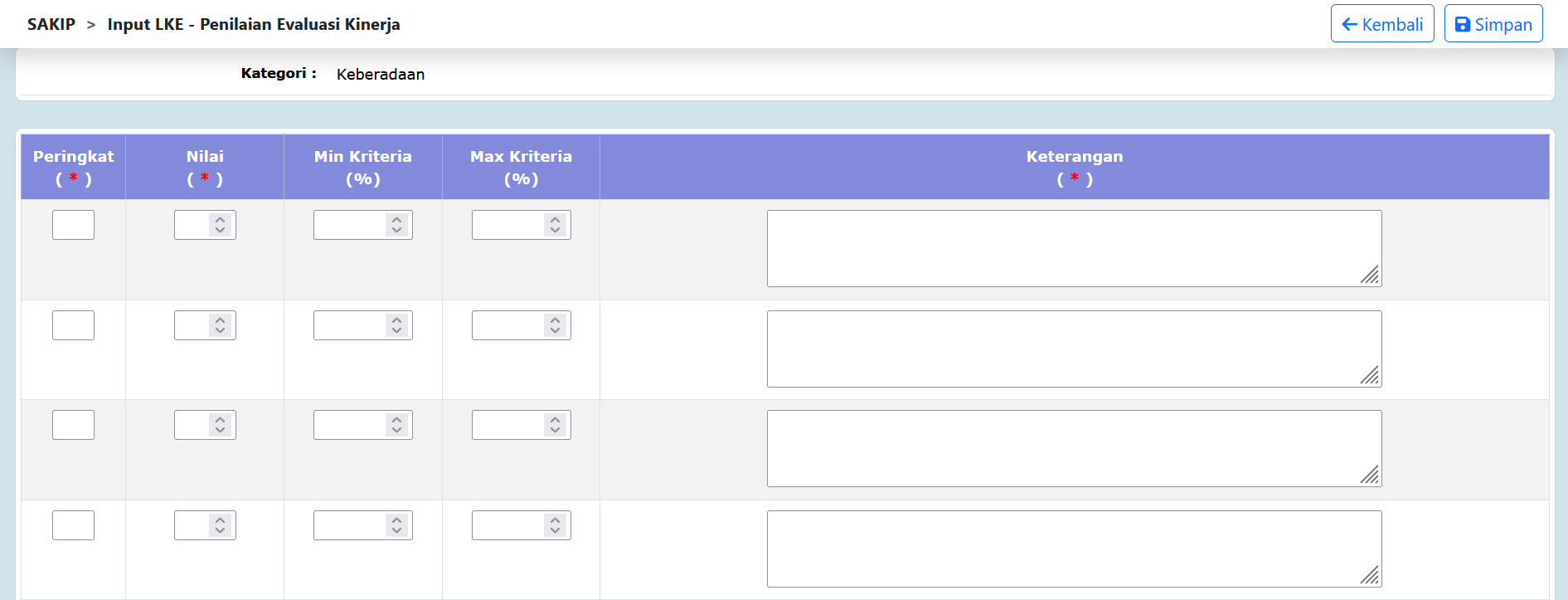
- <div class="li">Untuk menambah data penilaian tekan tombol ![toolbar-add.png](https://bookstack.kuarta.co.id/uploads/images/gallery/2025-11/toolbar-add.png)pada toolbar di atas, maka akan ditampilkan form isian sebagai berikut:![SAKIP-input_setup_penilaian.png](https://bookstack.kuarta.co.id/uploads/images/gallery/2025-11/sakip-input-setup-penilaian.png "input_perioderpjmd.jpg")</div>
- Pilihan **Kategori** dipilih pada halaman list LKE - Penilaian Evaluasi Kinerja, untuk mengganti ke kategori lain kembali ke halaman sebelumnya atau ke halaman list LKE - Penilaian Evaluasi Kinerja;
- <div class="li">Kolom **Peringkat** diisi dengan peringkat huruf;</div>
- Kolom **Nilai** diisi dengan nilai angka dari peringkat;
- Kolom **Min Kriteria (%)** diisi dengan nilai minimal dari peringkat;
- Kolom **Max Kriteria (%)** diisi dengan nilai maksimal dari peringkat;
- <div class="li">Kolom **Keterangan** diisi dengan keterangan umum mengenai nilai peringkat;  
    </div>
- <div class="li">Tekan tombol ![toolbar-save.png](https://bookstack.kuarta.co.id/uploads/images/gallery/2025-11/toolbar-save.png)pada toolbar di atas untuk menyimpan data-data yang telah diisikan.</div>

</div>### Prosedur Operasional Evaluasi (LKE) - Evaluator LKE

#### Fungsi

Berfungsi untuk mengelola data evaluator internal AKIP yang bertugas untuk mendampingi setiap SKPD, sesuai dengan surat tugas.

#### Pelaku Operasional

<table border="1" id="bkmrk-no-pelaku-fungsi-1-a-2" style="border-collapse: collapse; width: 100%;"><colgroup><col style="width: 7.50596%;"></col><col style="width: 39.4315%;"></col><col style="width: 53.0228%;"></col></colgroup><thead><tr><td>No</td><td>Pelaku</td><td>Fungsi</td></tr></thead><tbody><tr><td>1</td><td>Administrator SAKIP</td><td>mengelola data evaluator internal AKIP yang bertugas untuk mendampingi setiap SKPD</td></tr></tbody></table>

#### Prasyarat Kondisional

Evaluator harus sudah terdaftar sebagai user di aplikasi dengan user group Evaluator Kinerja.

<div class="secedit editbutton_section editbutton_5" id="bkmrk--5"></div>#### Proses Operasional

Berikut adalah prosedur operasional penggunaan aplikasi dalam proses menambahkan data evaluator:

<div class="level3" id="bkmrk-masuk-ke-aplikasi-si-3">- <div class="li">Masuk ke Aplikasi SIMAKIP sebagai Admin SAKIP;</div>
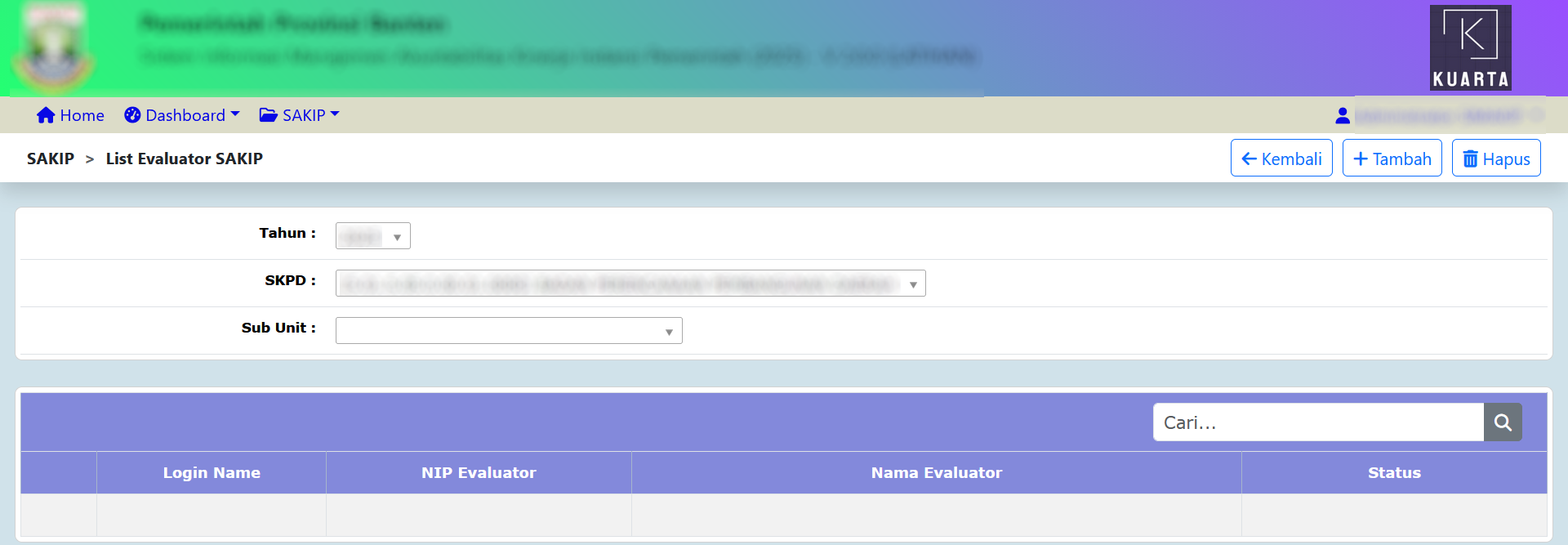
- <div class="li">Pilih **SAKIP &gt; Setup &gt; Evaluasi(LKE) &gt; Evaluator LKE**, maka akan tampil list Evaluator SAKIP. Tampilan aplikasi sebagai berikut:![SAKIP-list_setup_evaluator.png](https://bookstack.kuarta.co.id/uploads/images/gallery/2025-11/sakip-list-setup-evaluator.png "list_perioderpjmd.jpg")  
    </div>
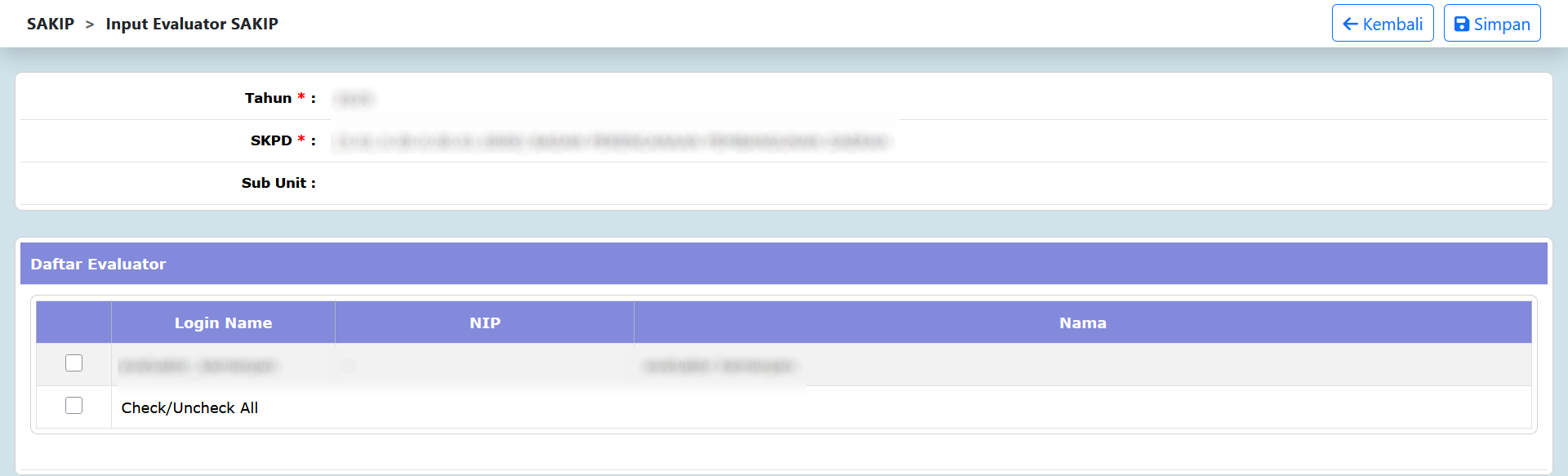
- <div class="li">Untuk menambah data evaluator yang bertugas di setiap SKPD, pilih SKPD terkait dan tekan tombol ![toolbar-add.png](https://bookstack.kuarta.co.id/uploads/images/gallery/2025-11/toolbar-add.png)pada toolbar di atas, maka akan ditampilkan daftar evaluator yang sudah terdaftar di user group Evaluator Kinerja sebagai berikut:![SAKIP-input_setup_evaluator.png](https://bookstack.kuarta.co.id/uploads/images/gallery/2025-11/sakip-input-setup-evaluator.png "input_perioderpjmd.jpg")</div>
- <div class="li">Memberi tanda centang (![cheklist.png](https://bookstack.kuarta.co.id/uploads/images/gallery/2025-11/cheklist.png)) pada evaluator untuk SKPD yang bersangkutan sesuai surat penugasan;</div>
- <div class="li">Tekan tombol ![toolbar-save.png](https://bookstack.kuarta.co.id/uploads/images/gallery/2025-11/toolbar-save.png)di toolbar atas untuk menyimpan data evaluator yang telah dicentang.</div>

</div>### Prosedur Operasional Evaluasi (LKE) - Tim Evaluasi AKIP SKPD

#### Fungsi

-

#### Pelaku Operasional

<table border="1" id="bkmrk-no-pelaku-fungsi-1-a-3" style="border-collapse: collapse; width: 100%;"><colgroup><col style="width: 7.50596%;"></col><col style="width: 39.4315%;"></col><col style="width: 53.0228%;"></col></colgroup><thead><tr><td>No</td><td>Pelaku</td><td>Fungsi</td></tr></thead><tbody><tr><td>1</td><td>Administrator SAKIP</td><td>-</td></tr></tbody></table>

#### Prasyarat Kondisional

-

<div class="secedit editbutton_section editbutton_5" id="bkmrk--6"></div>#### Proses Operasional

Berikut adalah prosedur operasional penggunaan aplikasi dalam proses menambahkan data tim evaluasi SKPD:

<div class="level3" id="bkmrk-masuk-ke-aplikasi-si-4">- <div class="li">Masuk ke Aplikasi SIMAKIP sebagai Admin SAKIP;</div>
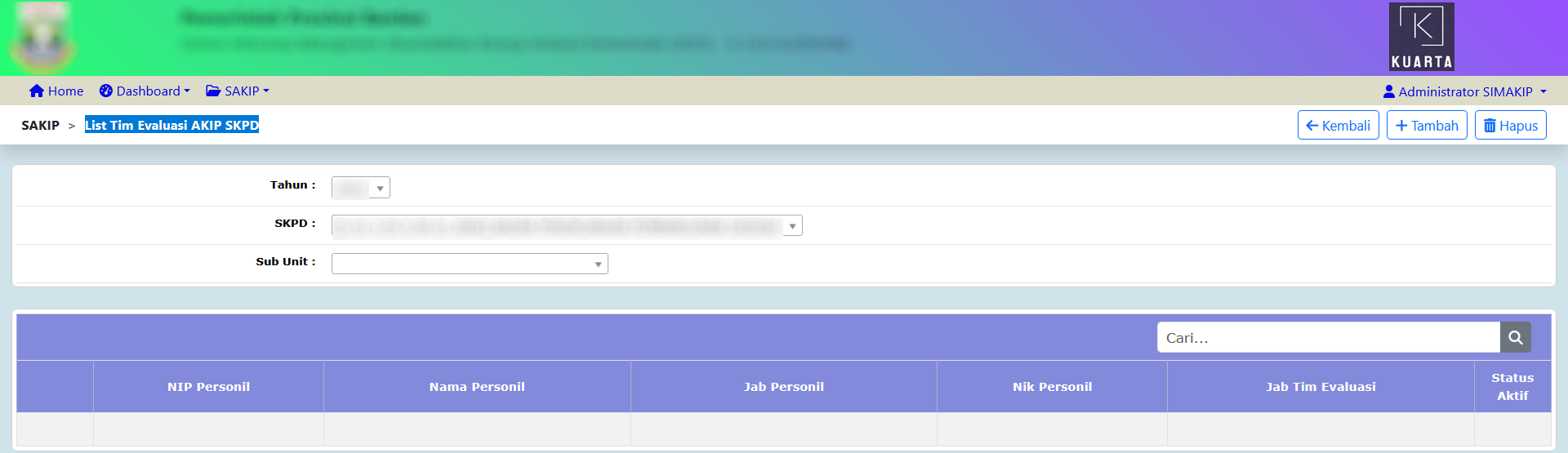
- <div class="li">Pilih **SAKIP &gt; Setup &gt; Evaluasi(LKE) &gt; Tim Evaluasi SKPD**, maka akan tampil list Tim Evaluasi AKIP SKPD. Tampilan aplikasi sebagai berikut:![SAKIP-list_setup_tim_evaluasi.png](https://bookstack.kuarta.co.id/uploads/images/gallery/2025-11/sakip-list-setup-tim-evaluasi.png "list_perioderpjmd.jpg")  
    </div>
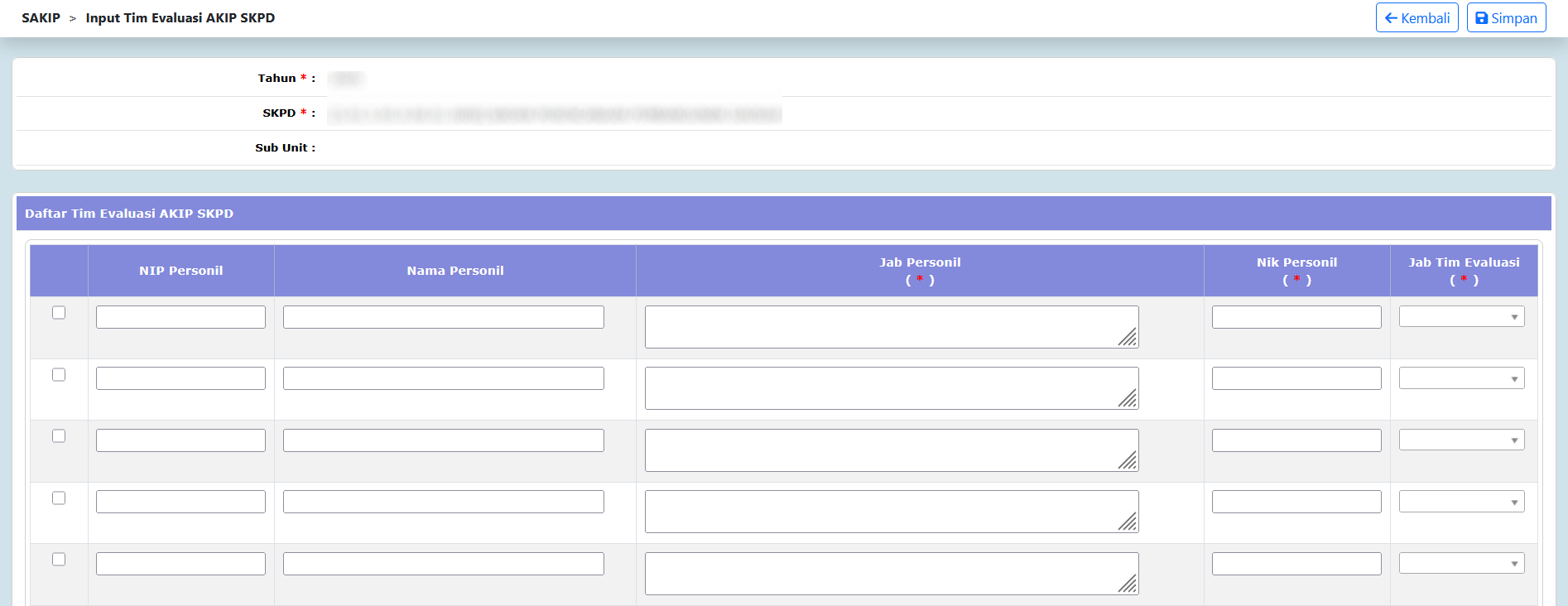
- <div class="li">Untuk menambah data tim evaluasi SKPD tekan tombol ![toolbar-add.png](https://bookstack.kuarta.co.id/uploads/images/gallery/2025-11/toolbar-add.png)pada toolbar di atas, maka akan ditampilkan form isian sebagai berikut:![SAKIP-input_setup_tim_evaluasi.png](https://bookstack.kuarta.co.id/uploads/images/gallery/2025-11/sakip-input-setup-tim-evaluasi.png "input_perioderpjmd.jpg")  
    </div>
- <div class="li">Kolom **NIP Personil** diisi dengan nomor induk pegawai;</div>
- Kolom **Nama Personil** diisi dengan nama personil;
- Kolom **Jab Personil** diisi dengan jabatan personil;
- Kolom **Nik Personil** diisi dengan nomor induk kependudukan personil;
- Pilihan **Jab Tim Evaluasi** diisi dengan pilihan dari jabatan tim evaluasi;
- <div class="li">Tekan tombol ![toolbar-save.png](https://bookstack.kuarta.co.id/uploads/images/gallery/2025-11/toolbar-save.png)pada toolbar di atas untuk menyimpan data-data yang telah diisikan.</div>

</div><div class="level3" id="bkmrk-pilihan%C2%A0tahun-diisi-"></div>