# Tujuan / Sasaran

Ada 3 (tiga) sub menu terkait dengan Tujuan/Sasaran, yaitu :

- [Import Pokin](https://bookstack.kuarta.co.id/books/1-perencanaan/page/tujuan-sasaran#bkmrk-prosedur-operasional)
- [Tujuan](https://bookstack.kuarta.co.id/books/1-perencanaan/page/tujuan-sasaran#bkmrk-prosedur-operasional-1)
- [Sasaran](https://bookstack.kuarta.co.id/books/1-perencanaan/page/tujuan-sasaran#bkmrk-prosedur-operasional-2)

### Prosedur Operasional RPJMD Import Keterkaitan Pohon Kinerja dan Renstra Tujuan/Sasaran <span class="fa-solid fa-spinner fa-spin" id="bkmrk-" style="visibility: hidden;"></span>(Import Pokin)

#### Fungsi

-

#### Pelaku Operasional

<table border="1" id="bkmrk-no-pelaku-fungsi-1-b" style="border-collapse: collapse; width: 100%;"><colgroup><col style="width: 4.52731%;"></col><col style="width: 9.92899%;"></col><col style="width: 85.502%;"></col></colgroup><thead><tr><td>No</td><td>Pelaku</td><td>Fungsi</td></tr></thead><tbody><tr><td>  
</td><td>  
</td><td>  
</td></tr></tbody></table>

#### Prasyarat Kondisional

Beberapa prasyarat kondisional dalam Import Keterkaitan Pohon Kinerja dan Renstra Tujuan/Sasaran adalah sebagai berikut:

-

<div class="secedit editbutton_section editbutton_5" id="bkmrk--1"></div>#### Proses Operasional

Berikut adalah prosedur operasional penggunaan aplikasi dalam proses Import Keterkaitan Pohon Kinerja dan Renstra Tujuan/Sasaran:

<div class="level3" id="bkmrk-masuk-ke-aplikasi-se">- <div class="li">Masuk ke Aplikasi SIMAKIP sebagai ...;</div>
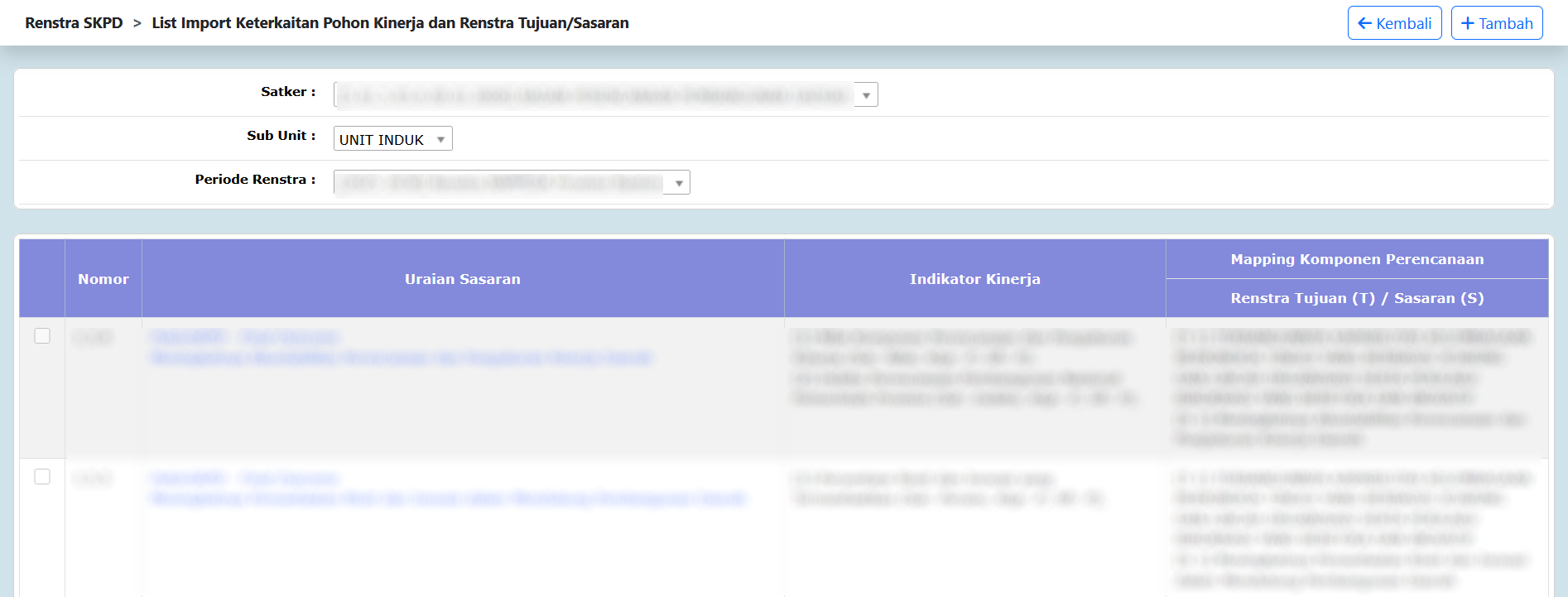
- <div class="li">Pilih **Renstra SKPD &gt; Tujuan / Sasaran &gt; Import Pokin,** maka akan tampil list Import Keterkaitan Pohon Kinerja dan Renstra Tujuan/Sasaran. Tampilan aplikasi sebagai berikut:![Renstra-list_import_pokin_tujuan_sasaran.png](https://bookstack.kuarta.co.id/uploads/images/gallery/2025-11/renstra-list-import-pokin-tujuan-sasaran.png "list_tujuan.jpg")</div>
- <div class="li">Untuk tambah data Import Keterkaitan Pohon Kinerja dan Renstra Tujuan/Sasaran, klik tombol ![toolbar-add.png](https://bookstack.kuarta.co.id/uploads/images/gallery/2025-11/toolbar-add.png)pada toolbar di atas, maka akan ditampilkan list data Import Keterkaitan Pohon Kinerja dan Renstra Tujuan/Sasaran sebagai berikut:![Renstra-input_import_pokin_tujuan_sasaran.png](https://bookstack.kuarta.co.id/uploads/images/gallery/2025-11/renstra-input-import-pokin-tujuan-sasaran.png "input_tujuan.jpg")</div>

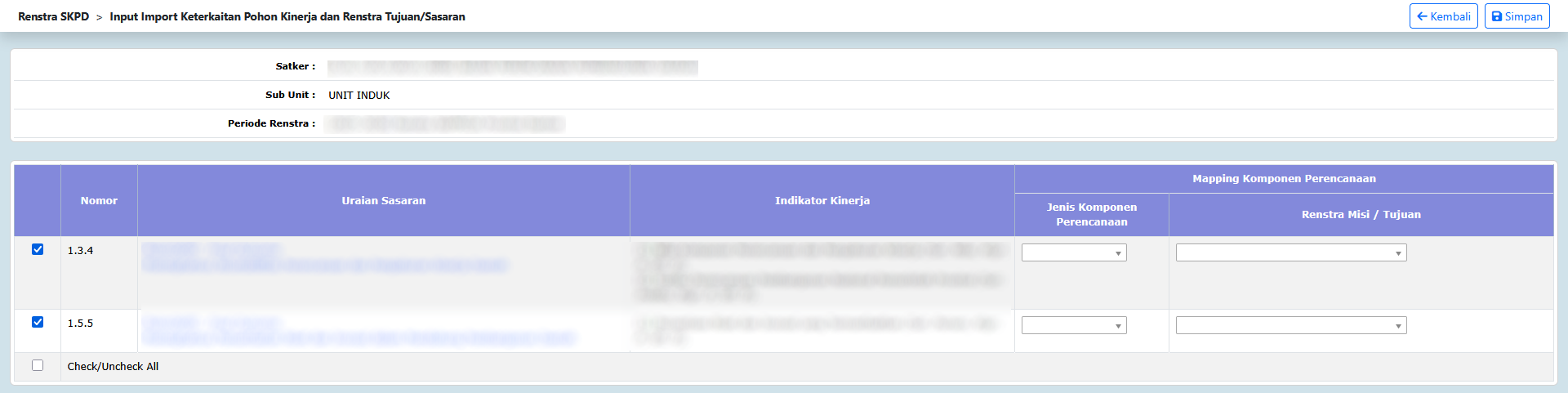
- <div class="li">Pilihan **Periode Renstra** dipilih dengan periode Renstra 5 tahun berkenaan;  
    </div>
- <div class="li">Memberi tanda centang (![cheklist.png](https://bookstack.kuarta.co.id/uploads/images/gallery/2025-11/cheklist.png)) pada data yang akan diimport;</div>
- <div class="li">Pilihan **Jenis Komponen** diisi dengan jenis komponen;</div>
- Pilihan **Renstra Misi / Tujuan** diisi dengan misi / tujuan;
- <div class="li">Tekan tombol ![toolbar-save.png](https://bookstack.kuarta.co.id/uploads/images/gallery/2025-11/toolbar-save.png)di toolbar atas untuk menyimpan data.​​​​​​</div>

</div>Selanjutnya data Import Keterkaitan Pohon Kinerja dan Renstra Tujuan/Sasaran yang sudah diimport dapat dikaitkan langsung dengan Renstra Tujuan/Sasaran. Berikut adalah langkah-langkah untuk mengaitkannya di aplikasi SIMAKIP:

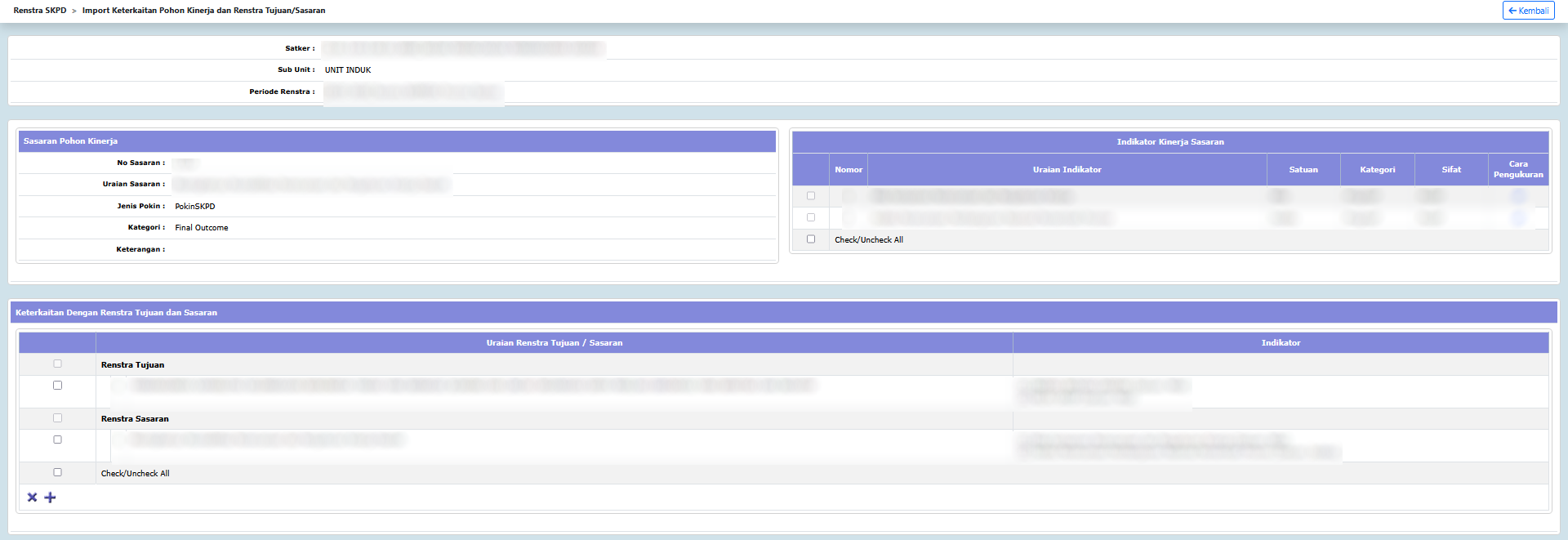
<div class="level3" id="bkmrk-klik-uraian-sasaran-">- <div class="li">Klik **Uraian Sasaran** pada Halaman List Import Keterkaitan Pohon Kinerja dan Renstra Tujuan/Sasaran, maka akan masuk ke Halaman Detail Import Keterkaitan Pohon Kinerja dan Renstra Tujuan/Sasaran seperti tampilan berikut:![Renstra-detail_import_pokin_tujuan_sasaran.png](https://bookstack.kuarta.co.id/uploads/images/gallery/2025-11/renstra-detail-import-pokin-tujuan-sasaran.png)  
    </div>
- <div class="li">Klik tombol ![toolbar-add-table.png](https://bookstack.kuarta.co.id/uploads/images/gallery/2025-11/toolbar-add-table.png)di bagian bawah tampilan view Detail Import Keterkaitan Pohon Kinerja dan Renstra Tujuan/Sasaran, maka akan ditampilkan list data Keterkaitan dengan Renstra Tujuan/Sasaran untuk ditambahkan sebagai berikut:![Renstra-input_kaitan_import_pokin_tujuan_sasaran.png](https://bookstack.kuarta.co.id/uploads/images/gallery/2025-11/renstra-input-kaitan-import-pokin-tujuan-sasaran.png "kaitan_tujuan_permasalahan.jpg")</div>
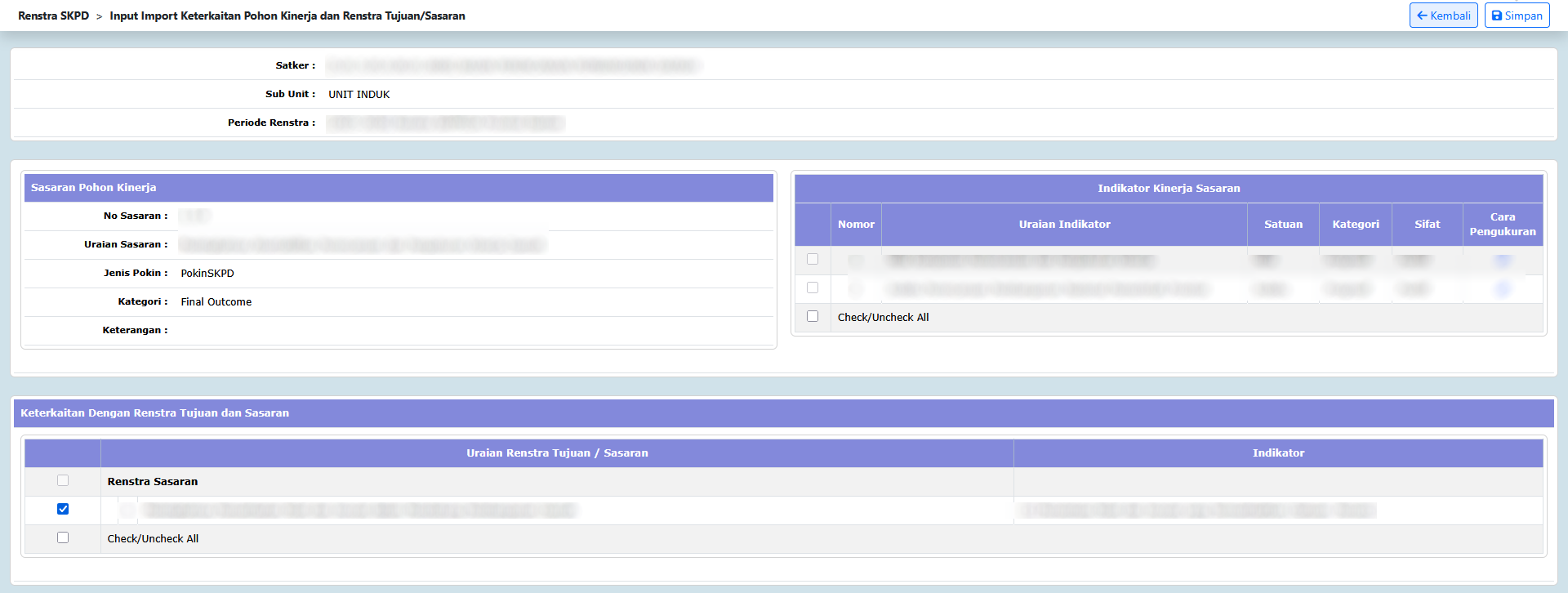
- <div class="li">Berikan tanda centang (![cheklist.png](https://bookstack.kuarta.co.id/uploads/images/gallery/2025-11/cheklist.png)) pada Tujuan/Sasaran yang akan dikaitkan dengan Pohon Kinerja;</div>
- <div class="li">Tekan tombol ![toolbar-save.png](https://bookstack.kuarta.co.id/uploads/images/gallery/2025-11/toolbar-save.png)untuk menyimpan data keterkaitan.</div>

</div>### Prosedur Operasional Renstra Tujuan

#### Fungsi

Renstra Tujuan merupakan tujuan perangkat daerah tertentu berupa pernyataan-pernyataan tentang hal-hal yang perlu dilakukan untuk mencapai visi, melaksanakan misi, memecahkan permasalahan,dan menangani isu strategis yang dihadapi.

#### Pelaku Operasional

<table border="1" id="bkmrk-no-pelaku-fungsi-1-b-1" style="border-collapse: collapse; width: 100%;"><colgroup><col style="width: 6.19539%;"></col><col style="width: 35.027%;"></col><col style="width: 58.7379%;"></col></colgroup><thead><tr><td>No</td><td>Pelaku</td><td>Fungsi</td></tr></thead><tbody><tr><td>1</td><td>Satuan Kerja Perangkat Daerah (SKPD)</td><td>Menyiapkan penjelasan tujuan yang merefleksikan konteks pembangunan yang dihadapi SKPD dan memiliki keterkaitan dengan visi SKPD yang ingin dicapai.</td></tr></tbody></table>

#### Prasyarat Kondisional

Beberapa prasyarat kondisional dalam Renstra Tujuan adalah sebagai berikut:

- <div class="li">Tujuan SKPD yang sesuai dengan dokumen Penetapan Renstra SKPD yang sudah disahkan oleh Kepala Daerah;</div>
- <div class="li">[Sasaran RPJMD](https://bookstack.kuarta.co.id/books/1-perencanaan/page/tujuan-sasaran-B59#bkmrk-prosedur-operasional-2 "perencanaan:rpjmd:tujuan") untuk dikaitkan dengan Renstra Tujuan;</div>
- Sasaran Pokin untuk dikaitkan dengan Renstra Tujuan.

<div class="secedit editbutton_section editbutton_5" id="bkmrk--2"></div>#### Proses Operasional

Berikut adalah prosedur operasional penggunaan aplikasi dalam proses pengisian ​​​​Renstra Tujuan:

<div class="level3" id="bkmrk-masuk-ke-aplikasi-se-1">- <div class="li">Masuk ke Aplikasi sebagai Admin Renstra;</div>
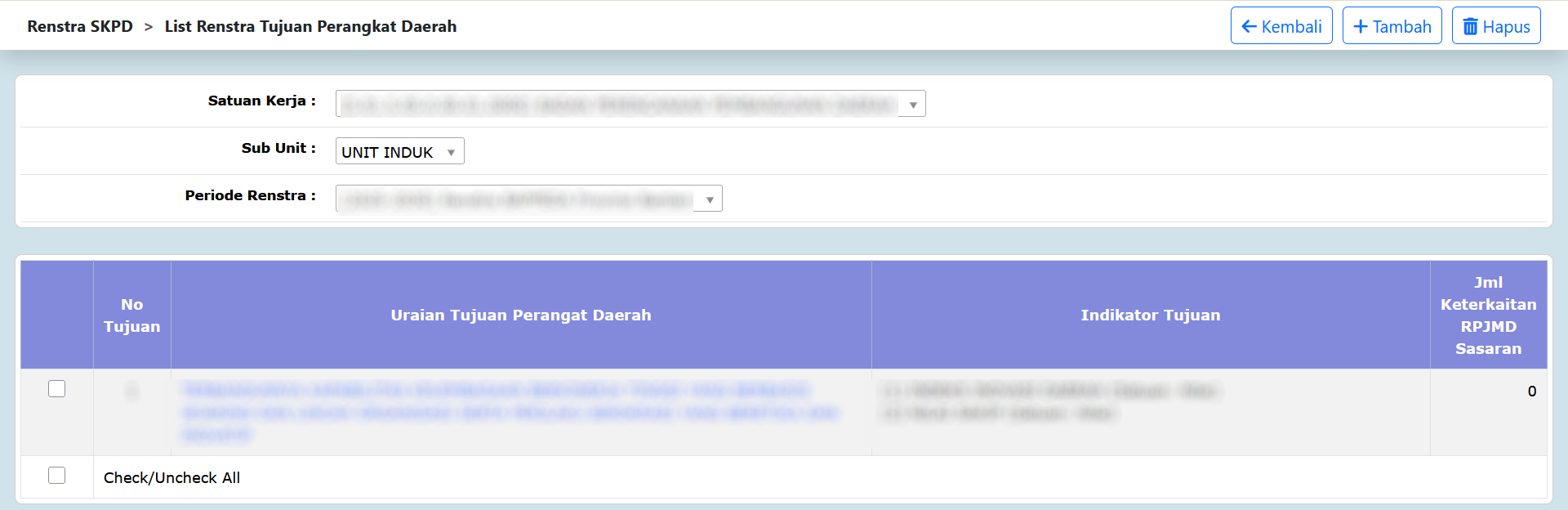
- <div class="li">Pilih **Renstra SKPD &gt; Tujuan / Sasaran &gt; Tujuan,** maka akan tampil list Renstra Tujuan Perangkat Daerah. Tampilan aplikasi sebagai berikut:![Renstra-list_tujuan.png](https://bookstack.kuarta.co.id/uploads/images/gallery/2025-11/renstra-list-tujuan.png "list_tujuan.jpg")</div>
- <div class="li">Untuk menambahkan data Renstra Tujuan, klik tombol ![toolbar-add.png](https://bookstack.kuarta.co.id/uploads/images/gallery/2025-11/toolbar-add.png)pada toolbar di atas, maka akan ditampilkan form isian dan list data Keterkaitan dengan RPJMD Sasaran Pembangunan untuk tambah Renstra Tujuan sebagai berikut:![Renstra-input_tujuan.png](https://bookstack.kuarta.co.id/uploads/images/gallery/2025-11/renstra-input-tujuan.png "input_tujuan.jpg")</div>

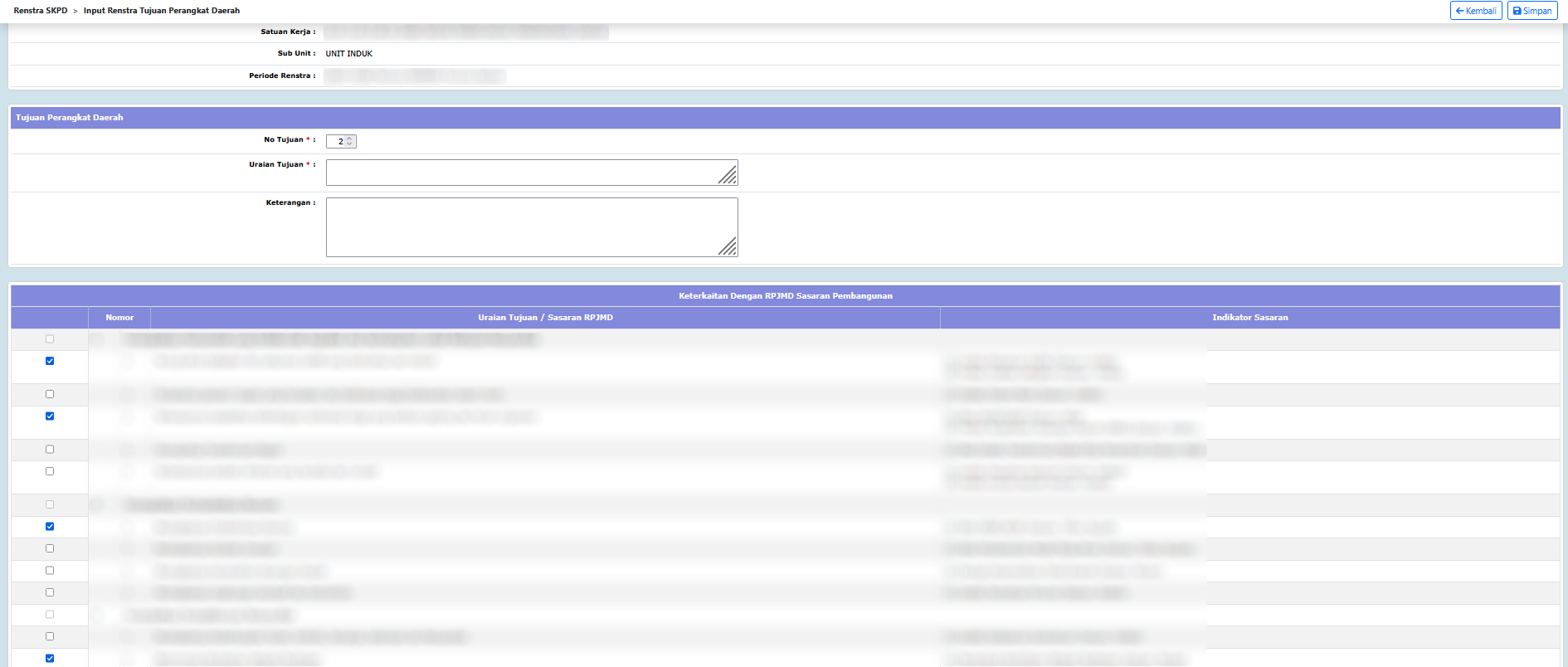
- <div class="li">Pilihan **Periode Renstra** dipilih dengan periode Renstra 5 tahun berkenaan;  
    </div>
- <div class="li">Kolom **No Tujuan** diisi dengan nomor urut tujuan perangkat daerah;</div>
- <div class="li">Kolom **Uraian Tujuan** diisi dengan uraian tujuan perangkat daerah;</div>
- <div class="li">Kolom **Keterangan** diisi dengan keterangan umum tentang tujuan perangkat daerah dalam Renstra;</div>
- Pada list data Keterkaitan dengan RPJMD Sasaran Pembangunan, berikan tanda centang (![cheklist.png](https://bookstack.kuarta.co.id/uploads/images/gallery/2025-11/cheklist.png)) pada data yang akan dikaitkan;
- <div class="li">Pastikan semua isian data benar, kemudian tekan tombol ![toolbar-save.png](https://bookstack.kuarta.co.id/uploads/images/gallery/2025-11/toolbar-save.png)di toolbar atas untuk menyimpan data.​​</div>

</div>Selanjutnya Renstra Tujuan akan dikaitkan dengan RPJMD Sasaran Pemda dan Sasaran Pohon Kinerja. Untuk mengaitkan RPJMD Sasaran Pemda dapat dilakukan pada saat menambahkan data tujuan ataupun sesudahnya. Berikut adalah langkah-langkah tersebut pada aplikasi:

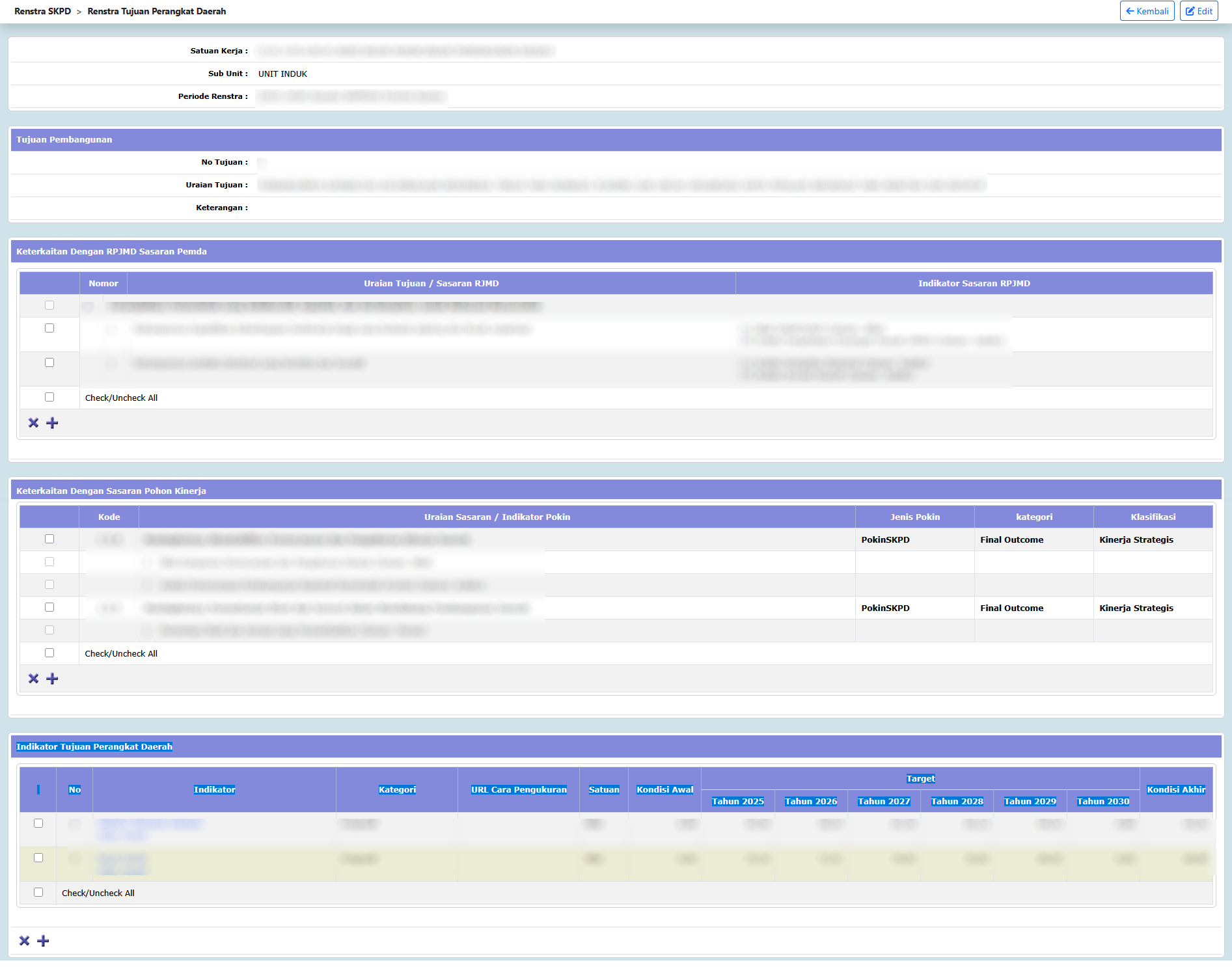
<div class="level3" id="bkmrk-klik-uraian-tujuan-p-1">- <div class="li">Klik **Uraian Tujuan** pada Halaman List Renstra Tujuan Perangkat Daerah, maka akan masuk ke Halaman Detail Renstra Tujuan Perangkat Daerah seperti tampilan berikut:![Renstra-detail_tujuan.png](https://bookstack.kuarta.co.id/uploads/images/gallery/2025-11/renstra-detail-tujuan.png)  
    </div>
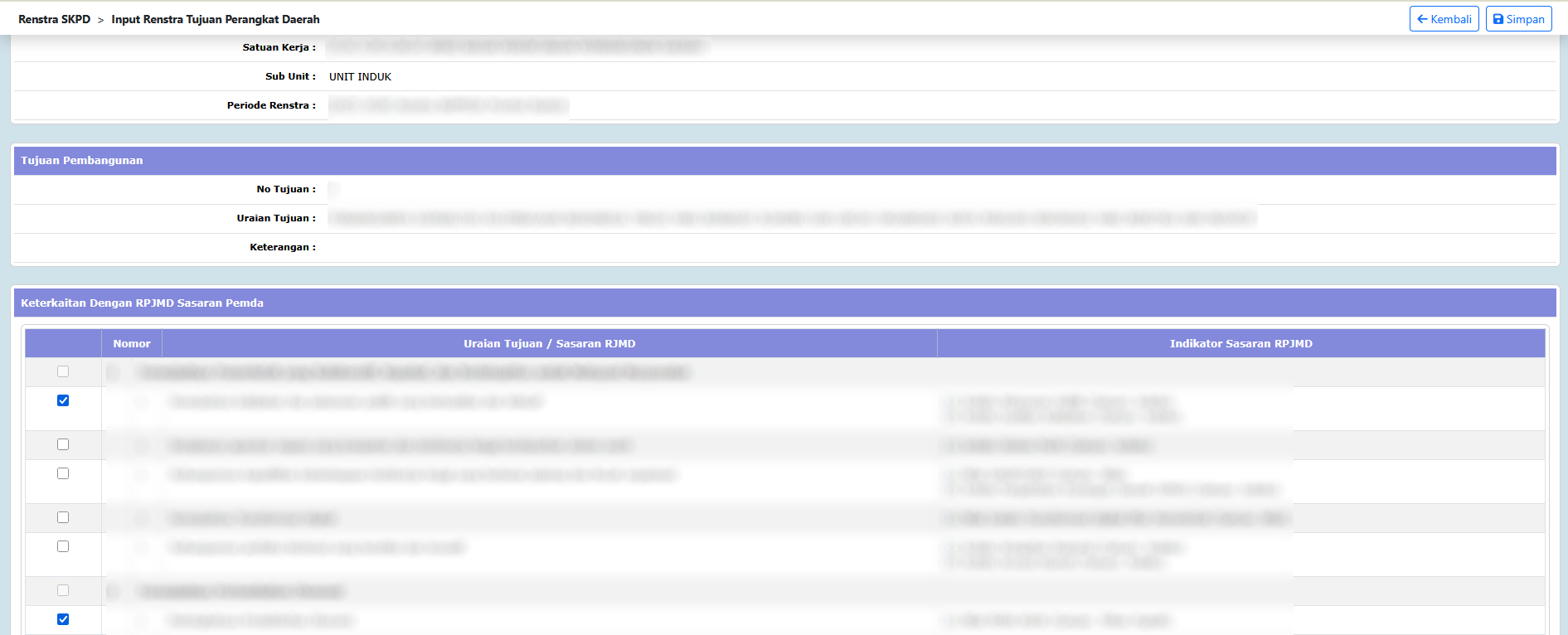
- <div class="li">Klik tombol ![toolbar-add-table.png](https://bookstack.kuarta.co.id/uploads/images/gallery/2025-11/toolbar-add-table.png)di kiri bawah tabel Keterkaitan Dengan RPJMD Sasaran Pemda/Keterkaitan Dengan Sasaran Pohon Kinerja, maka akan ditampilkan list data Keterkaitan Dengan RPJMD Sasaran Pemda sebagai berikut:![Renstra-input_kaitan_tujuan_rpjmd_sasaran.png](https://bookstack.kuarta.co.id/uploads/images/gallery/2025-11/renstra-input-kaitan-tujuan-rpjmd-sasaran.png "kaitan_tujuan_permasalahan.jpg")  
    list data Keterkaitan Dengan Sasaran Pohon Kinerja sebagai berikut:  
    [![Renstra-input_kaitan_tujuan_pokin_sasaran.png](https://bookstack.kuarta.co.id/uploads/images/gallery/2025-11/scaled-1680-/renstra-input-kaitan-tujuan-pokin-sasaran.png)](https://bookstack.kuarta.co.id/uploads/images/gallery/2025-11/renstra-input-kaitan-tujuan-pokin-sasaran.png)</div>
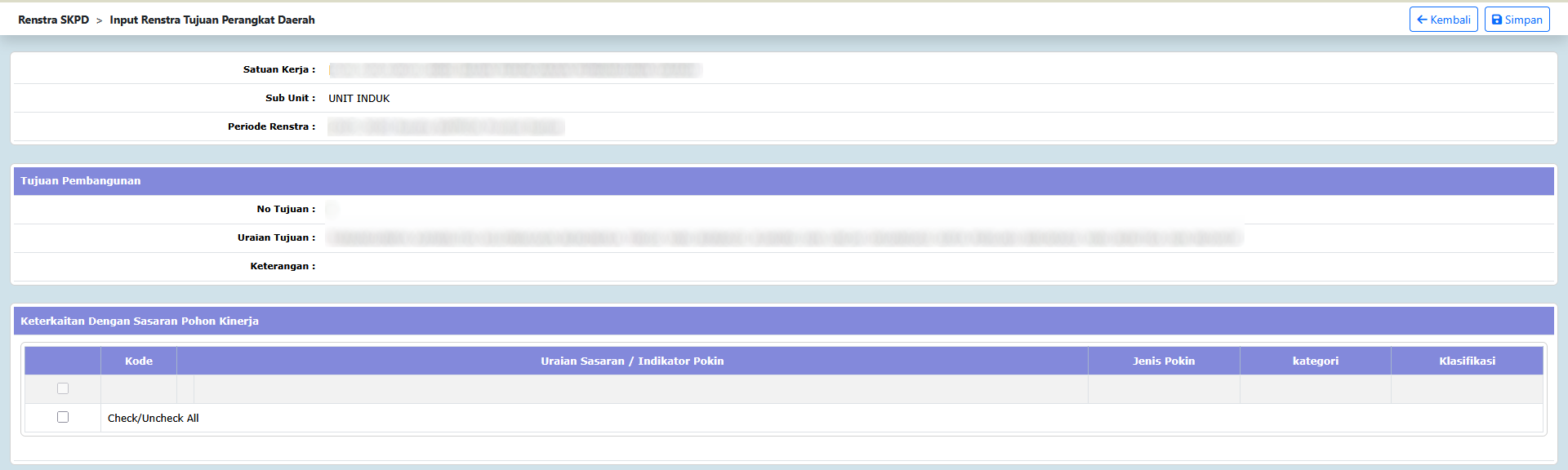
- <div class="li">Berikan tanda centang (![cheklist.png](https://bookstack.kuarta.co.id/uploads/images/gallery/2025-11/cheklist.png)) pada RPJMD Sasaran/Sasaran Pohon Kinerja yang akan dikaitkan dengan Renstra Tujuan;</div>
- <div class="li">Tekan tombol ![toolbar-save.png](https://bookstack.kuarta.co.id/uploads/images/gallery/2025-11/toolbar-save.png)untuk menyimpan data keterkaitan.</div>

</div>Setelah menambahkan data tujuan perangkat daerah dan keterkaitan rpjmd sasaran pemda/sasaran pohon kinerja, maka perlu ditambahkan indikator pada tujuan perangkat daerah tersebut. Pengisian formulir Indikator Tujuan Perangkat Daerah pada aplikasi sebagai berikut:

<div class="level3" id="bkmrk-klik-uraian-tujuan-p-2">- <div class="li">Klik **Uraian Tujuan** pada Halaman List Renstra Tujuan Perangkat Daerah, maka akan masuk ke Halaman Detail Renstra Tujuan Perangkat Daerah;</div>
- <div class="li">Klik tombol ![toolbar-add-table.png](https://bookstack.kuarta.co.id/uploads/images/gallery/2025-11/toolbar-add-table.png)di bagian bawah tampilan view Detail Renstra Tujuan Perangkat Daerah, maka akan ditampilkan form pengisian untuk tambah indikator tujuan perangkat daerah sebagai berikut:![Renstra-input_indikator_tujuan.png](https://bookstack.kuarta.co.id/uploads/images/gallery/2025-11/renstra-input-indikator-tujuan.png "indikator_tujuan.jpg")</div>
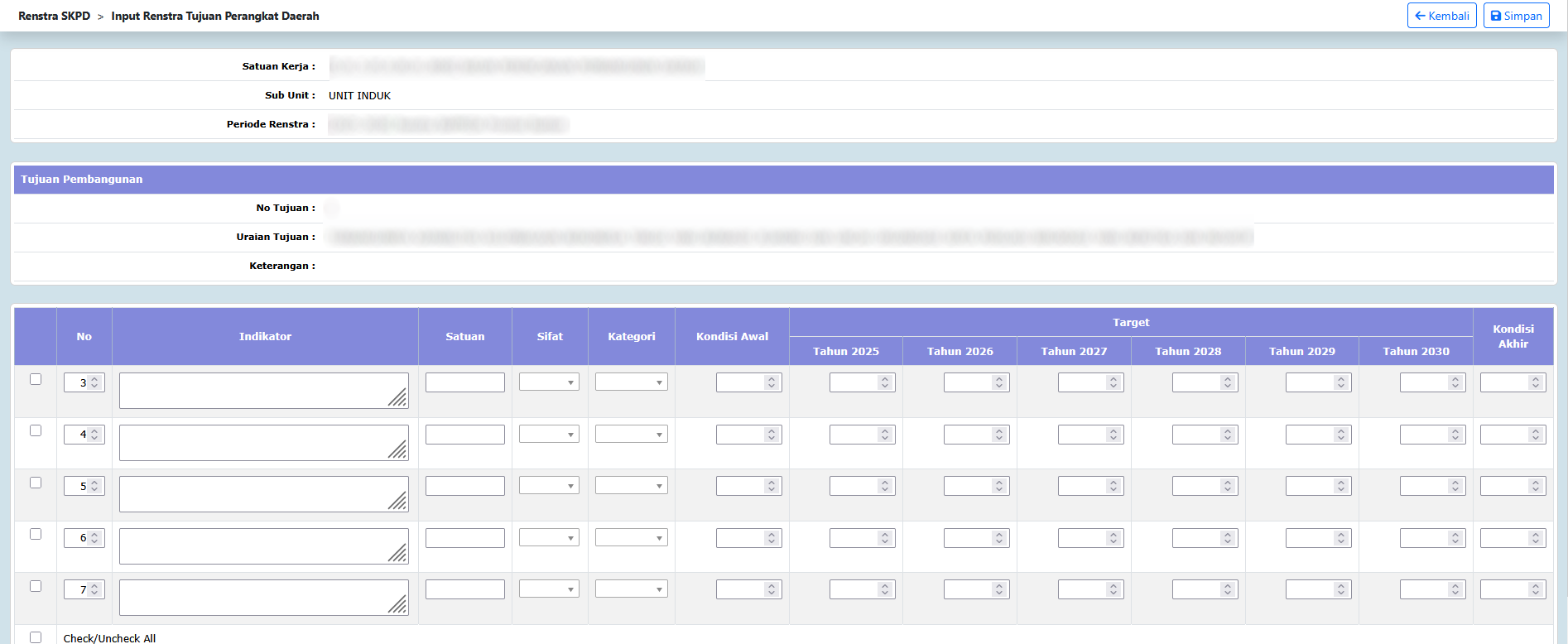
- <div class="li">Kolom **No Indikator** diisi dengan nomor urut indikator tujuan perangkat daerah;</div>
- <div class="li">Kolom **Uraian Indikator** diisi dengan uraian indikator tujuan perangkat daerah;</div>
- <div class="li">Kolom **Satuan** diisi dengan satuan indikator;</div>
- Pilihan **Sifat** diisi dengan sifat;
- Pilihan **Kategori** diisi dengan kategori;
- <div class="li">Kolom **Kondisi Awal** diisi dengan target kondisi awal indikator;</div>
- <div class="li">Kolom **Target Tahun 1** diisi dengan target indikator pada tahun anggaran ke 1;</div>
- <div class="li">Kolom **Target Tahun 2** diisi dengan target indikator pada tahun anggaran ke 2;</div>
- <div class="li">Kolom **Target Tahun 3** diisi dengan target indikator pada tahun anggaran ke 3;</div>
- <div class="li">Kolom **Target Tahun 4** diisi dengan target indikator pada tahun anggaran ke 4;</div>
- <div class="li">Kolom **Target Tahun 5** diisi dengan target indikator pada tahun anggaran ke 5;</div>
- <div class="li">Kolom **Target Tahun 6** diisi dengan target indikator pada tahun anggaran ke 6;  
    </div>
- <div class="li">Kolom **Kondisi Akhir** diisi dengan target kondisi akhir indikator;</div>
- <div class="li">Klik tombol ![toolbar-save.png](https://bookstack.kuarta.co.id/uploads/images/gallery/2025-11/toolbar-save.png)untuk menyimpan data indikator.</div>

</div>### Prosedur Operasional Renstra Sasaran

#### Fungsi

Prosedur operasional Renstra Sasaran merupakan penjelasan renstra sasaran satuan kerja perangkat daerah dalam jangka waktu lima tahun.

#### Pelaku Operasional

<table border="1" id="bkmrk-no-pelaku-fungsi-1-s" style="border-collapse: collapse; width: 100%;"><colgroup><col style="width: 6.19539%;"></col><col style="width: 35.027%;"></col><col style="width: 58.7379%;"></col></colgroup><thead><tr><td>No</td><td>Pelaku</td><td>Fungsi</td></tr></thead><tbody><tr><td>1</td><td>Satuan Kerja Perangkat Daerah (SKPD)</td><td>Melakukan input renstra sasaran</td></tr></tbody></table>

#### Prasyarat Kondisional

Beberapa prasyarat kondisional dalam Renstra Sasaran adalah sebagai berikut:

<div class="level3" id="bkmrk-sasaran-skpd-yang-se">- <div class="li">Sasaran SKPD yang sesuai dengan dokumen Penetapan Renstra SKPD yang sudah disahkan oleh Kepala Daerah;</div>
- <div class="li">Sasaran Pohon Kinerja untuk dikaitkan dengan Renstra Sasaran.</div>

</div><div class="secedit editbutton_section editbutton_5" id="bkmrk--3"></div>#### Proses Operasional

Berikut adalah prosedur operasional penggunaan aplikasi dalam proses pengisian ​​​​Renstra Sasaran

<div class="level3" id="bkmrk-masuk-ke-aplikasi-se-2">- <div class="li">Masuk ke Aplikasi sebagai Admin Renstra</div>
- <div class="li">Pilih **Renstra SKPD &gt; Tujuan / Sasaran &gt; Sasaran,** maka akan tampil List Renstra Sasaran. Tampilan Aplikasi sebagai berikut :![Renstra-list_sasaran.png](https://bookstack.kuarta.co.id/uploads/images/gallery/2025-12/renstra-list-sasaran.png "renstra.list_renstra_sasaran.jpg")</div>
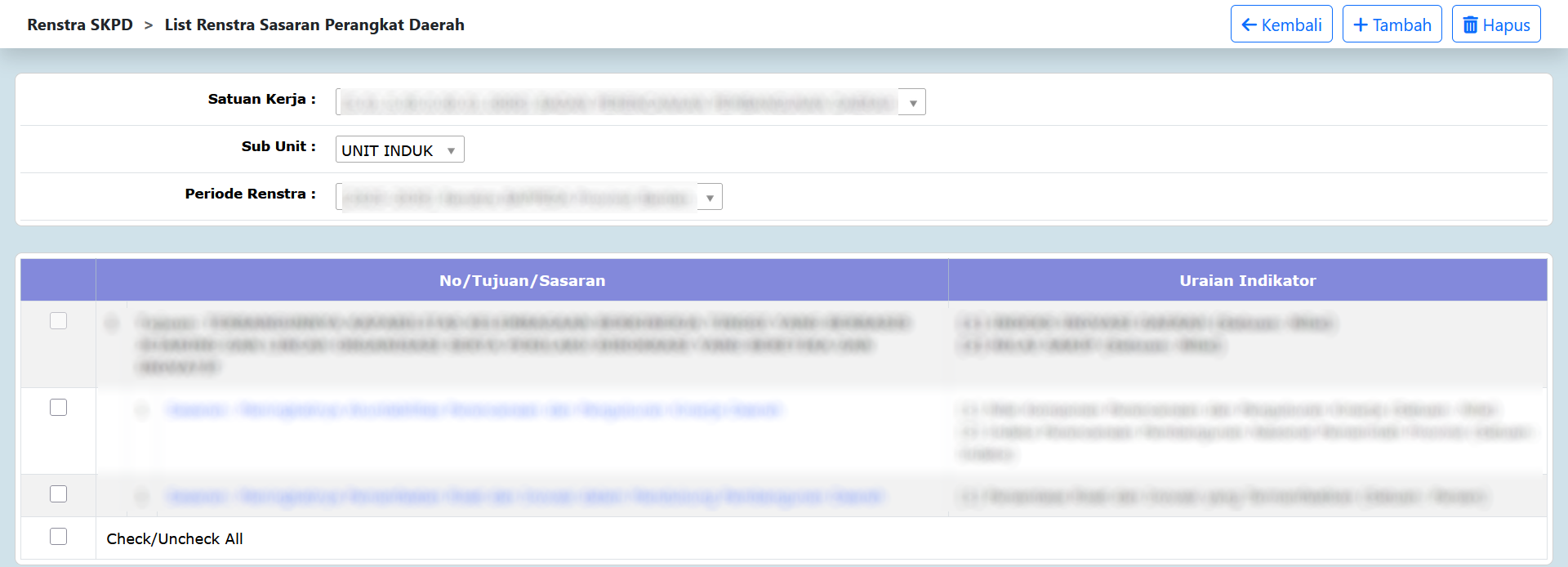
- <div class="li">Untuk menambahkan data Renstra Sasaran, klik tombol ![toolbar-add.png](https://bookstack.kuarta.co.id/uploads/images/gallery/2025-11/toolbar-add.png)pada toolbar diatas, maka akan ditampilkan form isian untuk tambah Renstra Sasaran sebagai berikut :![Renstra-input_sasaran.png](https://bookstack.kuarta.co.id/uploads/images/gallery/2025-12/renstra-input-sasaran.png "renstra.input_sasaran_1.jpg")</div>

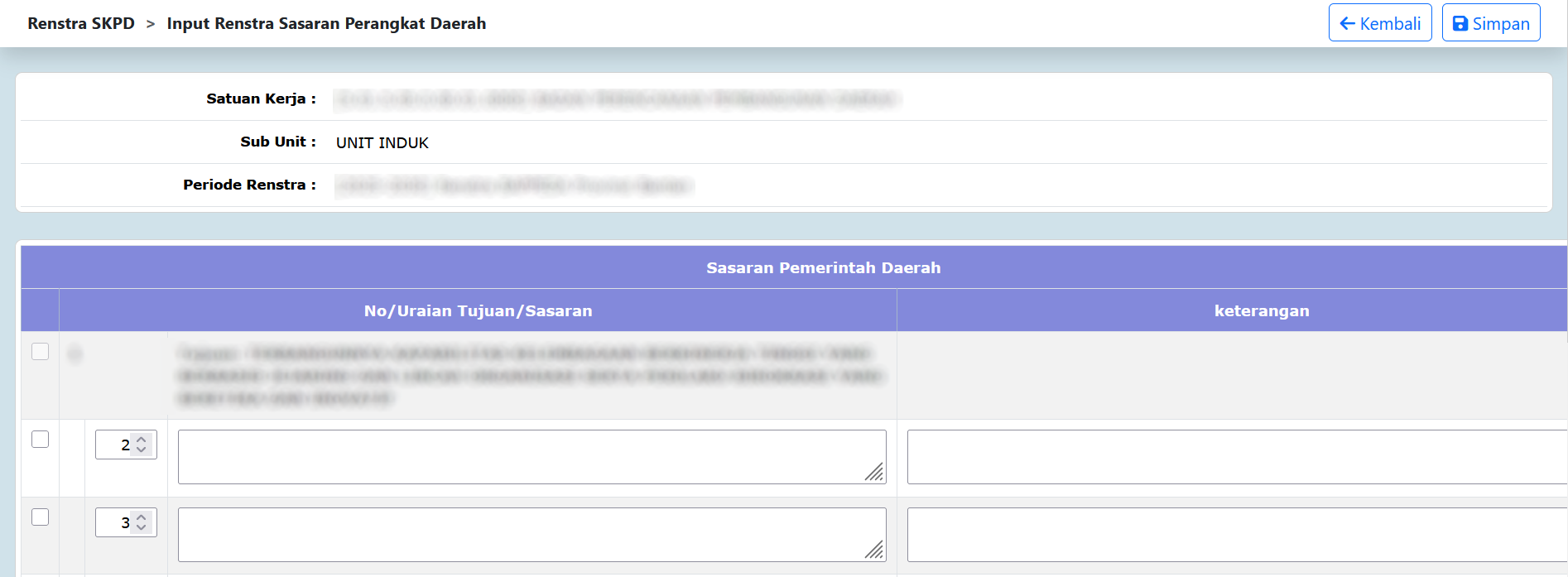
- **Satuan Kerja** dipilih dengan satuan kerja (SKPD) terkait;
- **Sub Unit** dipilih dengan sub unit dari satuan kerja jika ada;
- <div class="li">**Periode Renstra** dipilih dengan periode renstra 5 tahun berkenaan;</div>
- <div class="li">Kolom **No** diisi dengan nomor urut sasaran renstra;</div>
- <div class="li">Kolom **Uraian Sasaran** diisi dengan uraian sasaran renstra;</div>
- <div class="li">Kolom **Keterangan** diisi dengan keterangan umum tentang sasaran renstra;</div>
- <div class="li">Pastikan semua isian data benar, kemudian tekan tombol ![toolbar-save.png](https://bookstack.kuarta.co.id/uploads/images/gallery/2025-11/toolbar-save.png)di toolbar atas untuk menyimpan data-data yang telah diisikan.</div>

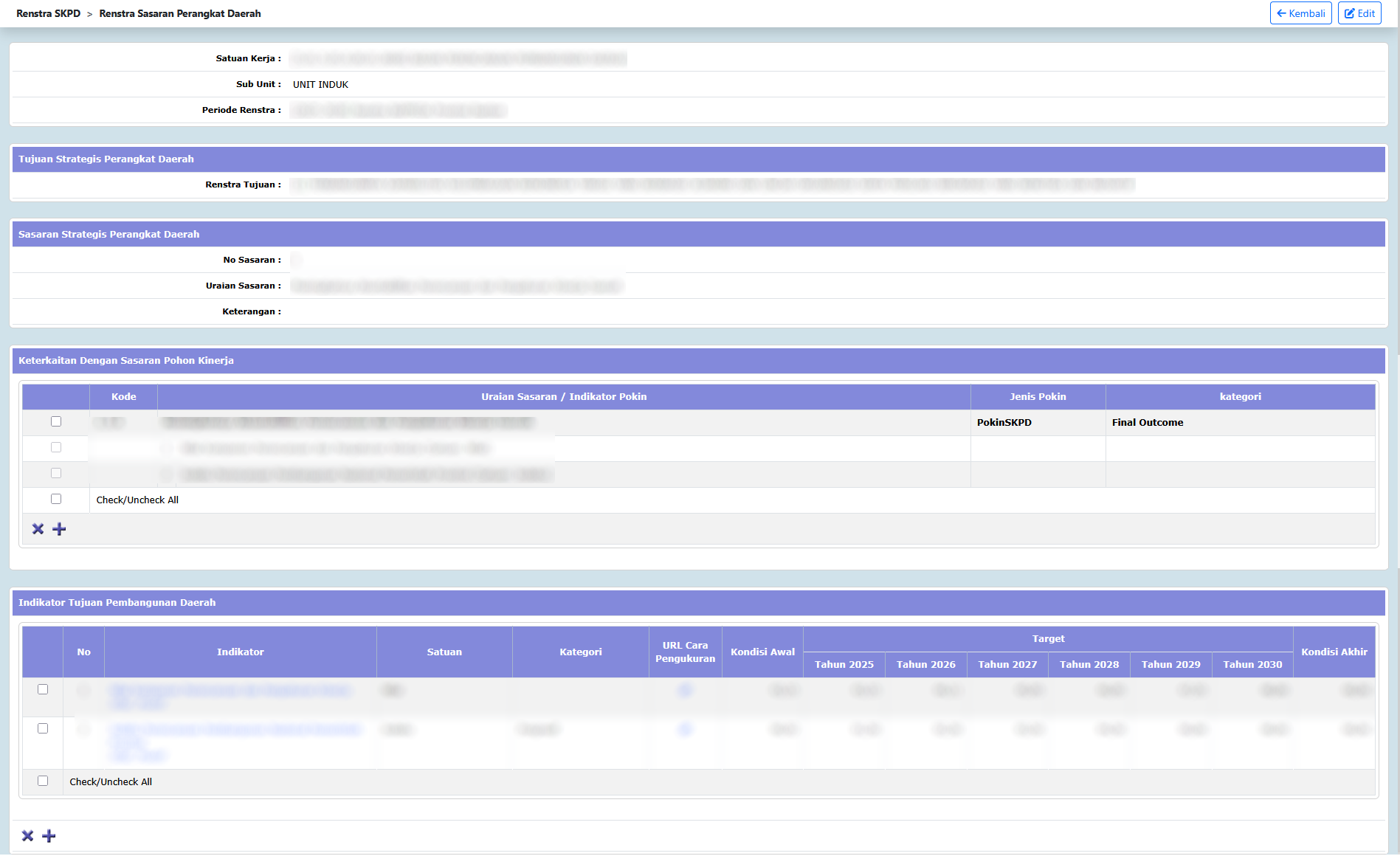
</div>Selanjutnya Renstra Sasaran akan dikaitkan dengan Sasaran Pohon Kinerja. Berikut adalah langkah-langkah tersebut pada aplikasi:

<div class="level3" id="bkmrk-klik-uraian-sasaran--1">- <div class="li">Klik **Uraian Sasaran** pada Halaman List Renstra Sasaran Perangkat Daerah, maka akan masuk ke Halaman Detail Renstra Sasaran Perangkat Daerah seperti tampilan berikut:![Renstra-detail_sasaran.png](https://bookstack.kuarta.co.id/uploads/images/gallery/2025-12/renstra-detail-sasaran.png)  
    </div>
- <div class="li">Klik tombol ![toolbar-add-table.png](https://bookstack.kuarta.co.id/uploads/images/gallery/2025-11/toolbar-add-table.png)di bagian tengah tampilan view Detail Renstra Sasaran Perangkat Daerah, maka akan ditampilkan list data Keterkaitan Dengan Sasaran Pohon Kinerja sebagai berikut:![Renstra-input_kaitan_sasaran_sasaran_pokin.png](https://bookstack.kuarta.co.id/uploads/images/gallery/2025-12/renstra-input-kaitan-sasaran-sasaran-pokin.png "kaitan_tujuan_permasalahan.jpg")</div>
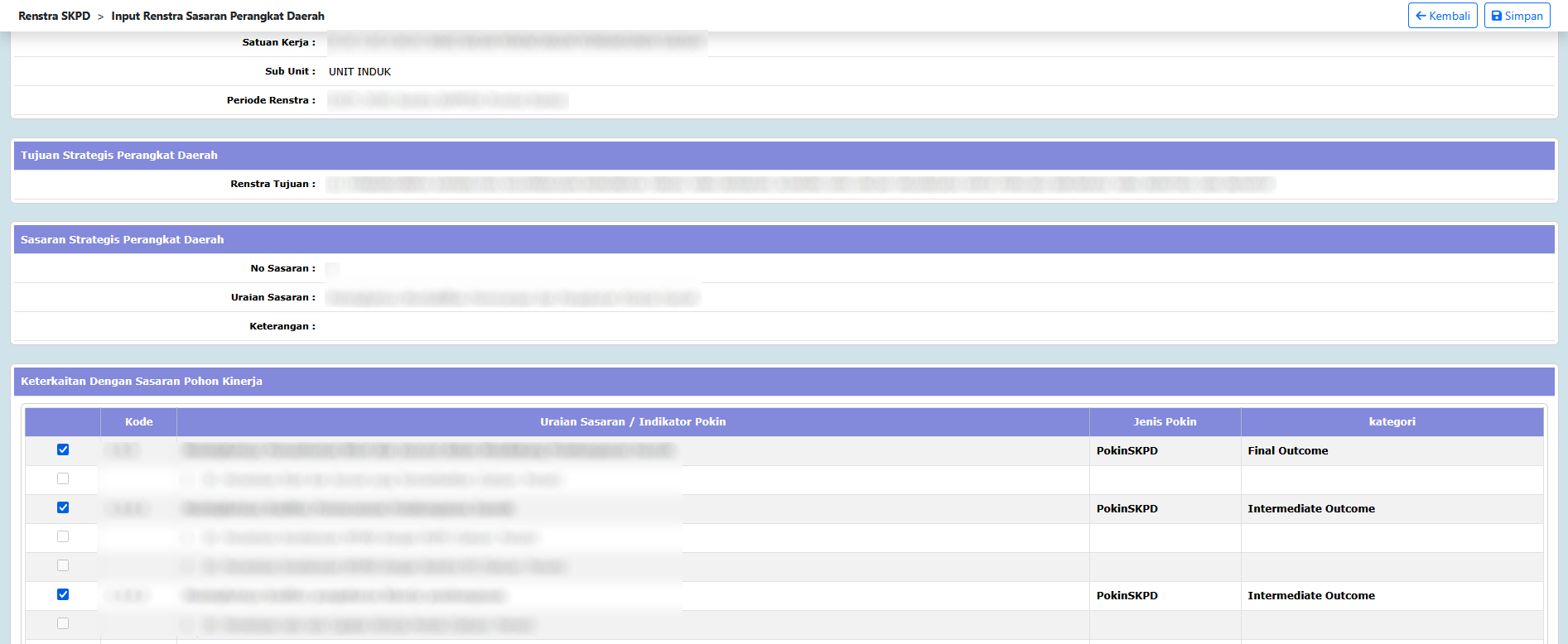
- <div class="li">Berikan tanda centang (![cheklist.png](https://bookstack.kuarta.co.id/uploads/images/gallery/2025-11/cheklist.png)) pada Sasaran Pohon Kinerja yang akan dikaitkan dengan Renstra Sasaran;</div>
- <div class="li">Tekan tombol ![toolbar-save.png](https://bookstack.kuarta.co.id/uploads/images/gallery/2025-11/toolbar-save.png)untuk menyimpan data keterkaitan.</div>

</div>Setelah menambahkan data sasaran perangkat daerah dan keterkaitan sasaran pohon kinerja, maka perlu ditambahkan indikator pada sasaran perangkat daerah tersebut. Pengisian formulir Indikator Tujuan Perangkat Daerah pada aplikasi sebagai berikut:

<div class="level3" id="bkmrk-klik-uraian-sasaran--2">- <div class="li">Klik **Uraian Sasaran** pada Halaman List Renstra Sasaran Perangkat Daerah, maka akan masuk ke Halaman Detail Renstra Sasaran Perangkat Daerah;</div>
- <div class="li">Klik tombol ![toolbar-add-table.png](https://bookstack.kuarta.co.id/uploads/images/gallery/2025-11/toolbar-add-table.png)di bagian bawah tampilan view Detail Renstra Sasaran Perangkat Daerah, maka akan ditampilkan form pengisian untuk tambah indikator tujuan perangkat daerah sebagai berikut:![Renstra-input_indikator_sasaran.png](https://bookstack.kuarta.co.id/uploads/images/gallery/2025-12/renstra-input-indikator-sasaran.png "indikator_tujuan.jpg")</div>
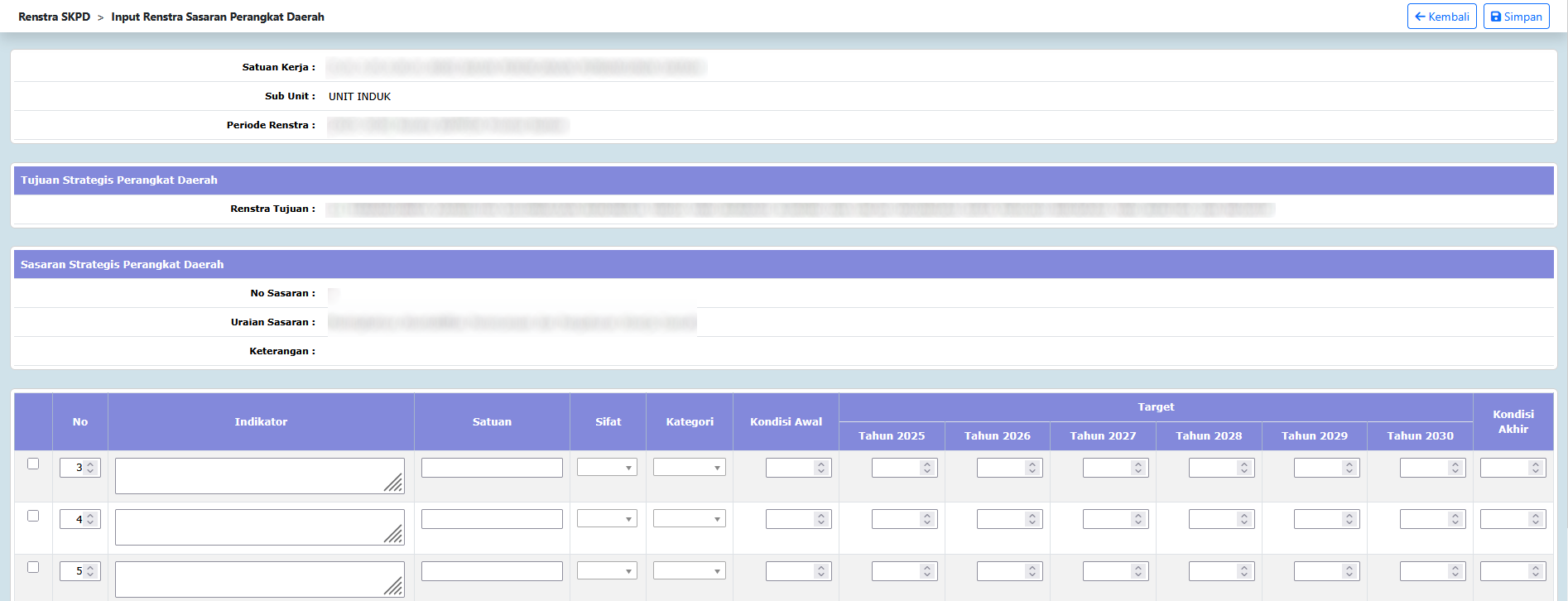
- <div class="li">Kolom **No** diisi dengan nomor urut indikator tujuan perangkat daerah;</div>
- <div class="li">Kolom **Indikator** diisi dengan uraian indikator tujuan perangkat daerah;</div>
- <div class="li">Kolom **Satuan** diisi dengan satuan indikator;</div>
- Pilihan **Sifat** diisi dengan sifat;
- Pilihan **Kategori** diisi dengan kategori;
- <div class="li">Kolom **Kondisi Awal** diisi dengan target kondisi awal indikator;</div>
- <div class="li">Kolom **Target Tahun 1** diisi dengan target indikator pada tahun anggaran ke 1;</div>
- <div class="li">Kolom **Target Tahun 2** diisi dengan target indikator pada tahun anggaran ke 2;</div>
- <div class="li">Kolom **Target Tahun 3** diisi dengan target indikator pada tahun anggaran ke 3;</div>
- <div class="li">Kolom **Target Tahun 4** diisi dengan target indikator pada tahun anggaran ke 4;</div>
- <div class="li">Kolom **Target Tahun 5** diisi dengan target indikator pada tahun anggaran ke 5;</div>
- <div class="li">Kolom **Target Tahun 6** diisi dengan target indikator pada tahun anggaran ke 6;  
    </div>
- <div class="li">Kolom **Kondisi Akhir** diisi dengan target kondisi akhir indikator;</div>
- <div class="li">Klik tombol ![toolbar-save.png](https://bookstack.kuarta.co.id/uploads/images/gallery/2025-11/toolbar-save.png)untuk menyimpan data indikator.</div>

</div>





