# Pendanaan

### Prosedur Operasional Renstra​ Proyeksi Anggaran

#### Fungsi

-

#### Pelaku Operasional

<table border="1" id="bkmrk-no-pelaku-fungsi-1-b" style="border-collapse: collapse; width: 100%; height: 58.9334px;"><colgroup><col style="width: 5.71871%;"></col><col style="width: 11.7138%;"></col><col style="width: 82.5258%;"></col></colgroup><tbody><tr style="height: 29.4667px;"><td style="height: 29.4667px;">No</td><td style="height: 29.4667px;">Pelaku</td><td style="height: 29.4667px;">Fungsi</td></tr><tr style="height: 29.4667px;"><td style="height: 29.4667px;"> </td><td style="height: 29.4667px;"> </td><td style="height: 29.4667px;">  
</td></tr></tbody></table>

<div class="level3" id="bkmrk-"></div>#### Prasyarat Kondisional

Beberapa prasyarat kondisional dalam Renstra Proyeksi Anggaran Perangkat Daerah adalah sebagai berikut:

-

<div class="secedit editbutton_section editbutton_5" id="bkmrk--1"></div>#### Proses Operasional

Berikut adalah prosedur operasional penggunaan aplikasi dalam proses pengisian Renstra Proyeksi Anggaran Perangkat Daerah:

<div class="level3" id="bkmrk-masuk-ke-aplikasi-se">- <div class="li">Masuk ke Aplikasi sebagai Admin;</div>
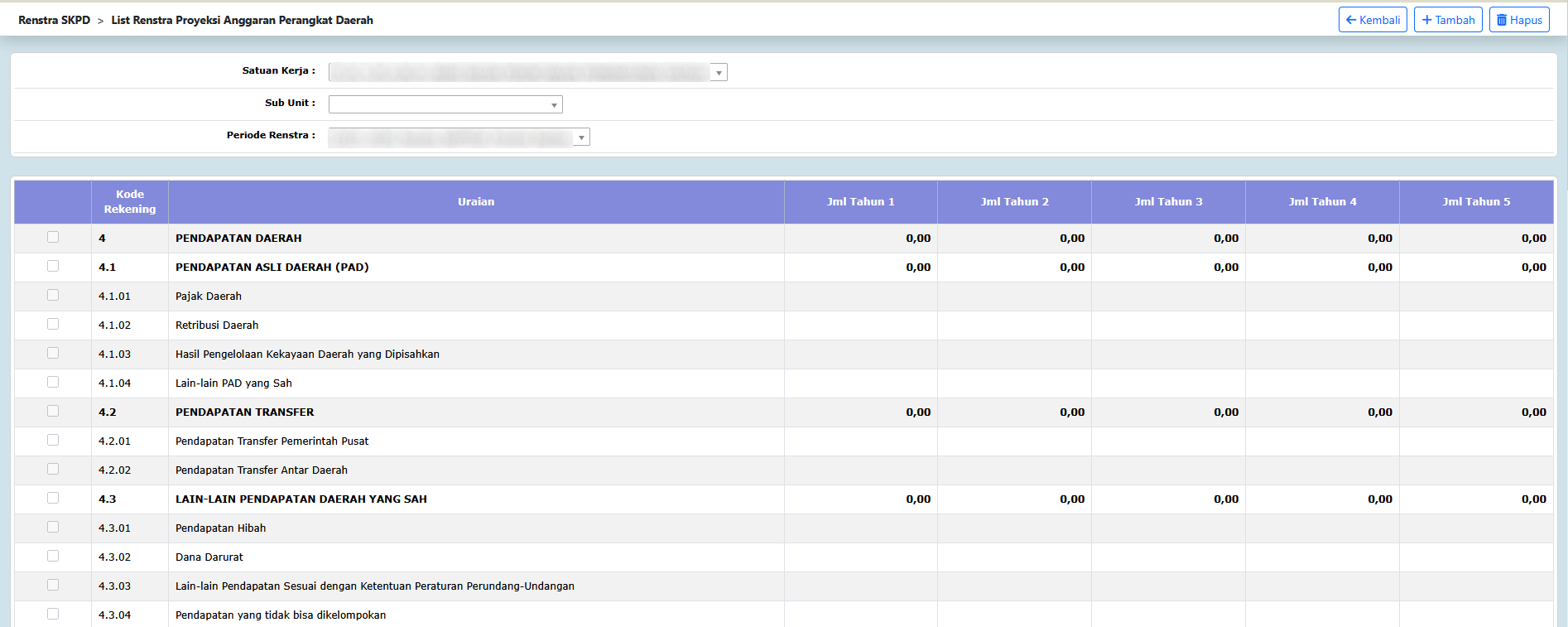
- <div class="li">Pilih **Renstra SKPD &gt; Pendanaan &gt; Proyeksi Anggaran,** maka akan tampil list Rencana Strategis Perangkat Daerah (Renstra). Tampilan aplikasi sebagai berikut:![Renstra-list_proyeksi.png](https://bookstack.kuarta.co.id/uploads/images/gallery/2025-12/renstra-list-proyeksi.png "list_proyeksi_anggaran.jpg")</div>
- <div class="li">Untuk menambahkan data Renstra Proyeksi Anggaran Perangkat Daerah, klik tombol ![toolbar-add.png](https://bookstack.kuarta.co.id/uploads/images/gallery/2025-11/toolbar-add.png)pada toolbar di atas, maka akan ditampilkan form isian untuk tambah Renstra Proyeksi Anggaran Perangkat Daerah sebagai berikut:![Renstra-input_proyeksi.png](https://bookstack.kuarta.co.id/uploads/images/gallery/2025-12/renstra-input-proyeksi.png "input_proyeksi_anggaran.jpg")</div>

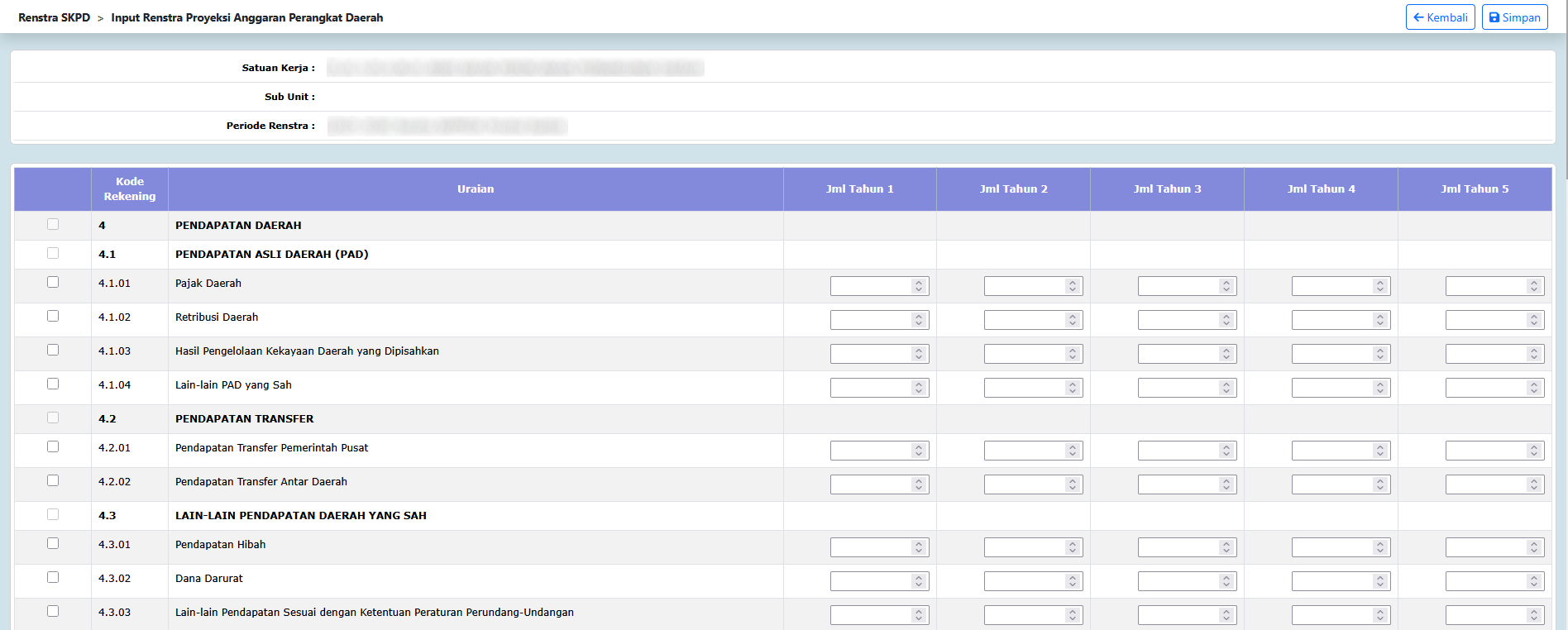
- Pilihan **Satuan Kerja** dipilih dengan satuan kerja;
- Pilihan **Sub Unit** dipilih dengan sub unit dari satuan kerja apabila tersedia;
- <div class="li">Pilihan **Periode Renstra** dipilih dengan periode Renstra 5 tahun berkenaan;</div>
- <div class="li">Memberi tanda centang (![cheklist.png](https://bookstack.kuarta.co.id/uploads/images/gallery/2025-11/cheklist.png)) pada Uraian Rekening yang akan diisi;​​​​​​​</div>
- <div class="li">Kolom **Jml Tahun 1** diisi dengan jumlah anggaran pada tahun anggaran ke 1;</div>
- <div class="li">Kolom **Jml Tahun 2** diisi dengan jumlah anggaran pada tahun anggaran ke 2;</div>
- <div class="li">Kolom **Jml Tahun 3** diisi dengan jumlah anggaran pada tahun anggaran ke 3;</div>
- <div class="li">Kolom **Jml Tahun 4** diisi dengan jumlah anggaran pada tahun anggaran ke 4;</div>
- <div class="li">Kolom **Jml Tahun 5** diisi dengan jumlah anggaran pada tahun anggaran ke 5;  
    </div>
- <div class="li">Pastikan semua isian data benar, kemudian tekan tombol penyimpanan data ![toolbar-save.png](https://bookstack.kuarta.co.id/uploads/images/gallery/2025-11/toolbar-save.png)di toolbar atas untuk menyimpan data-data proyeksi anggaran.</div>

</div>